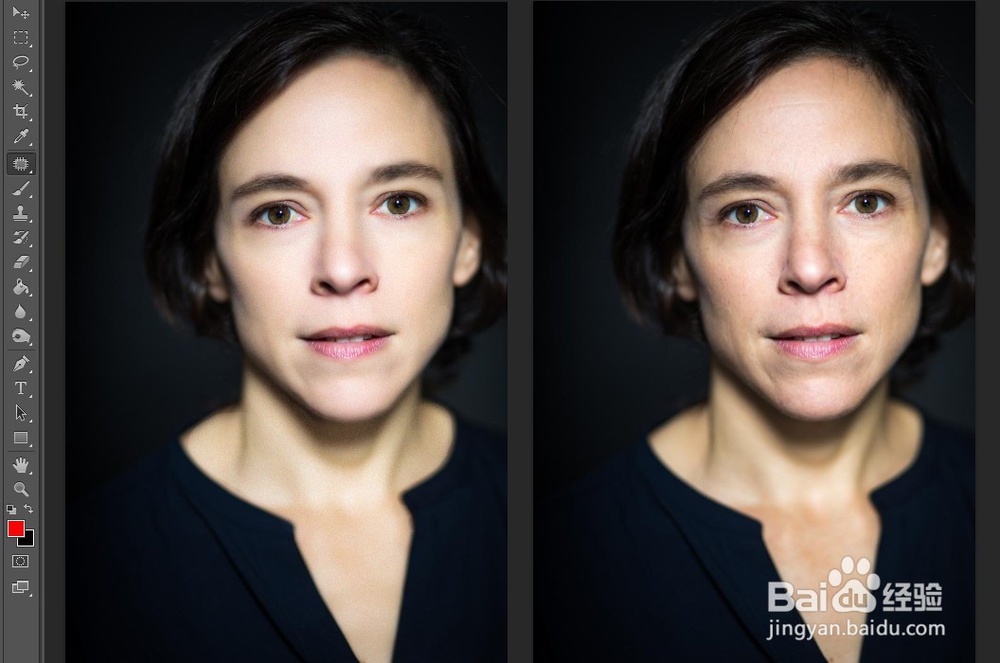
1、用photoshop打开需要处理的人物图片。

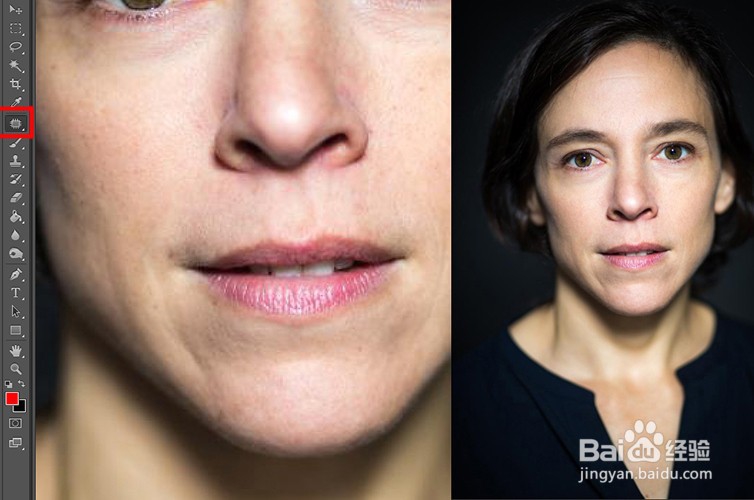
2、选择‘修补工具’,将脸上的斑点去除。
3、复制背景图层---得到‘图层1’,对‘图层1’执行‘滤镜/杂色/中间值’,对图进行基本的除理。

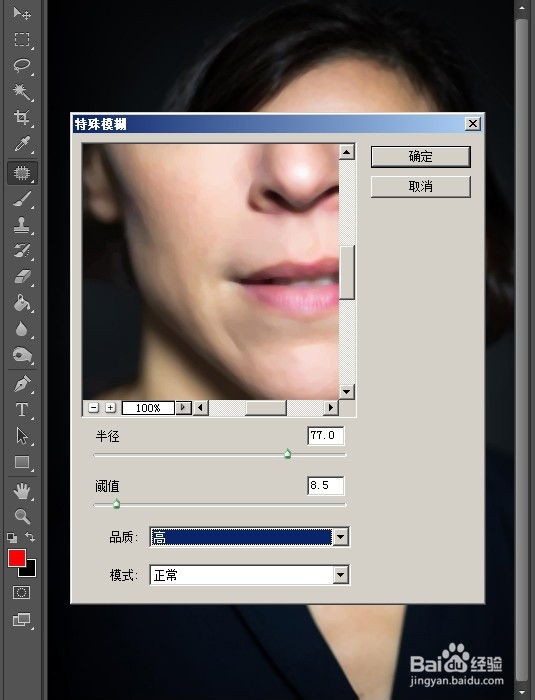
4、而后,执行‘滤镜/模糊/特殊模糊’,设置如图。
5、接下来,对‘图层1’添加图层蒙板。选择一款较柔和的画笔,将前景和背景色设置为默认的黑色和白色。在图层蒙板状态下,用黑色画笔对人物眼,眉毛,嘴,头发,耳朵衣服等进行涂抹,使人物五官恢复清晰。

6、复制‘图层1’,得到‘图层1副本’.对‘图层1副本’进行‘滤镜/模糊/高斯模糊’。
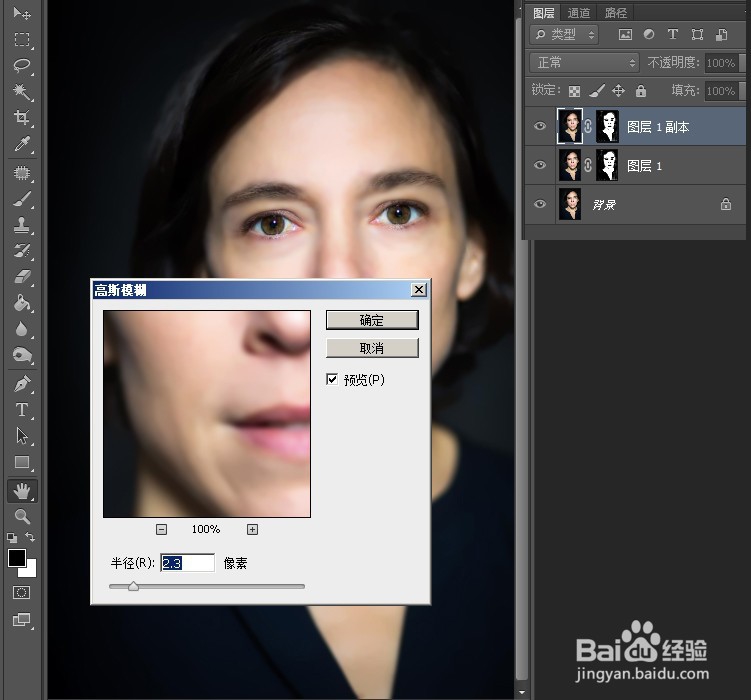
7、点击背景层(A),导入红色通道选区(B),而后点击‘图层1副本1’(C)再次进行‘滤镜/模糊/高斯模糊’。


8、将‘图层1副本1’的图层模式设置为变暗。
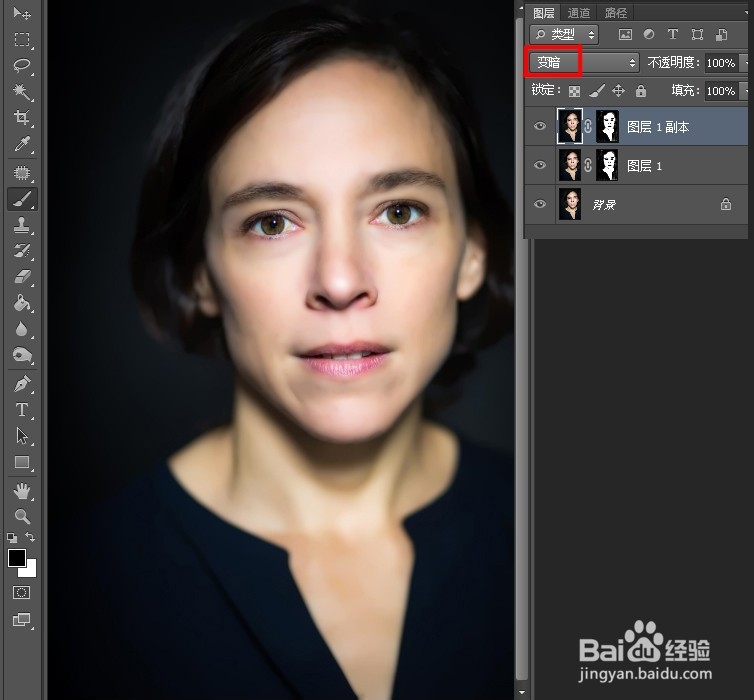
9、新增曲线层‘曲线1’(可以在红色区域A或B中点击打开),调亮图像。

10、选中图层‘曲线1’和‘图层1副本’按Ctil+E合并图层,得到图层‘曲线1’。
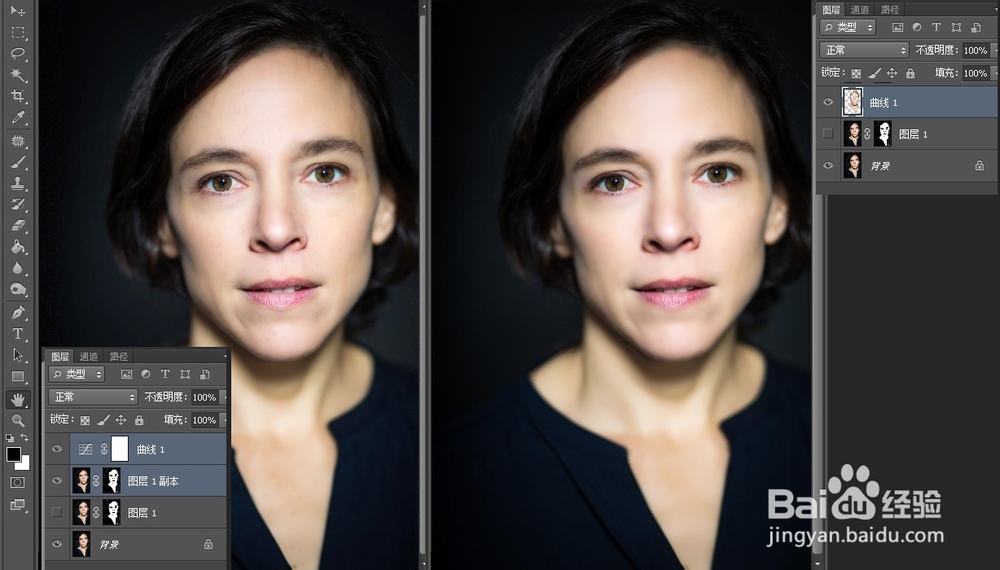
11、对图层‘曲线1’执行‘滤镜/杂色/添加杂色’命令。

12、对图层‘曲线1’执行通过曲线(CTRL+M)调整人物面部光线,调整到满意的效果。
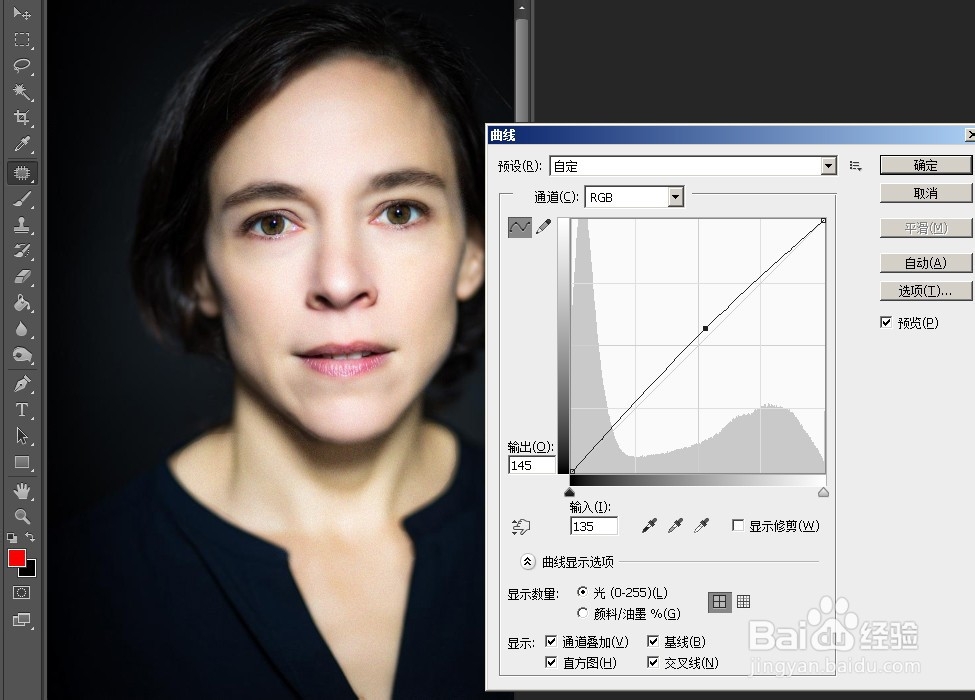
13、最后保存得到的效果。下面来对比下最后的效果。