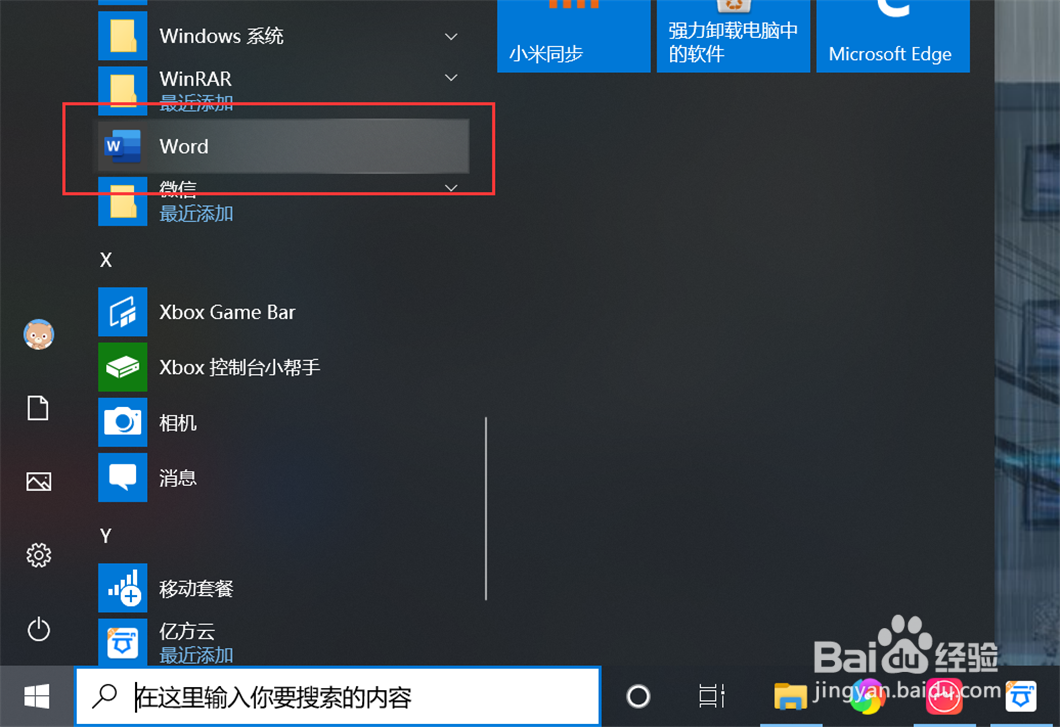
1、点击“开始”—“Word”,启动Word 2019。
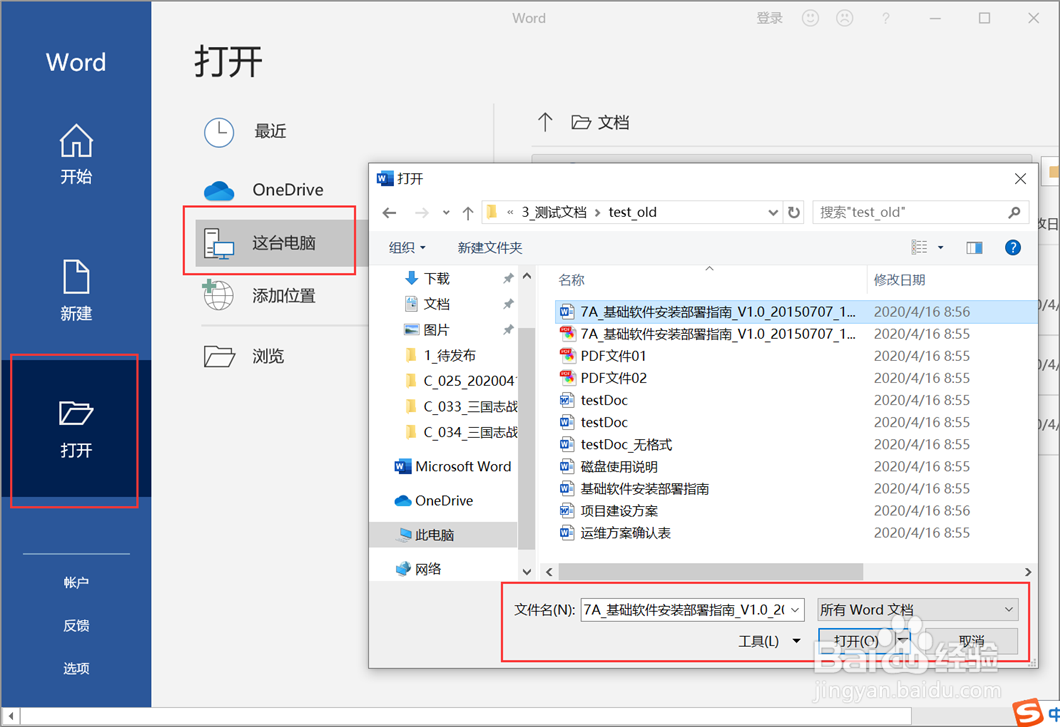
2、打开一个已准备好的Word文档。
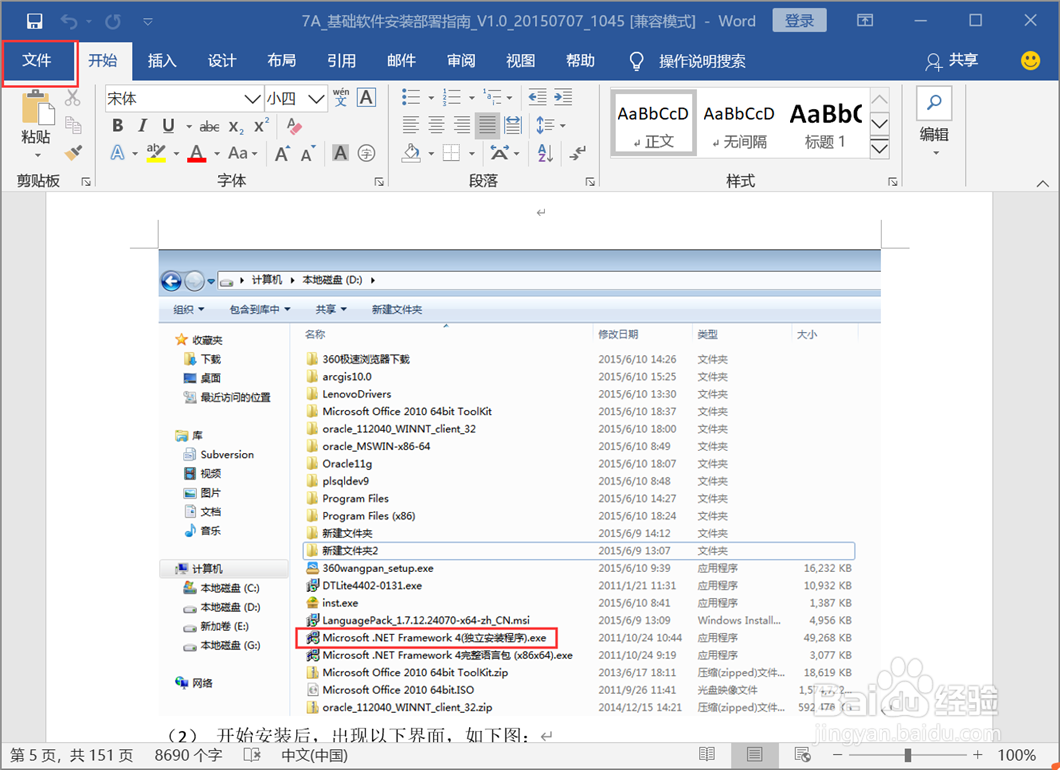
3、点击“文件”,打开文件菜单列表。
4、点击“打印”,打开打印设置界面。
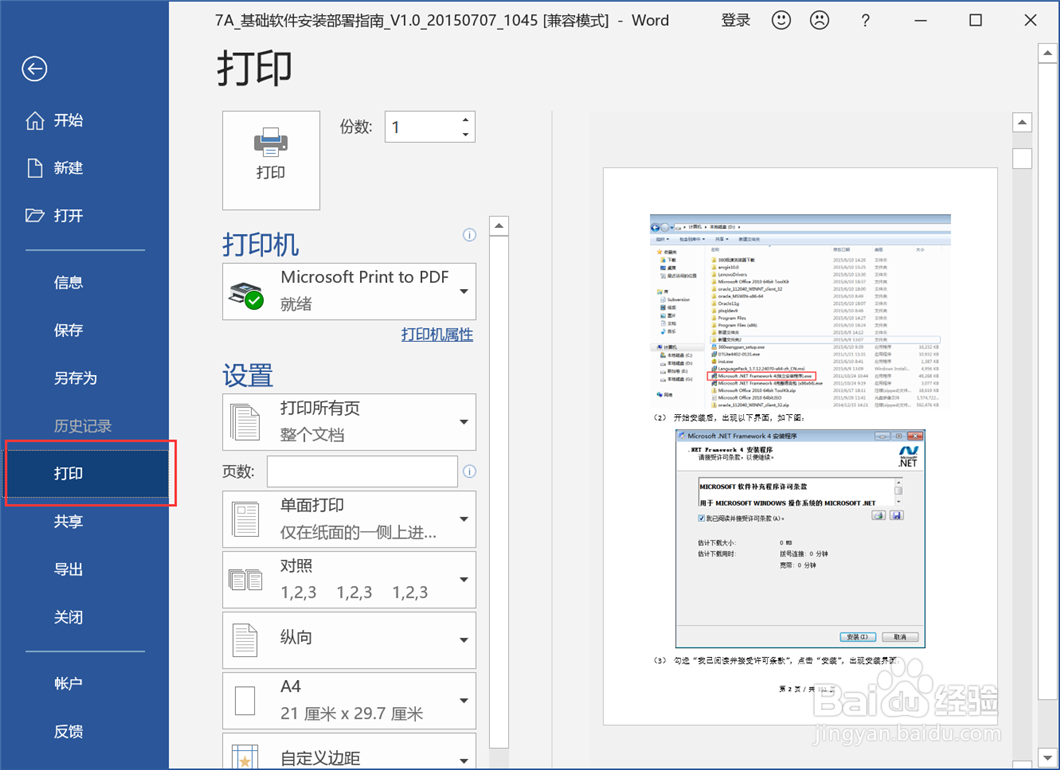
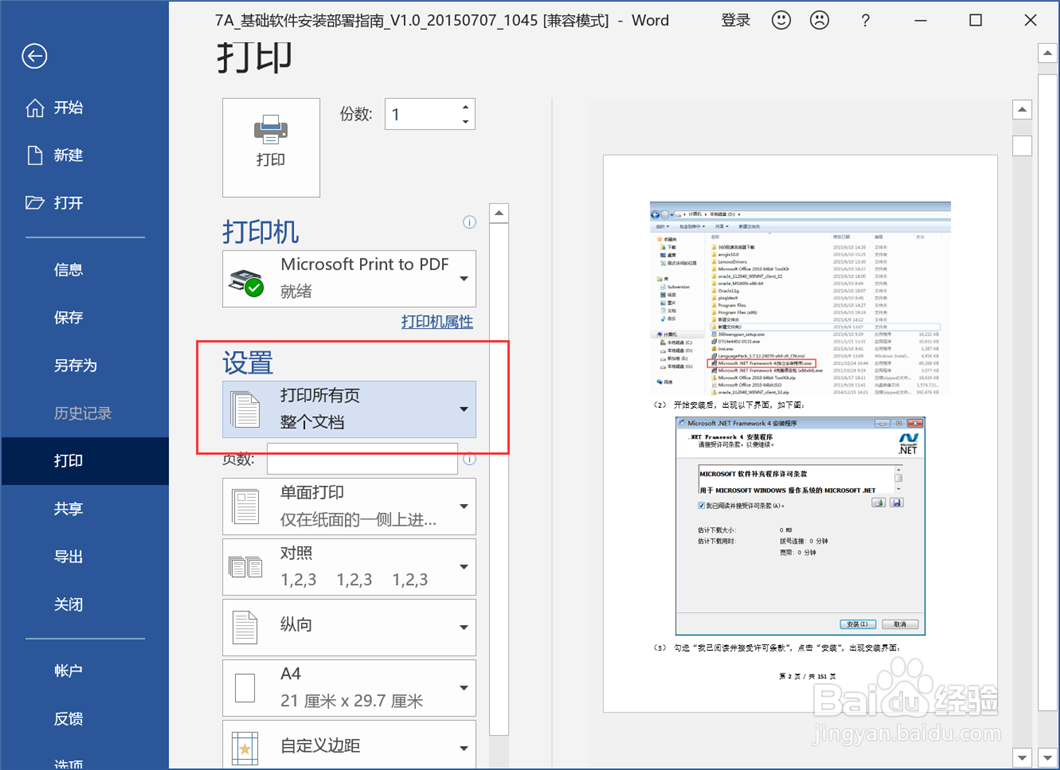
5、点击“设置”下方的打印内容列表。
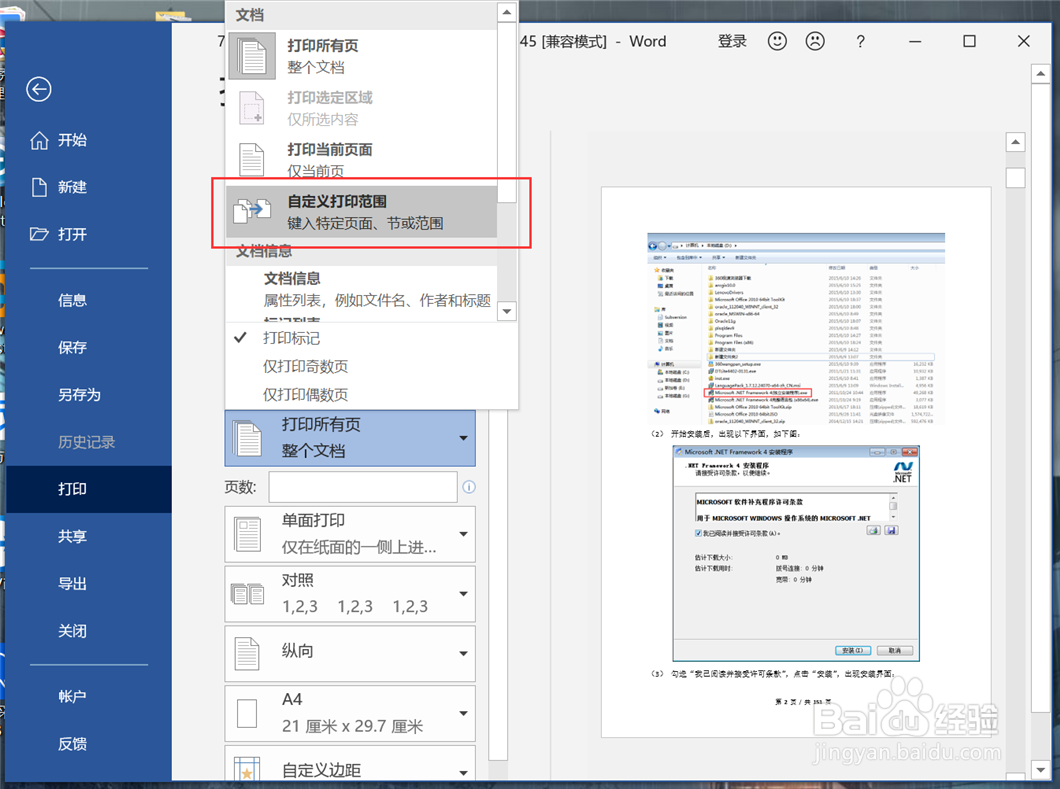
6、在打印内容列表中选择“自定义打印范围”。
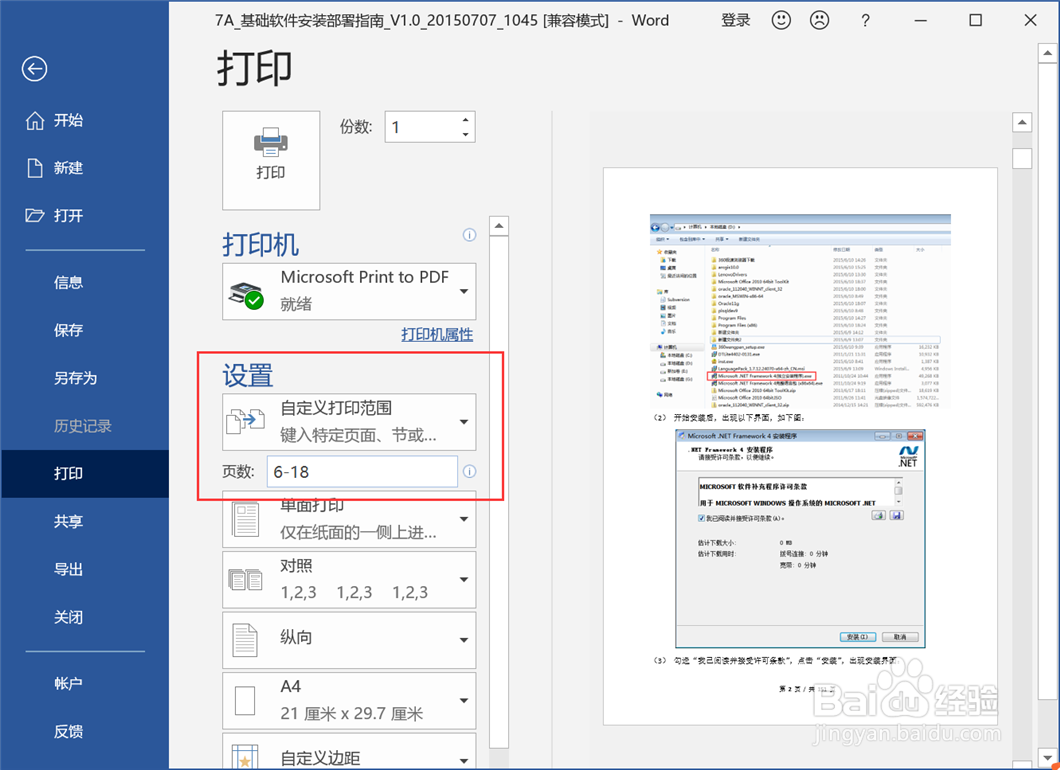
7、在页数输入框中输入要打印的页码范围,如“6-18”表示打印第6至18页,点击“打印”,即可打印指定页码范围的内容了。
时间:2026-04-22 11:58:08
1、点击“开始”—“Word”,启动Word 2019。
2、打开一个已准备好的Word文档。
3、点击“文件”,打开文件菜单列表。
4、点击“打印”,打开打印设置界面。
5、点击“设置”下方的打印内容列表。
6、在打印内容列表中选择“自定义打印范围”。
7、在页数输入框中输入要打印的页码范围,如“6-18”表示打印第6至18页,点击“打印”,即可打印指定页码范围的内容了。
