word教程怎么设置word文档的边框和底纹

 时间:2026-05-03 05:59:24

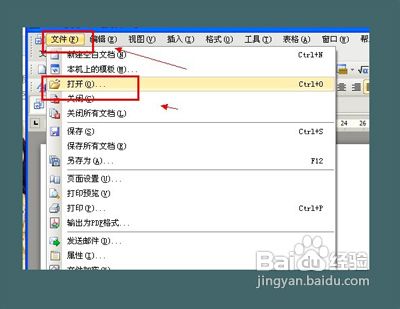
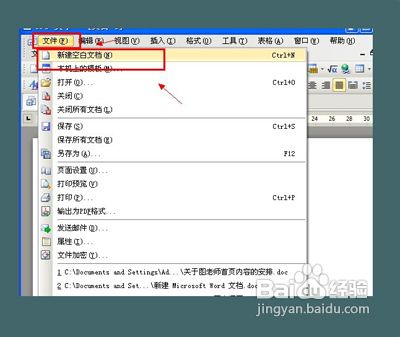
1、第一步:打开word文档,然后点击文件,在下拉栏中打开新建空白文档。
word教程怎么设置word文档的边框和底纹

2、第二步:在新建空白文档中,再点击打开上次图老师保存的文档。

word教程怎么设置word文档的边框和底纹

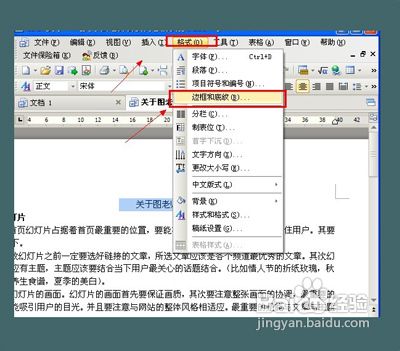
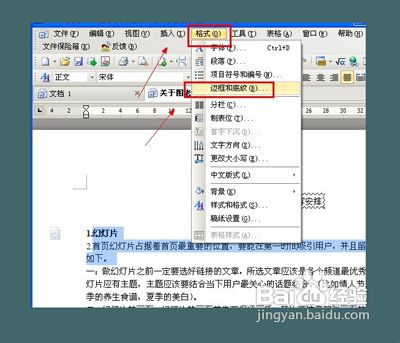
3、第三步:用光标选择好标题,在菜单栏中点击格式,在下拉栏里面打开边框和底纹。
word教程怎么设置word文档的边框和底纹

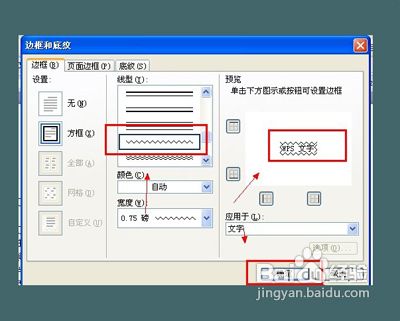
4、第四步:显示边框和底纹选项栏,在里面的边框选项里选择波浪线型,在右边可以看见我们的预览,然后点击确定。
word教程怎么设置word文档的边框和底纹

5、第五步:用光标选择第一个段落的文字,返回菜单选择格式,打开边框和底纹。
word教程怎么设置word文档的边框和底纹

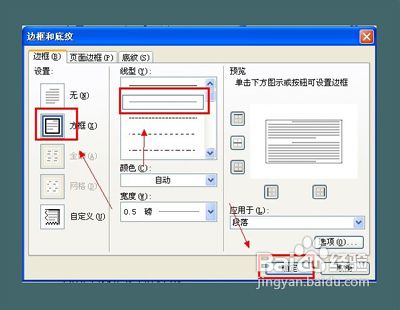
6、第六步:再次显示边框和底纹,在里面我们选择虚线,和方框设置,然后确定。
word教程怎么设置word文档的边框和底纹

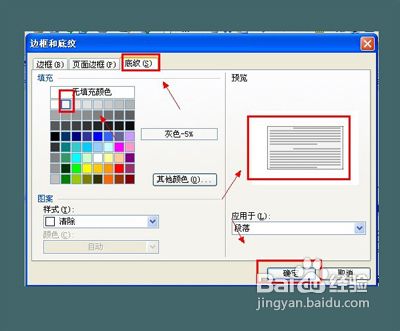
7、第七步:切换到底纹,在填充部位选择灰色,预览上有显示后点击确定。

word教程怎么设置word文档的边框和底纹

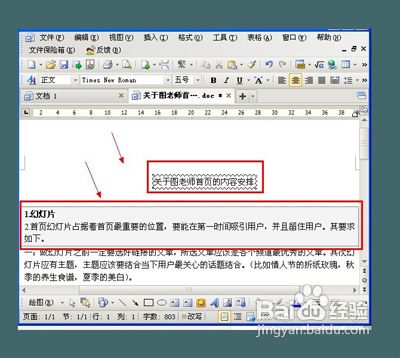
8、第八步:我们的边框和底纹就设置好了,大家知道该怎么运行底边框和底纹了吧。
word教程怎么设置word文档的边框和底纹

  • Word怎么快速给表格添加标题(两种方法)
  • 如何给word中的图表添加标题栏并更改标题
  • 如何为word文档中的图表添加标题
  • 在Word2010文档中添加图表方法
  • 如何为Word表格添加题注
  • 热门搜索
    亲戚借钱不还怎么办 脸上长黄褐斑怎么办 诞怎么读 三方协议怎么签 年糕怎么炒好吃 膜法世家的面膜怎么样 圆锥怎么做 word怎么删除表格 小米手机进水了怎么办 怎么更改无线网密码