1、但是在插入U盘后,右下角的任务栏不显示U盘怎么办。

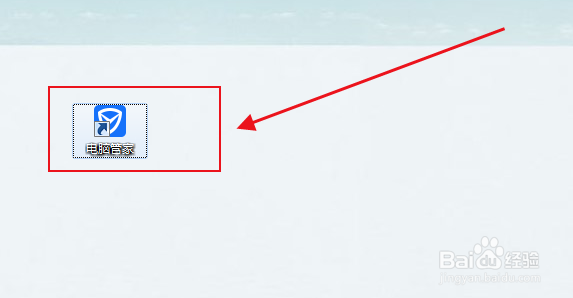
2、在电脑上下载一个软件【电脑管家】,双击打开。
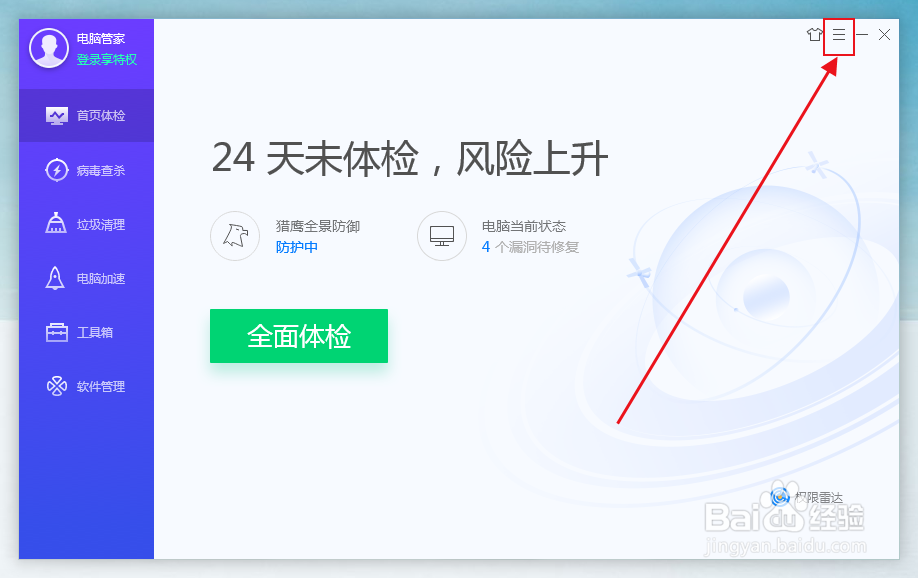
3、打开后,电脑管家的界面就是这样的(版本13.2的)。
点击右上角的【 三 】。
4、弹出小窗口后,点击【设置中心】。

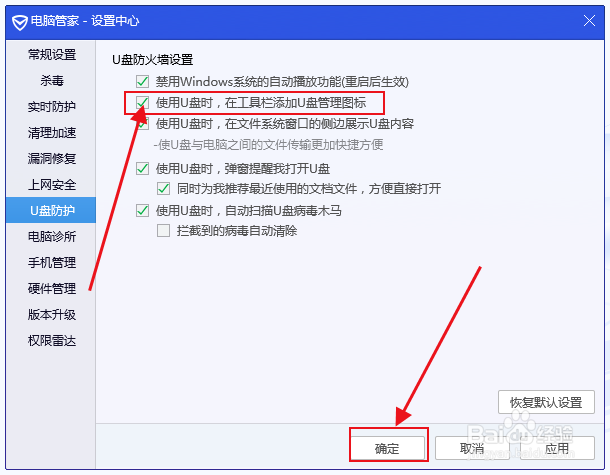
5、进来设置中心的界面后,看左边的功能菜单,找到【U盘防护】。

6、然后找到【使用U盘时,在工具栏添加U盘关联图标】,把前边的【√】打上去。
接着点击底下的【确定】即可。
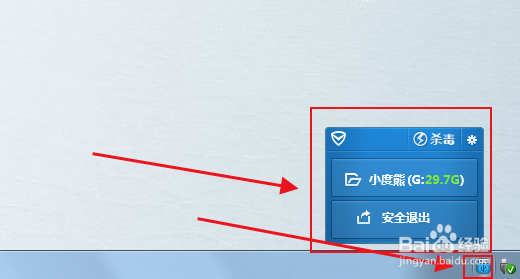
7、完成后,电脑底下的任务栏就显示U盘的图标了。
时间:2026-04-25 21:39:04
1、但是在插入U盘后,右下角的任务栏不显示U盘怎么办。
2、在电脑上下载一个软件【电脑管家】,双击打开。
3、打开后,电脑管家的界面就是这样的(版本13.2的)。
点击右上角的【 三 】。
4、弹出小窗口后,点击【设置中心】。
5、进来设置中心的界面后,看左边的功能菜单,找到【U盘防护】。
6、然后找到【使用U盘时,在工具栏添加U盘关联图标】,把前边的【√】打上去。
接着点击底下的【确定】即可。
7、完成后,电脑底下的任务栏就显示U盘的图标了。
