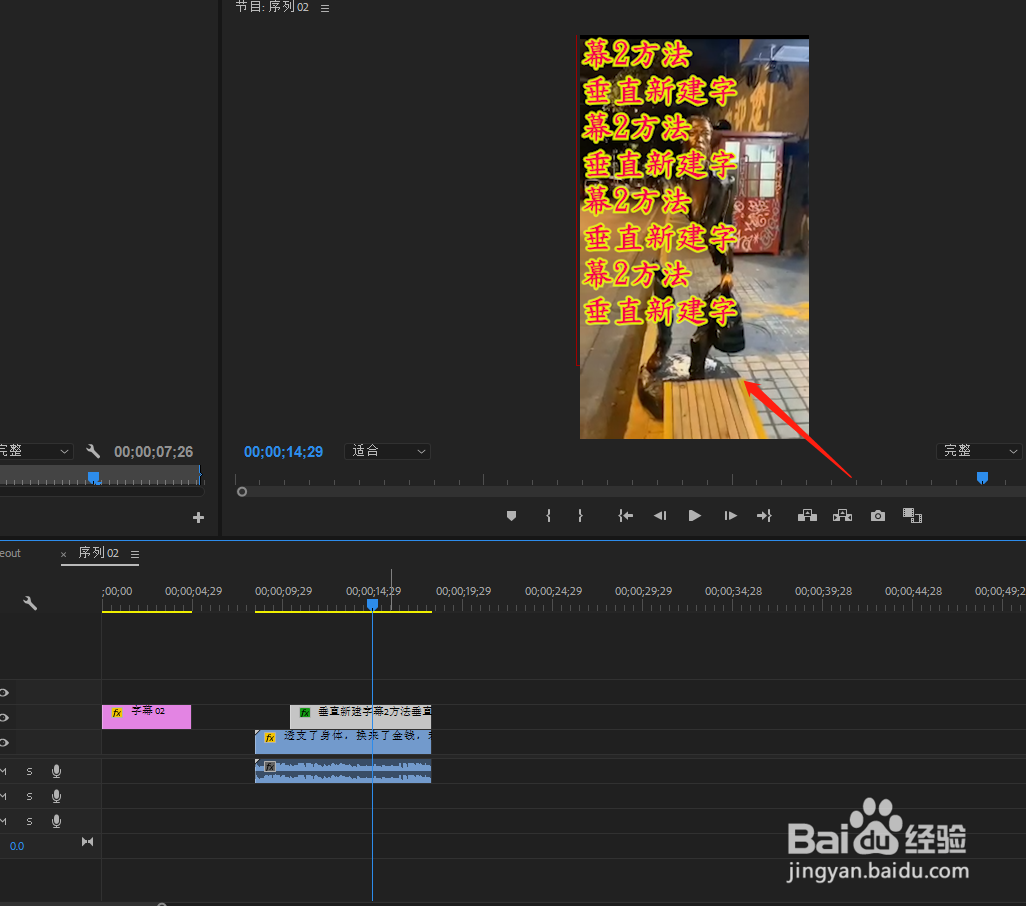
1、如下图,将视频文件拉到时间轴上
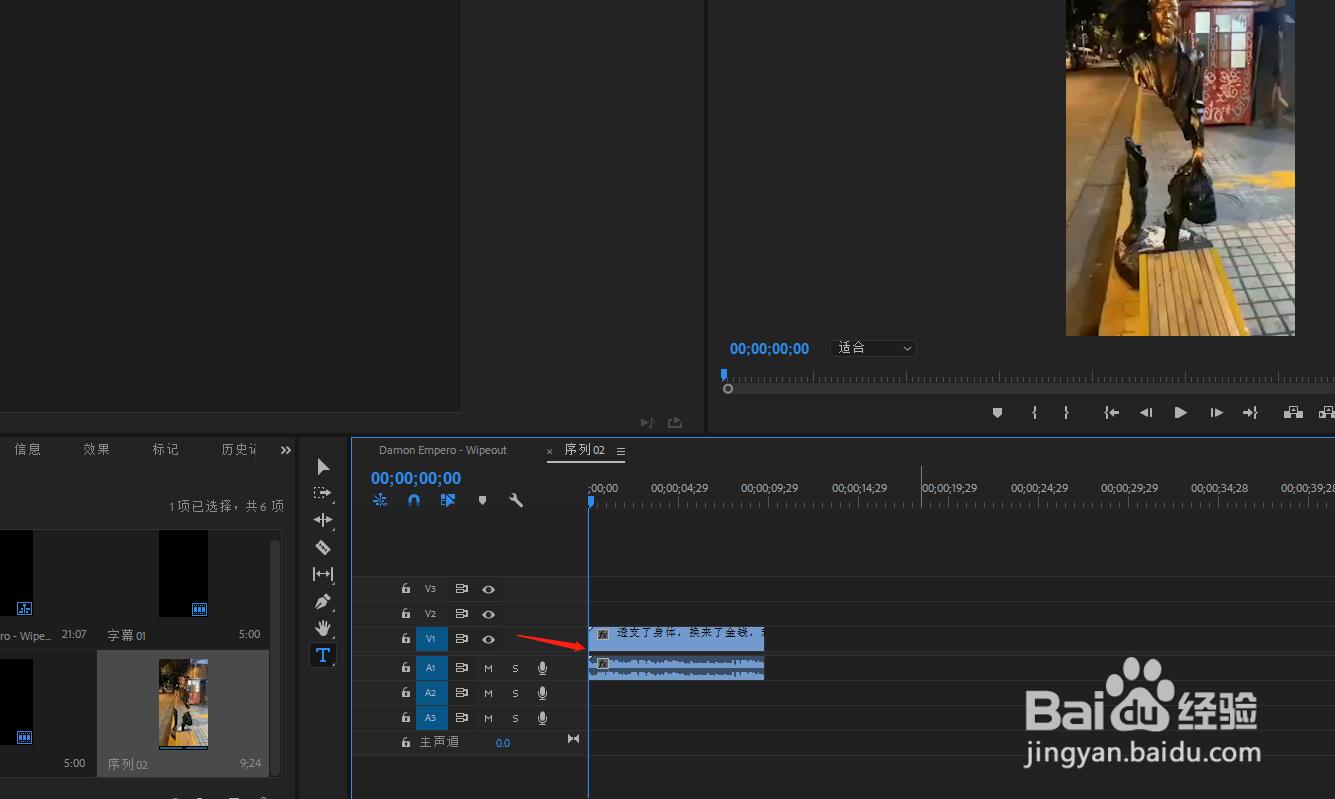
2、如图所示,单击新建旧版标题

3、编辑字幕名称---单击确定

4、单击"T"然后输入需要添加的文字

5、调整字幕字体大小和颜色等

6、如下图,单击字幕效果按钮

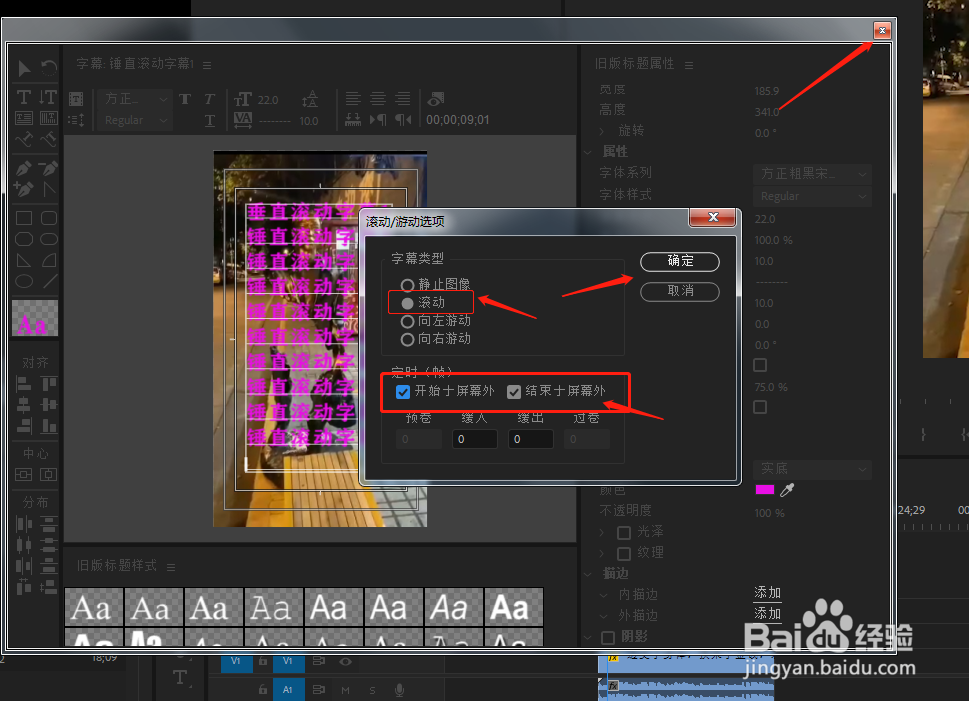
7、选择滚动,勾选屏幕内外,随后点击确定,最后单击关闭字幕
8、接下来我们会看到素材框里有个字幕文件,拖动到时间轴上

9、随后调整字幕播放位置,然后单击视频预览,会发现移动字幕已经做好
1、如图,直接单击字幕“T”然后在视频播放框点击添加需要的字幕
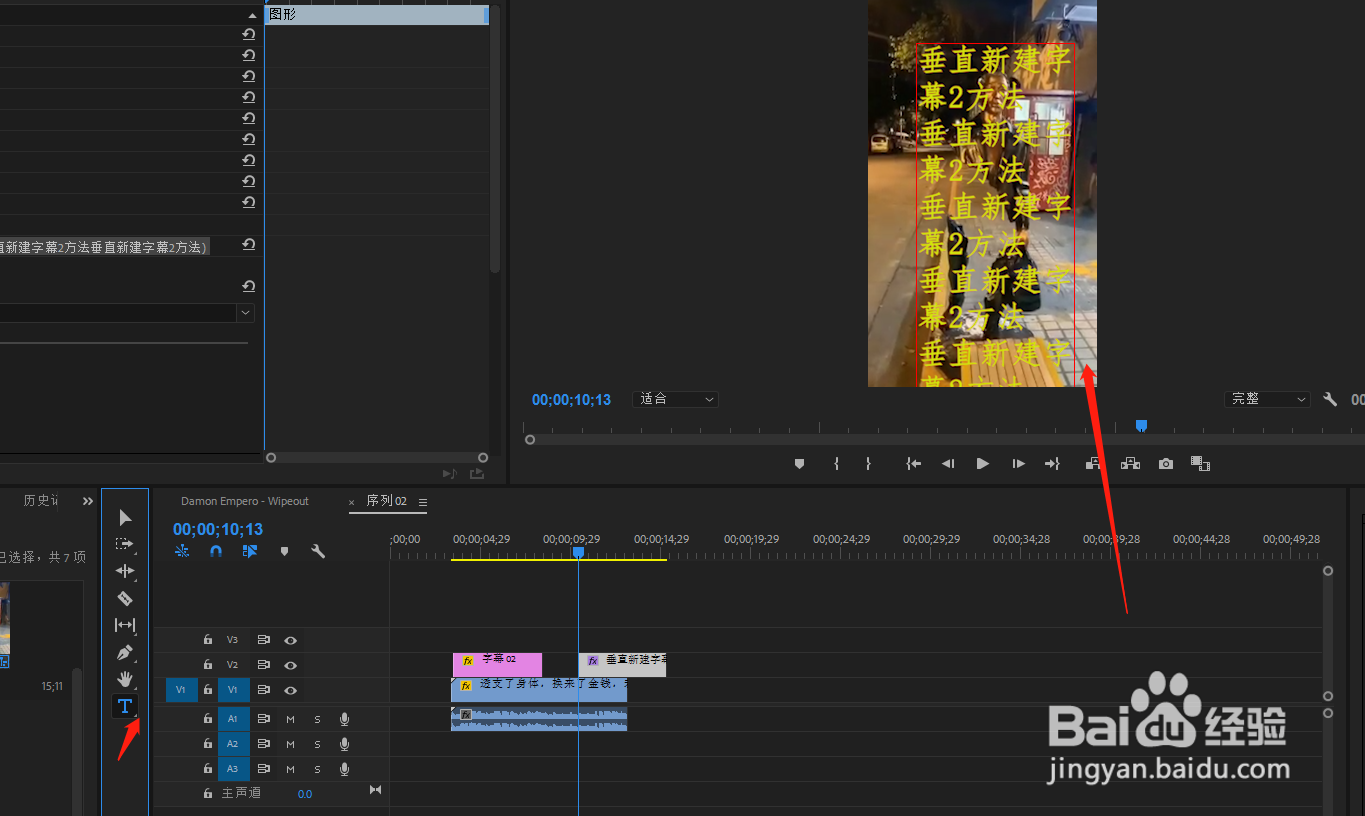
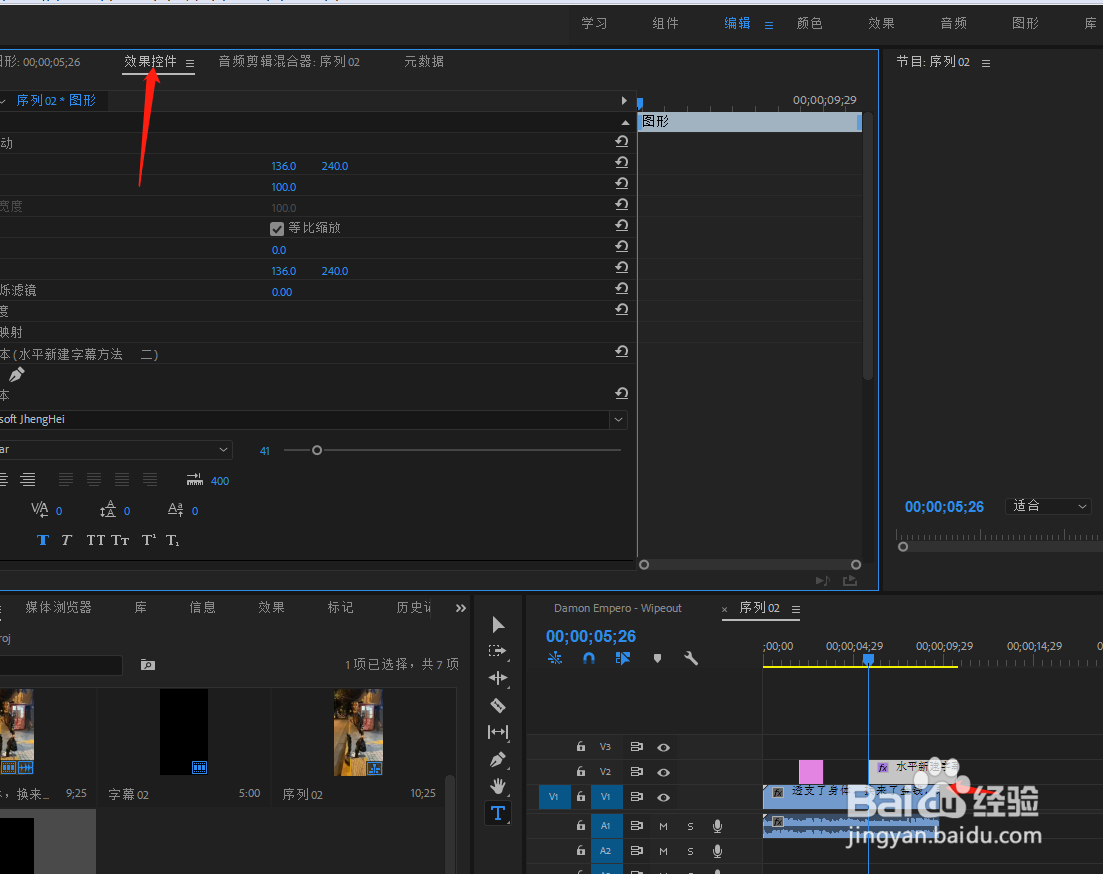
2、选择字幕文件,单击效果控件
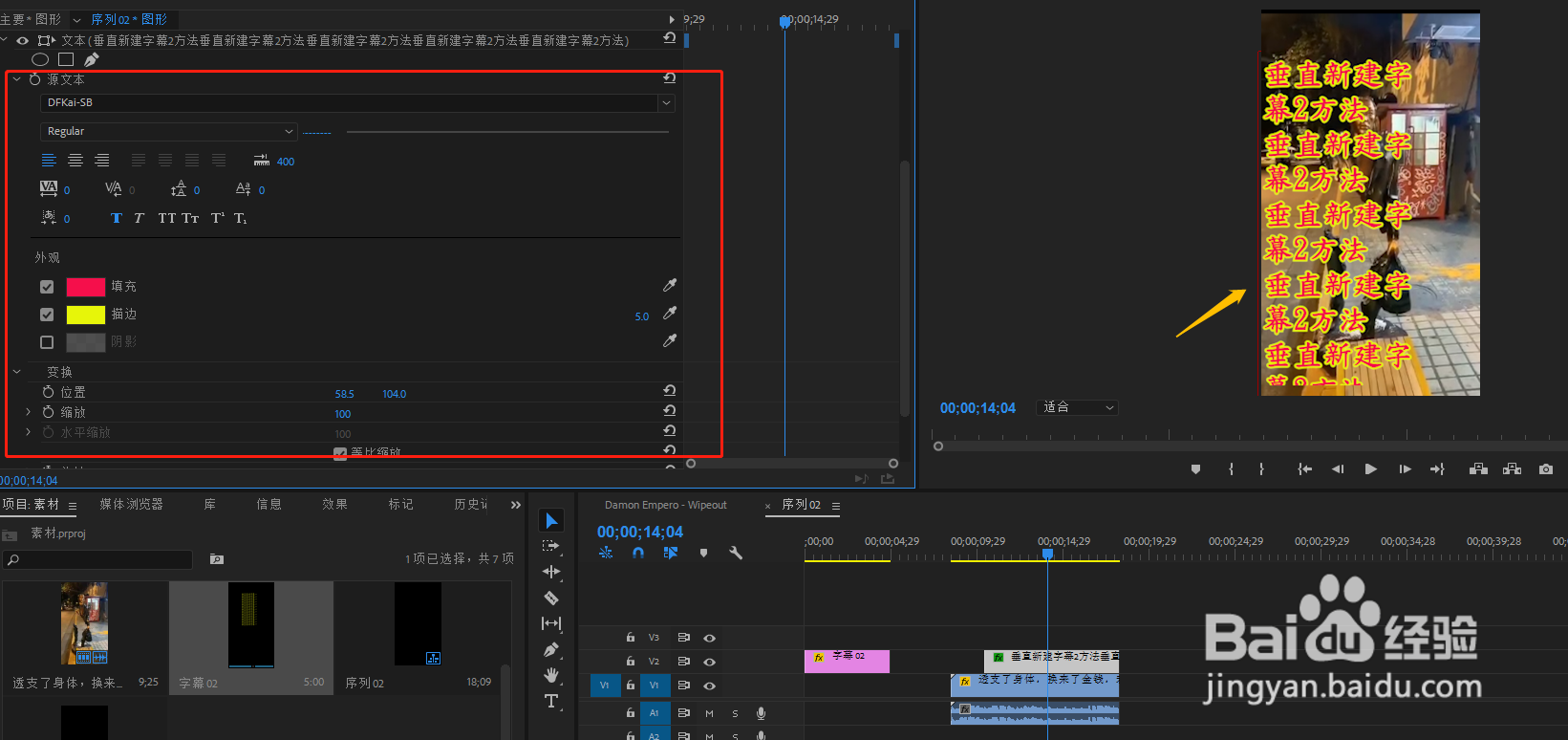
3、选中字幕文件,然后调整字体大小,颜色等,如下图
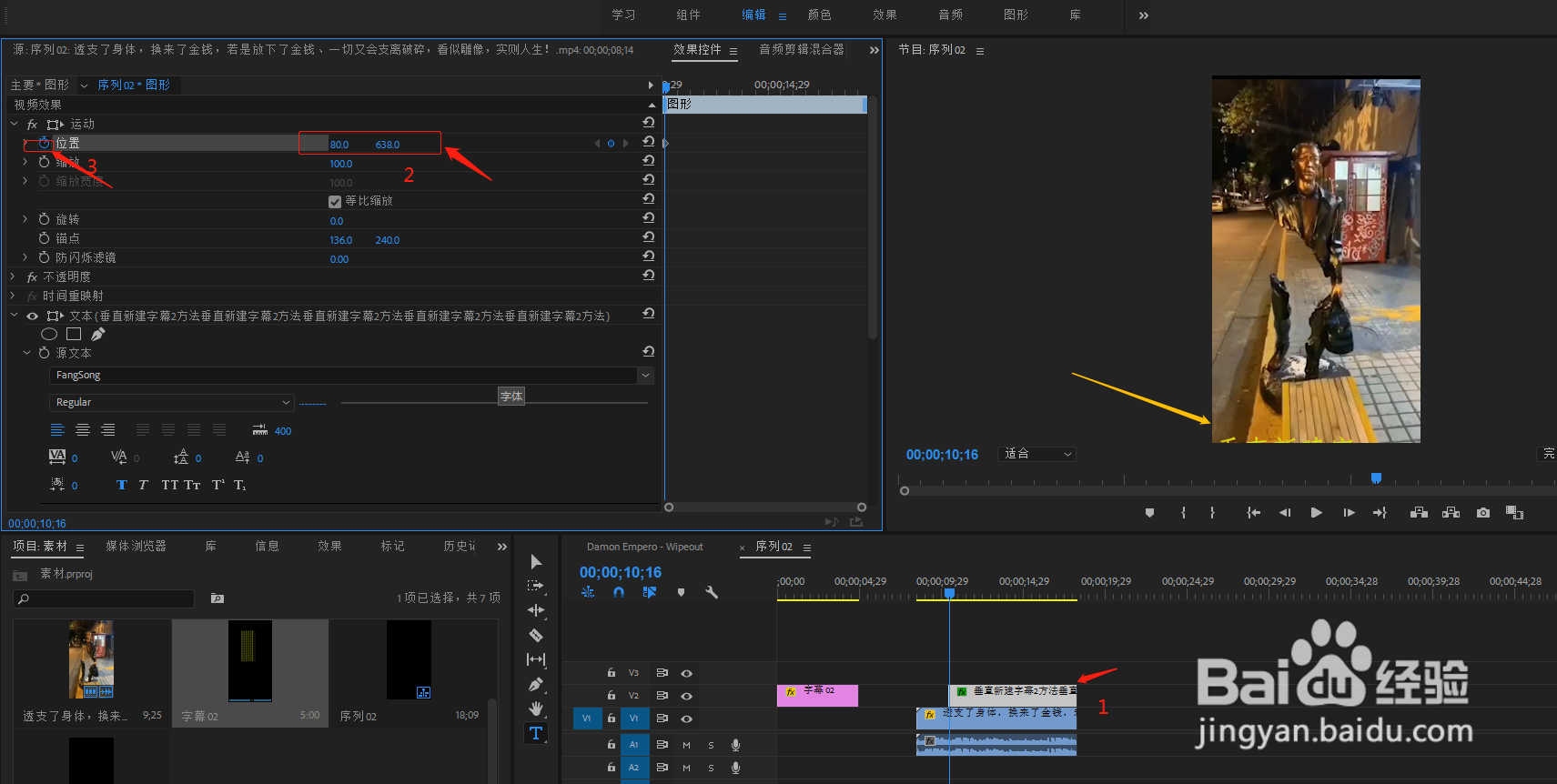
4、接下来开始设置滚动字幕,如图看步骤操作:
——拖动时间轨到字幕开始播放位置
——调整字幕开始位置,按住鼠标不松即可上下左右调整字幕位置,右侧视频窗口可预览字幕位置
——最后添加关键帧,,直接单击位置前的“小圈”即可添加关键帧
5、同样的操作,拖动时间轨到字幕播放结束的位置
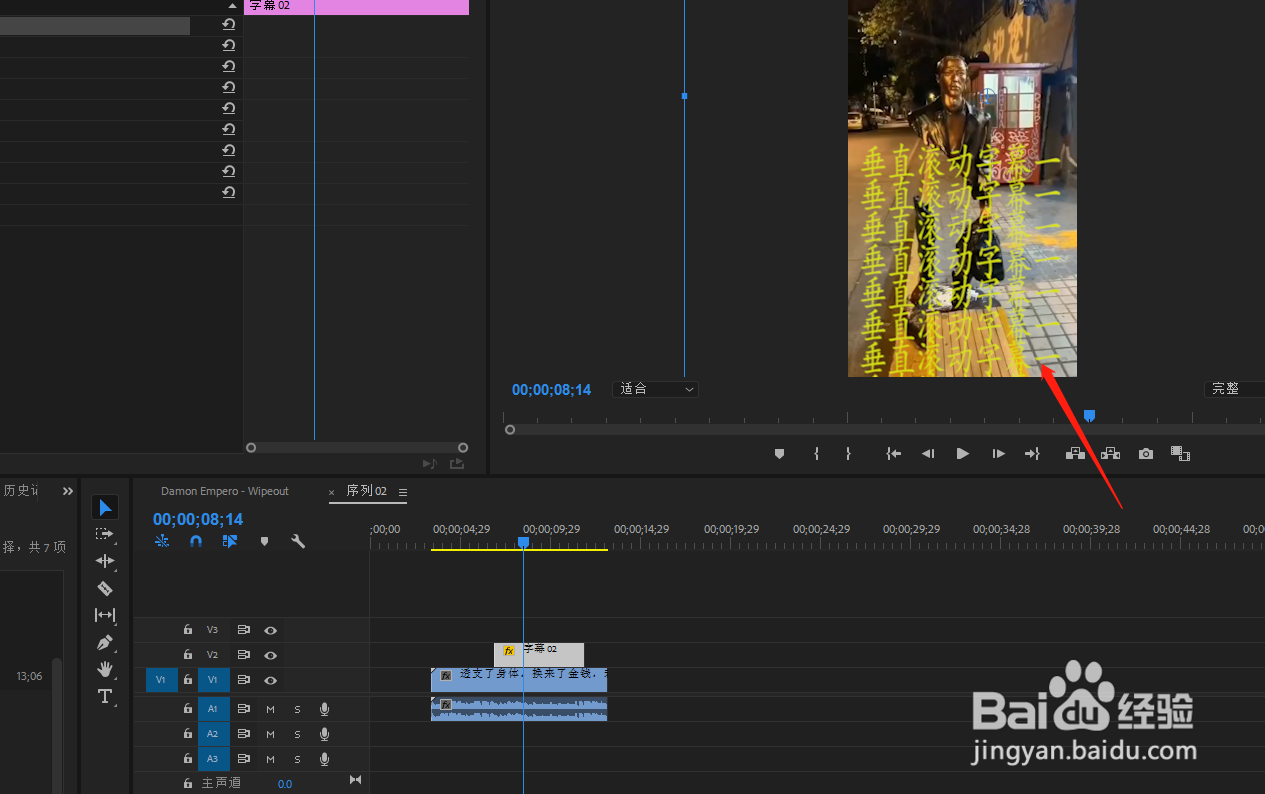
——按住鼠标往右边拖动,直到右侧视频播放窗口字幕完全消失松开即可
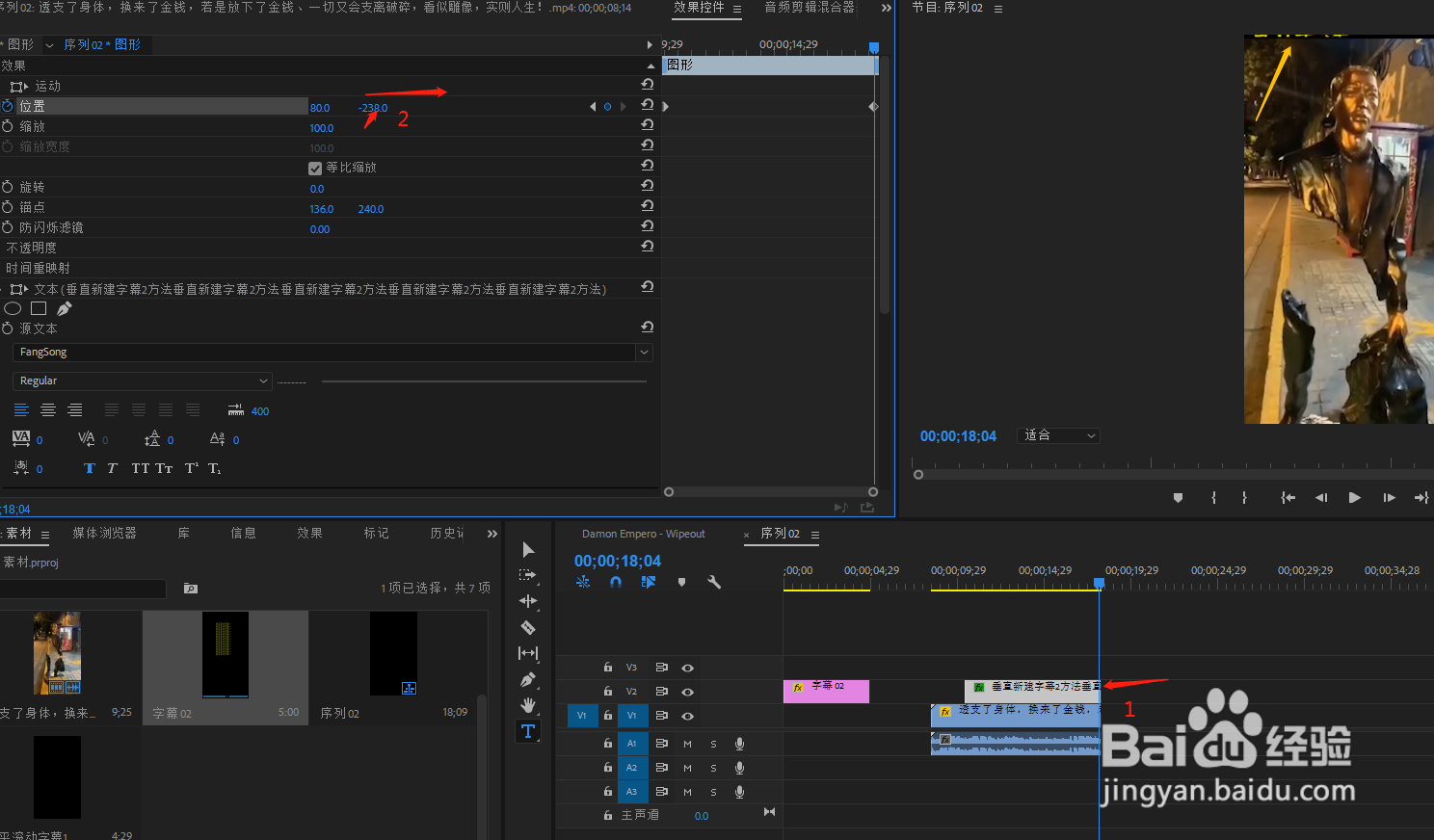
6、然后点击视频播放,可以看到从下往上的字幕滚动效果,
如需要反方向,反向操作即可