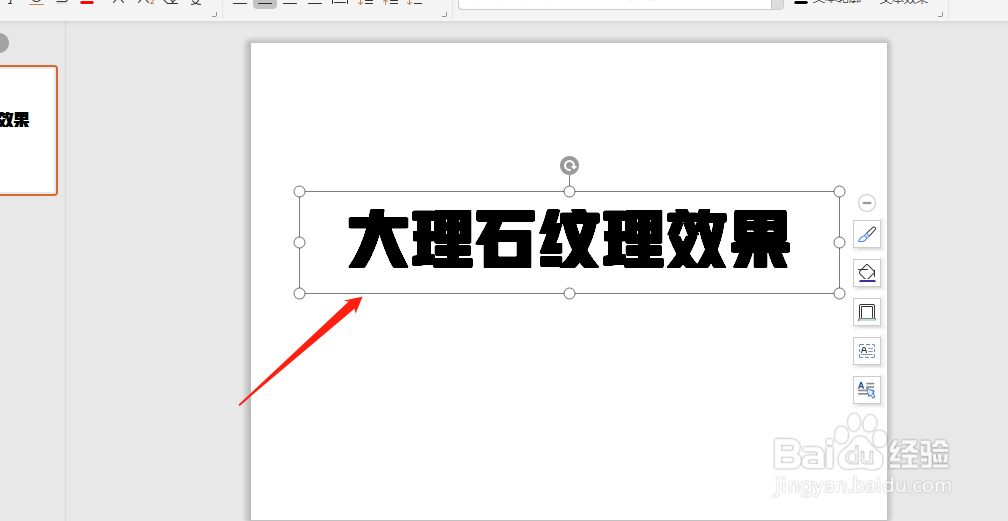
1、在PPT幻灯片中制作大理石纹理效果字体,首先选中文本框。
2、在PPT幻灯片中制作大理石纹理效果字体,点击对象属性。

3、在PPT幻灯片中制作大理石纹理效果字体,点击文本选项。

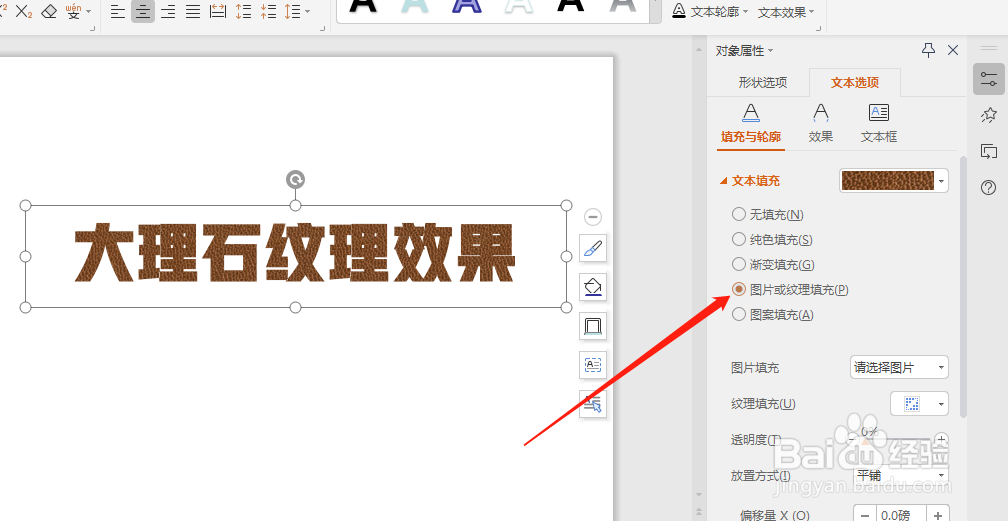
4、在PPT幻灯片中制作大理石纹理效果字体,点击图片或纹理填充。
5、在PPT幻灯片中制作大理石纹理效果字体,点击本地文件。

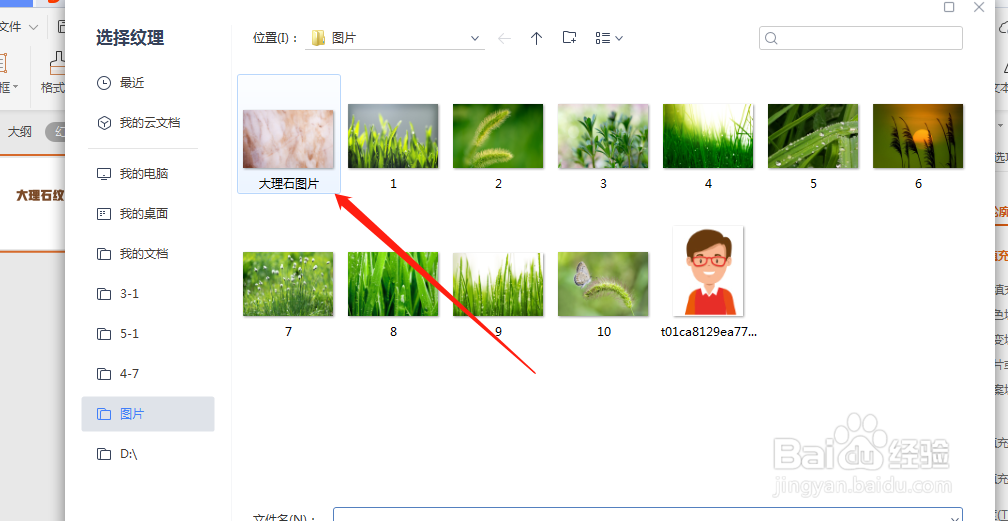
6、在PPT幻灯片中制作大理石纹理效果字体,选择大理石图片。
7、最终的大理石纹理效果字体,如图所示。

时间:2026-04-22 13:27:24
1、在PPT幻灯片中制作大理石纹理效果字体,首先选中文本框。
2、在PPT幻灯片中制作大理石纹理效果字体,点击对象属性。
3、在PPT幻灯片中制作大理石纹理效果字体,点击文本选项。
4、在PPT幻灯片中制作大理石纹理效果字体,点击图片或纹理填充。
5、在PPT幻灯片中制作大理石纹理效果字体,点击本地文件。
6、在PPT幻灯片中制作大理石纹理效果字体,选择大理石图片。
7、最终的大理石纹理效果字体,如图所示。
