word文档中从中间页插入页码,且页码从1开始

 时间:2024-11-09 19:57:58

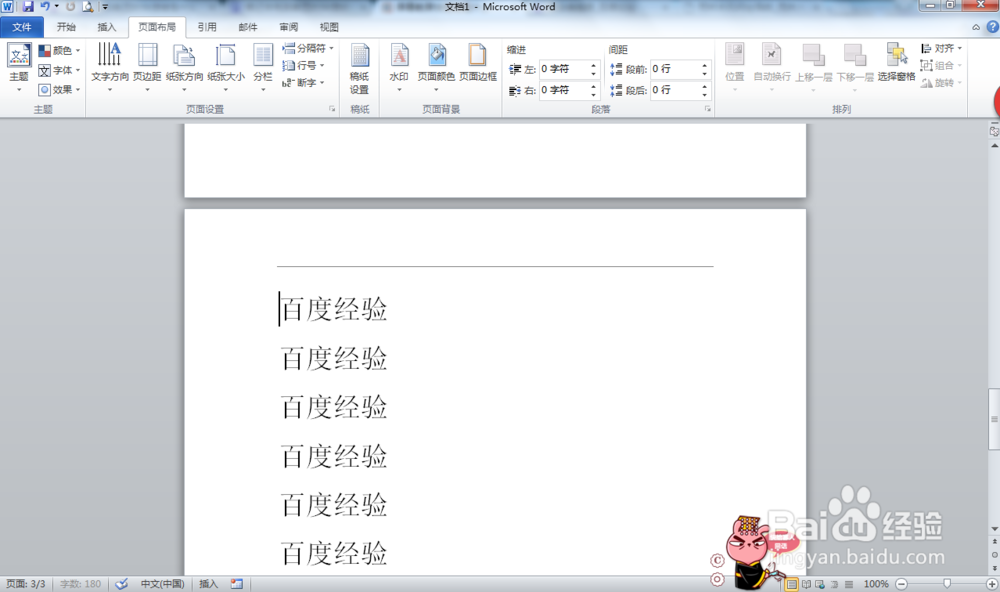
1、打开word文档

word文档中从中间页插入页码,且页码从1开始

2、光标定位到所要开始的页面

word文档中从中间页插入页码,且页码从1开始

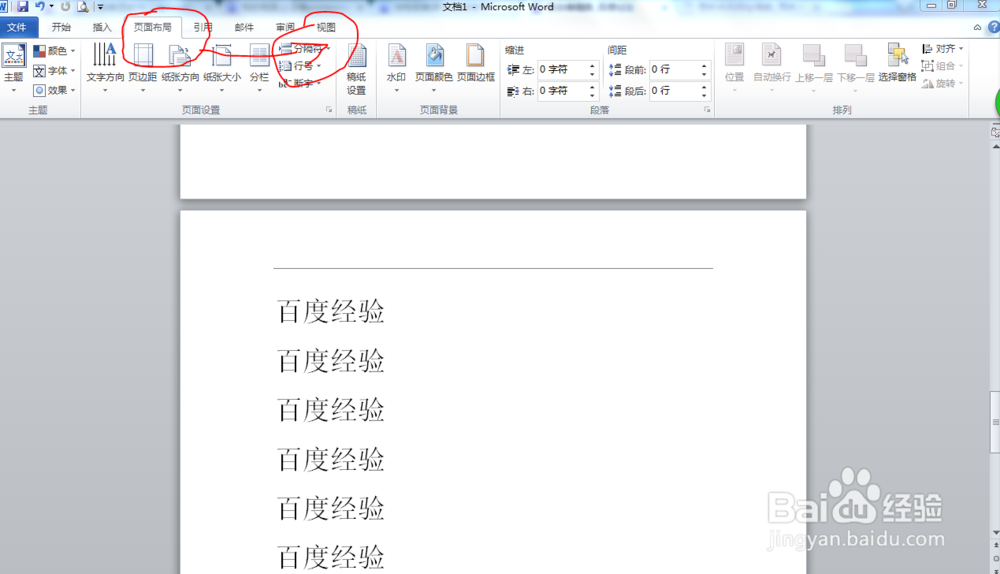
3、单击页面布局——分隔符——下一页

word文档中从中间页插入页码,且页码从1开始

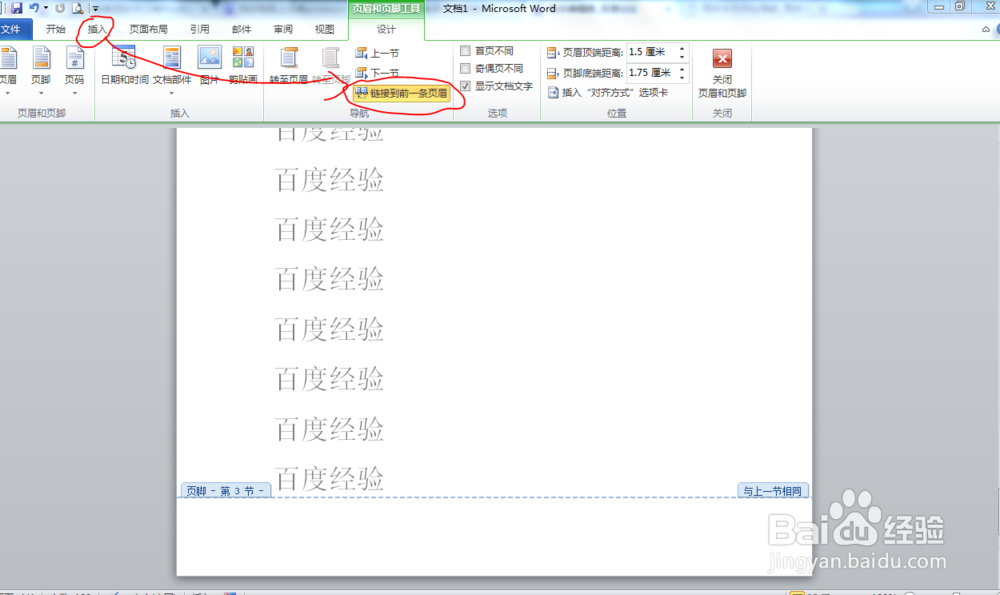
4、插入——页脚——衔接到前一条页眉

word文档中从中间页插入页码,且页码从1开始

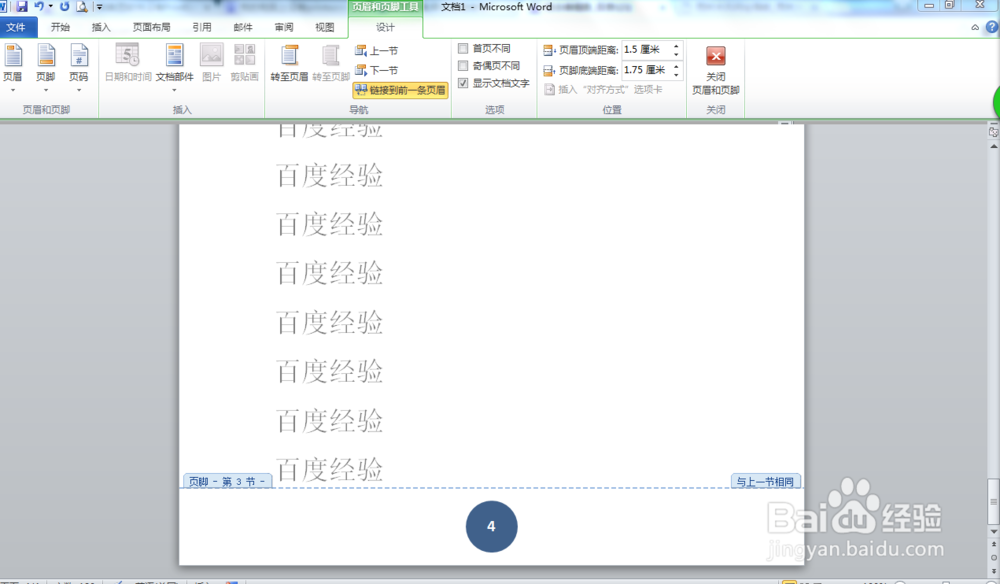
5、页码——页面底端——选择显示形式

word文档中从中间页插入页码,且页码从1开始

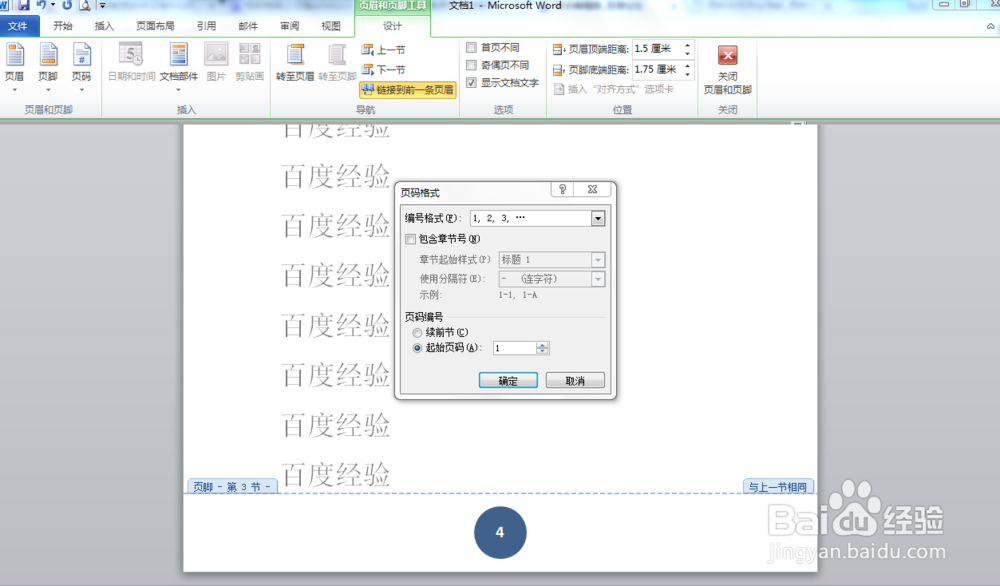
6、页码——设置页码格式——起始页1

word文档中从中间页插入页码,且页码从1开始

7、确定——关闭

word文档中从中间页插入页码,且页码从1开始
  • word文档如何设置对称页边距?
  • 页眉边距怎么设置
  • 页眉分割线怎么设置
  • word怎么设置页眉
  • Word中怎么设置分页符?
  • 热门搜索
    wifi怎么连接电脑 黑加仑怎么吃 串口调试助手怎么用 牛奶和鸡蛋可以一起吃吗 冉闵怎么读 番禺旅游景点 花都旅游 周口师范学院怎么样 孕妇可以吃枸杞 迈克尔杰克逊怎么变白的