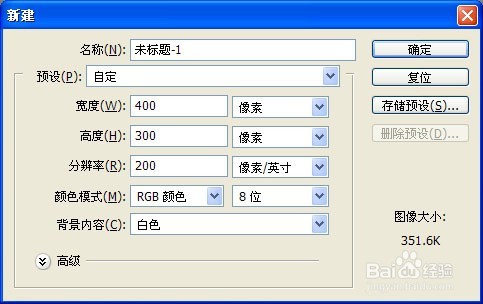
1、按Ctrl+N键新建一个宽为400像素,高为300像素的文件
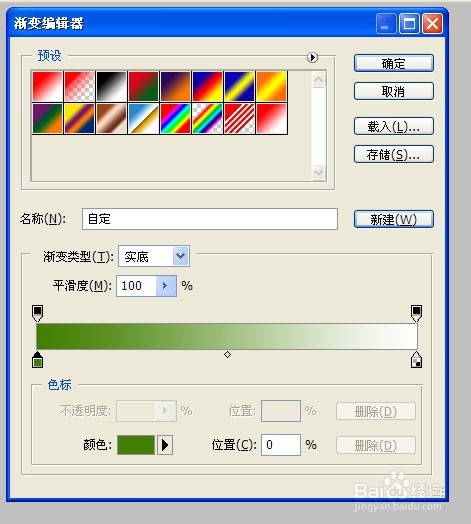
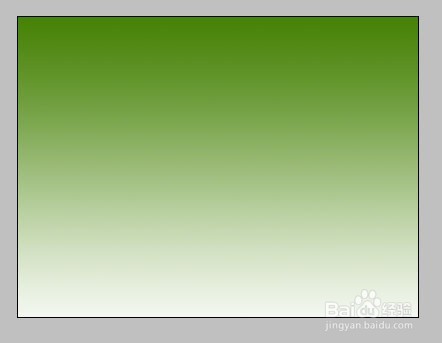
2、单击渐变填充工具,在属性中双击颜色条,在弹出的对话框中新建一个渐变色,调节色块,设置如图,按住Shift键在文件中由上而下拉了一条竖直的直线,得到线性高斯渐变,如图,

3、在单击工具箱中的文字工具,然后在工作区输入“金属文字”,设置好字体和文字大小,
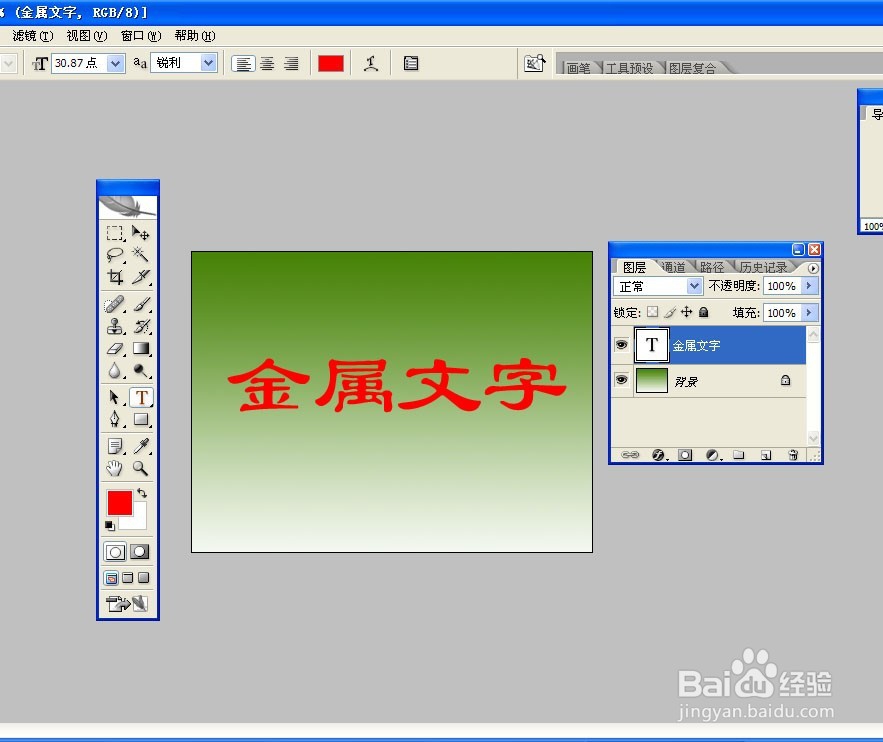
4、调出图层面板,单击文字图层并向下拖动至创建图层按钮,
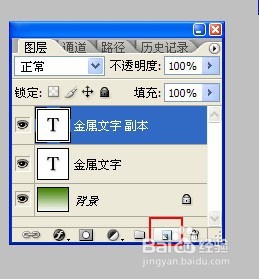
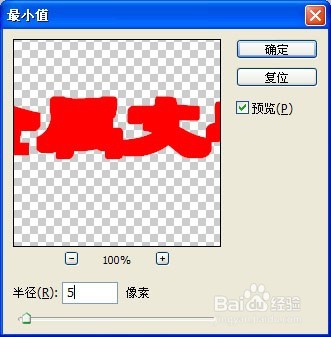
5、选中金属文字图层,单击“滤镜”→“其它”→“最小值”,设置如图
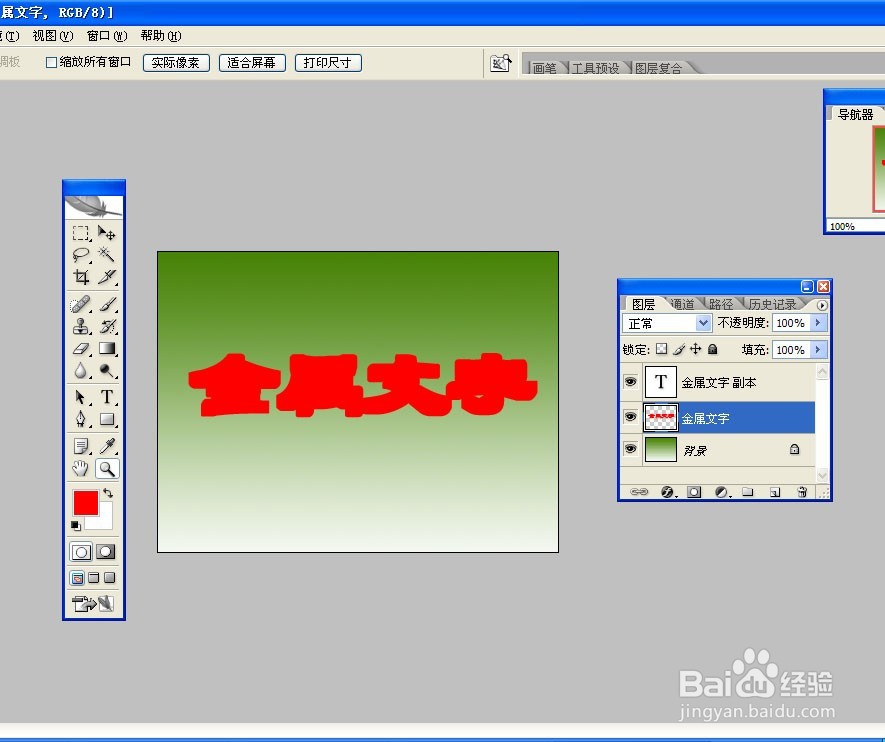
6、选中金属文字副本,并点击左侧的眼睛图标,使此图层隐藏,
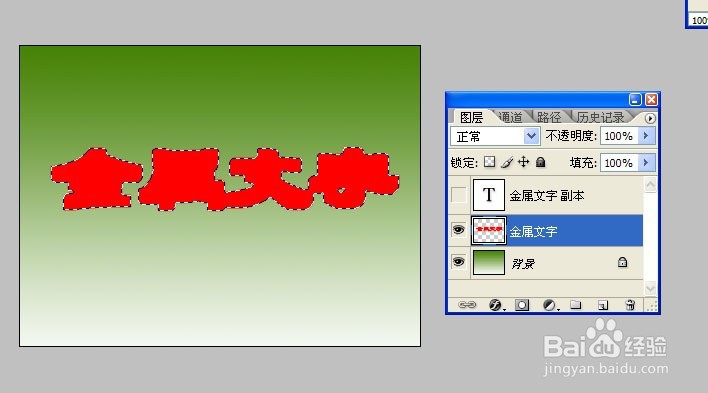
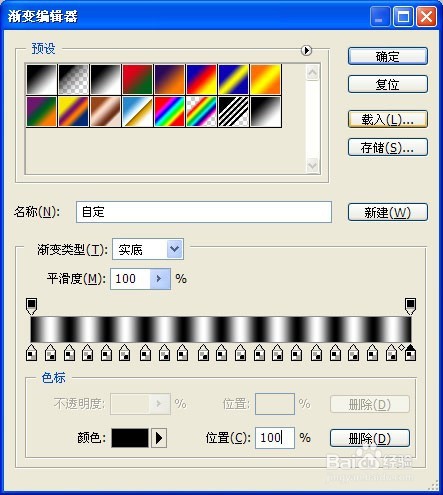
7、按住Ctrl键并点击金属文字图层,图中出现文字选择区域。按D键将前景色设置为黑色背景色为白色,单击渐变填充工具在属性中双击颜色条,在弹出的对话框中新建一个渐变色块,调节色块,设置如图,在工作区从左上角向右下角拖出一条直线 ,得到渐变效果,然后按Ctrl+D键取消选区
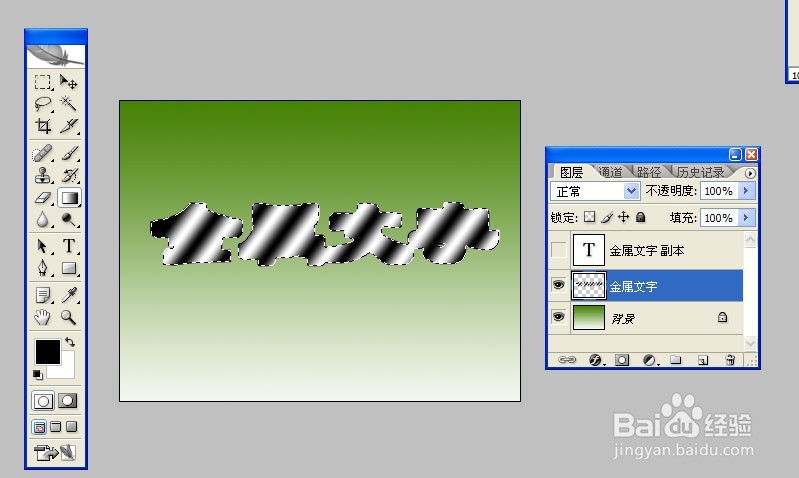
8、在图层面板中单击金属文字图层,然后按住Ctrl键再单击金属文字副本图层,图中出现文字选择区域
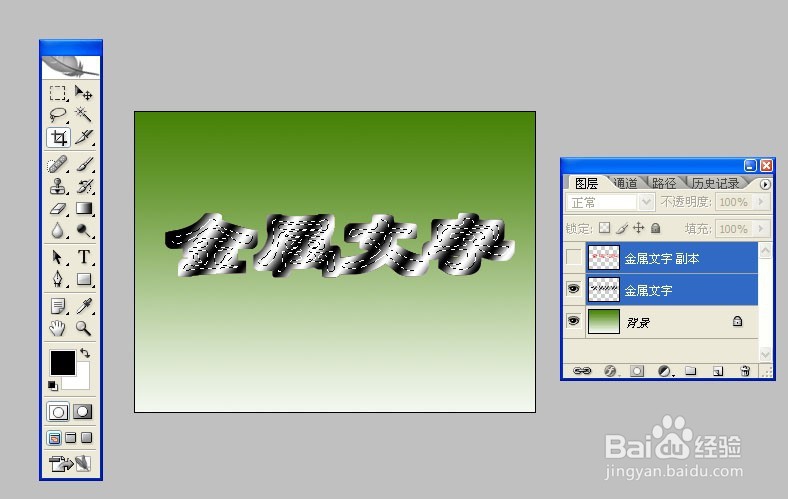
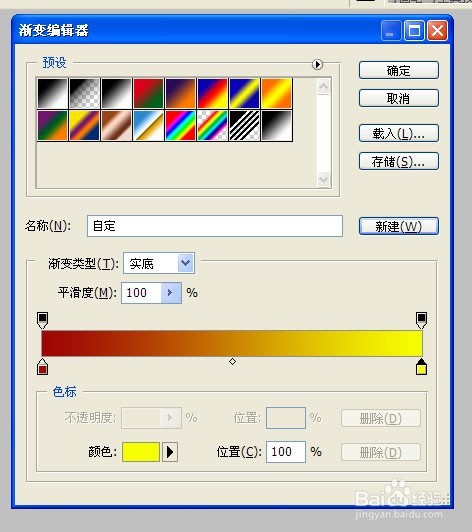
9、选择渐变工具,在弹出的对话框中如图设置,然后在图中由下向下拉出一条直线,然后按Ctrl+D键取消选区
10、右击图层面板的金属文字图层,选择“混合选项”,设置如图
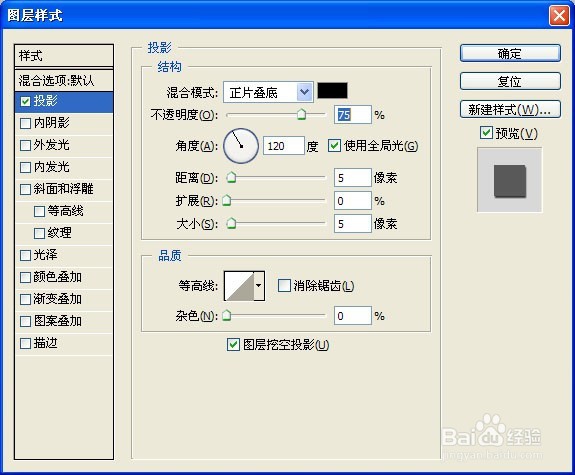
11、右击金属文字副本图层,选择“混合选项”,设置如图
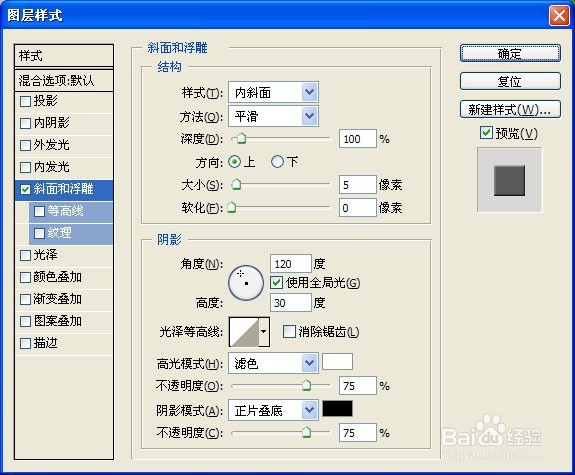
12、选择“滤镜”→“艺术效果”→“塑料包装”,设置如图
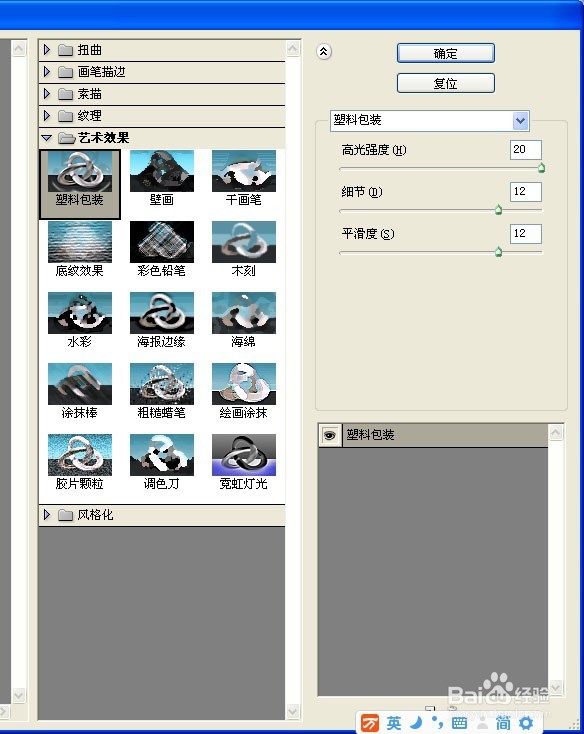
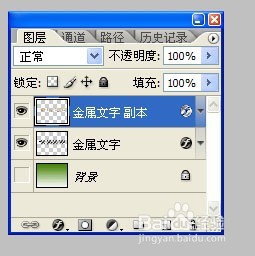
13、在图层面板中点掉背景层左侧的眼睛图标,单击面板右上角的黑三角选择“合并可见图层”
14、按住Ctrl键并单击已经合并了的图层,图中出现文字选择区域,
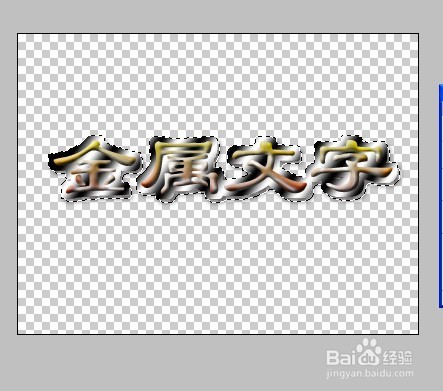
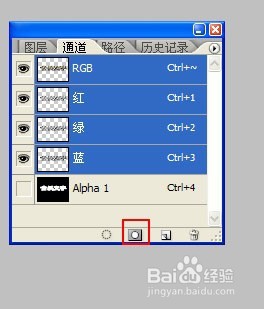
15、调出通道面板,单击右下角中间的创建新通道按钮,把当前选择当成一个新的通道创建,按Ctrl+D键取消选区,再按Ctrl+E合并图层,
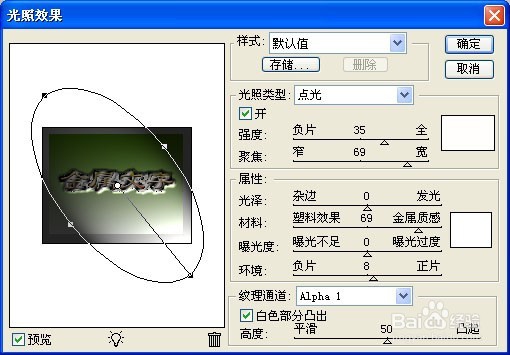
16、选择“滤镜”→“渲染”→“灯光效果”设置如图
17、最后制作完成