1、首先我们点击开电脑桌面左下角的开始菜单,找到设置选项打开。

2、打开控制面板之后我们找到更新和安全选项打开。

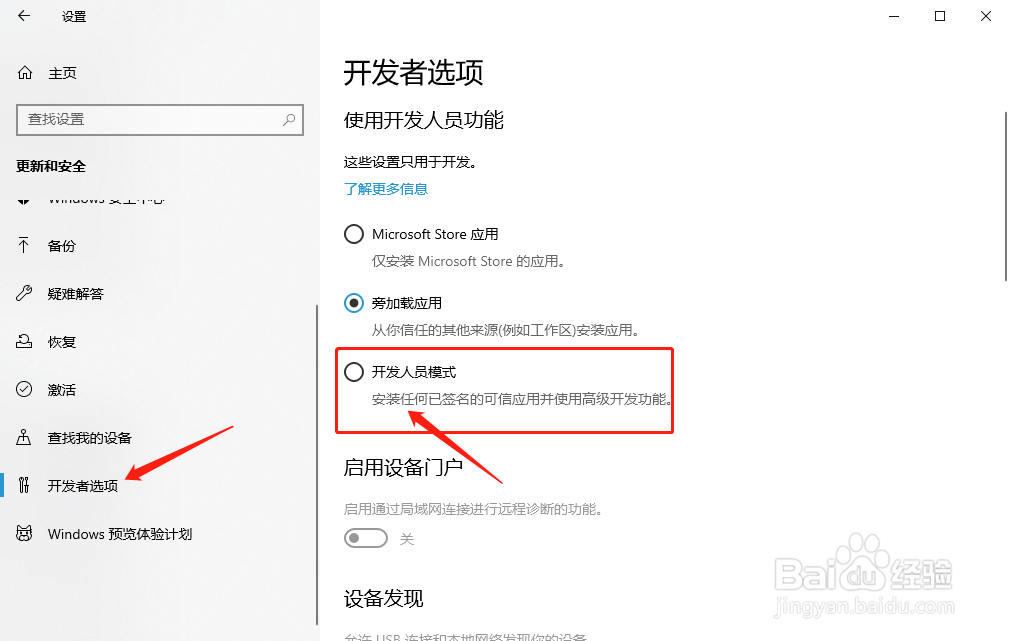
3、接下来我们点击页面左侧开发者选项,勾选上方开发人员模式。
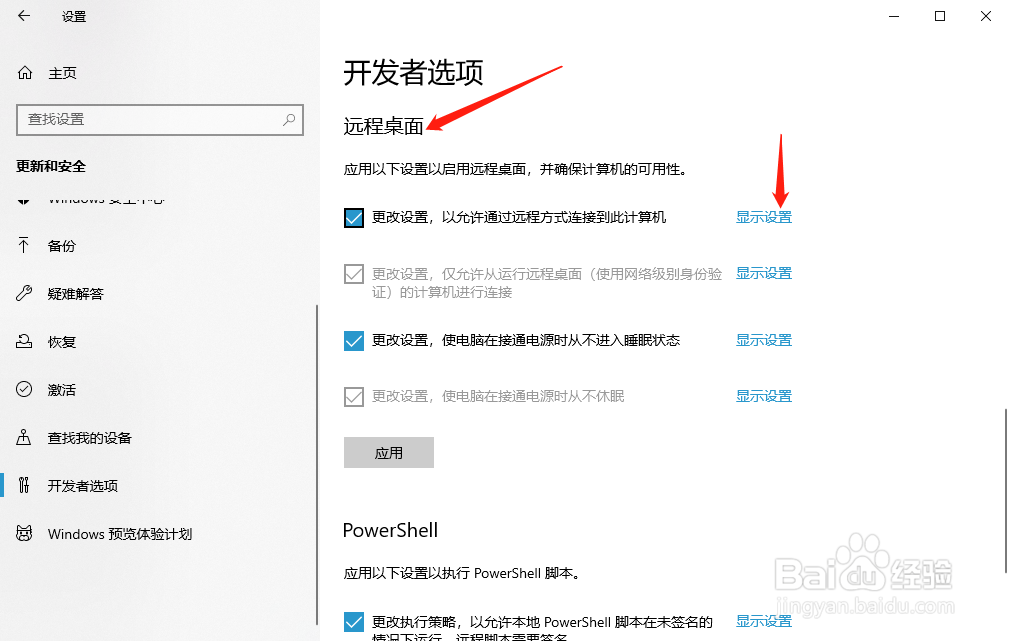
4、在页面中找到远程桌面,点击右侧的显示设置。
5、接下来我们点开高级选项,找到启动和故障恢复,点击设置。

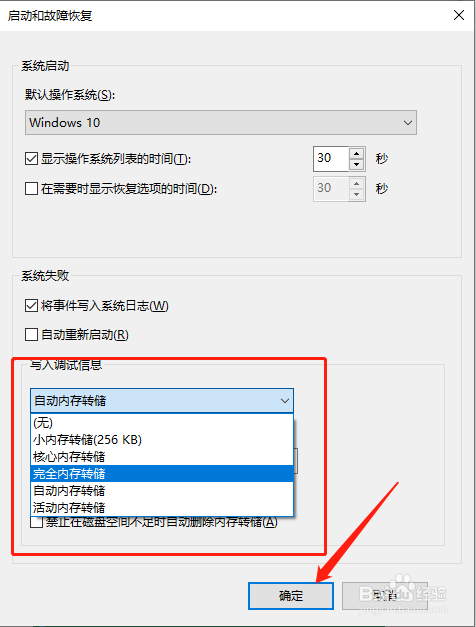
6、根据自己需要选择核心内存转储、完全内存转储、自动内存转储、活动内存转储,点击确定就可以啦。
时间:2026-04-26 15:58:44
1、首先我们点击开电脑桌面左下角的开始菜单,找到设置选项打开。
2、打开控制面板之后我们找到更新和安全选项打开。
3、接下来我们点击页面左侧开发者选项,勾选上方开发人员模式。
4、在页面中找到远程桌面,点击右侧的显示设置。
5、接下来我们点开高级选项,找到启动和故障恢复,点击设置。
6、根据自己需要选择核心内存转储、完全内存转储、自动内存转储、活动内存转储,点击确定就可以啦。
