PS精修脸部斑点

 时间:2026-04-22 21:40:09

1、打开PS,打开图片,复制图层副本,如图

PS精修脸部斑点

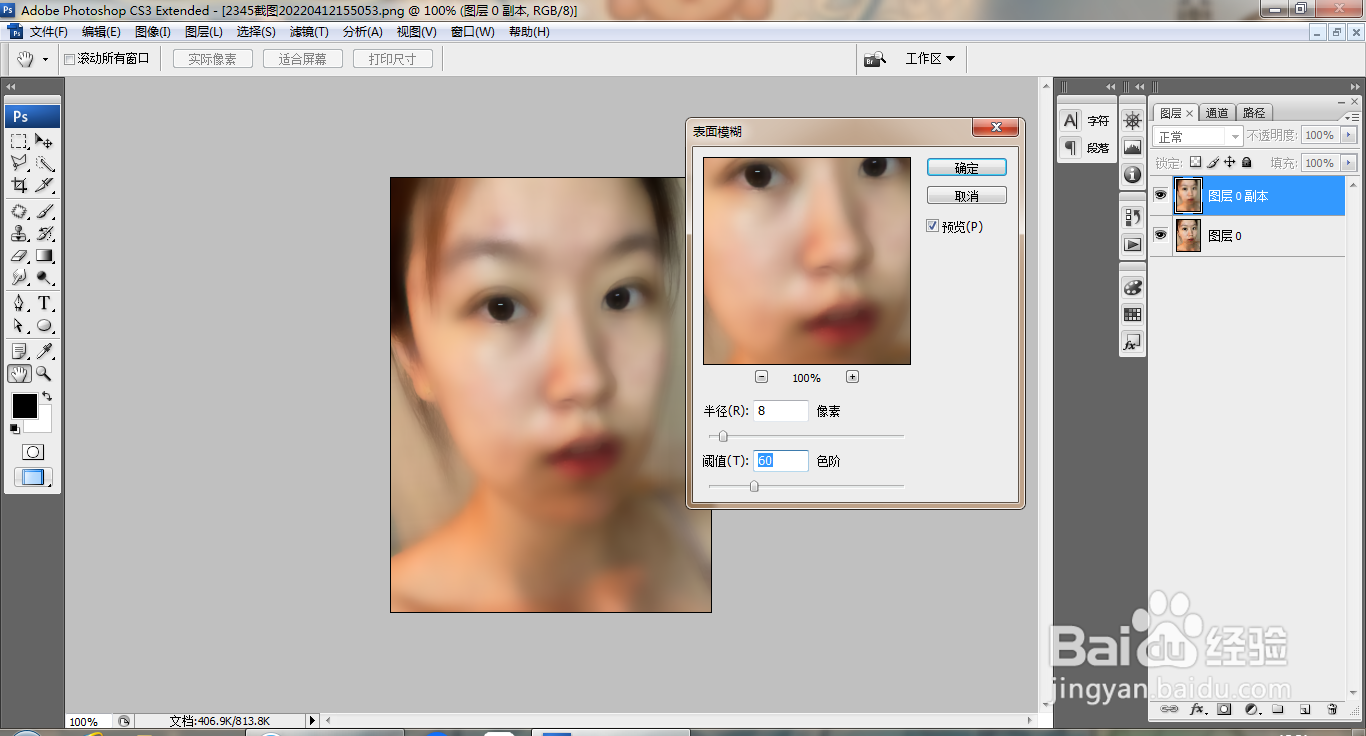
2、选择滤镜,模糊,表面模糊,设置半径为8像素,点击确定,如图

PS精修脸部斑点

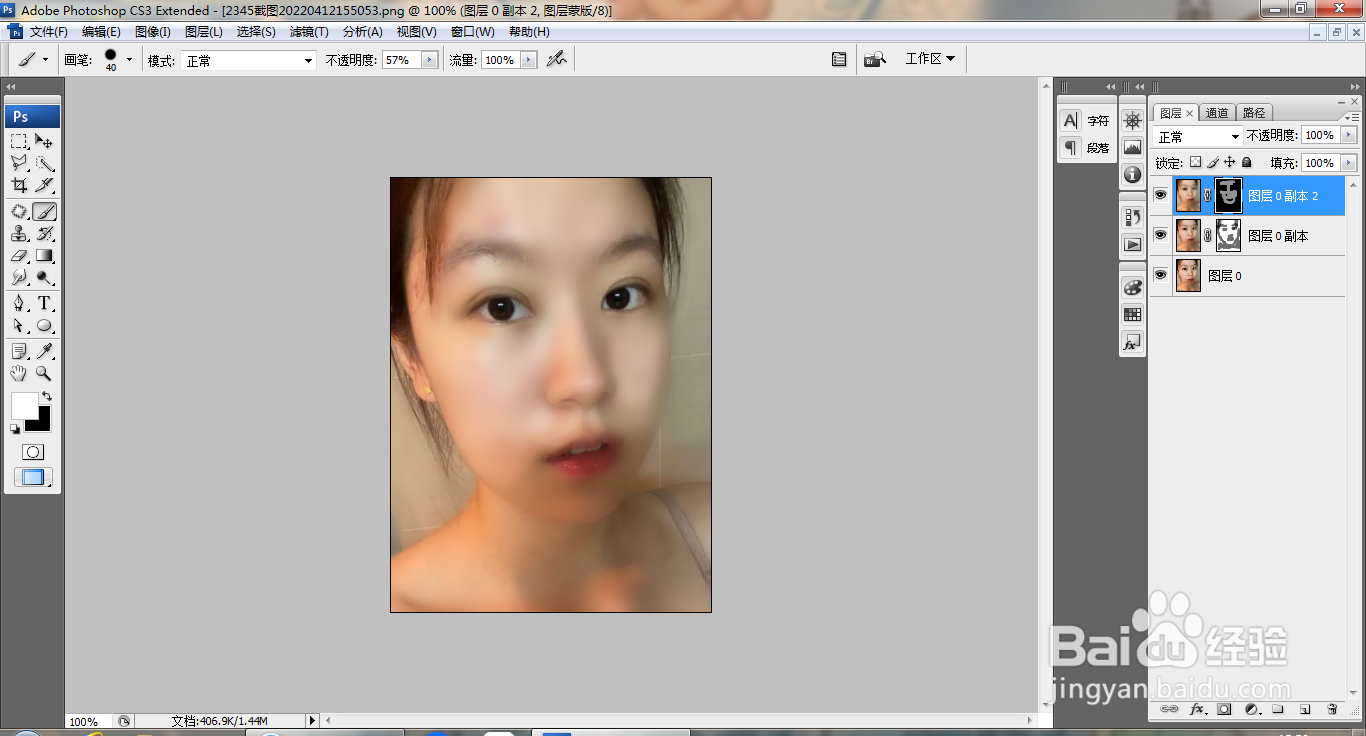
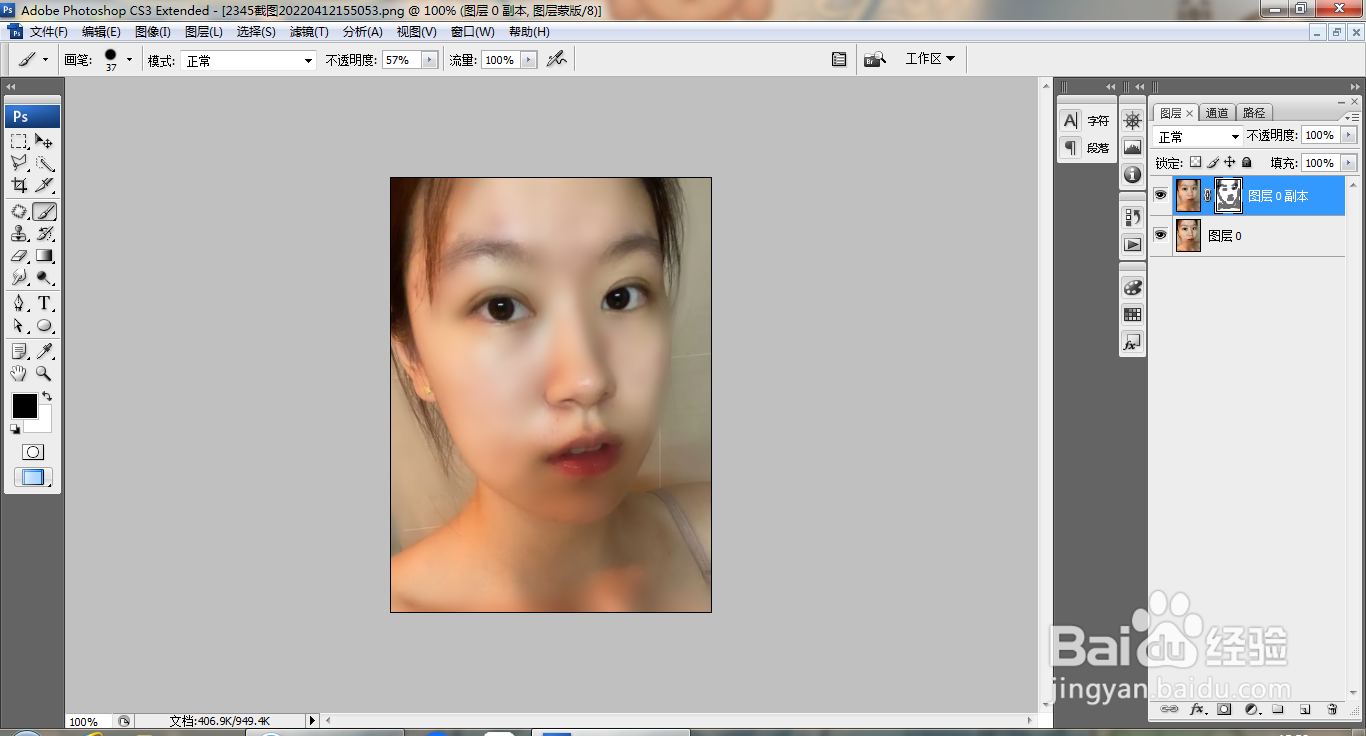
3、新建图层蒙版,设置前景色为黑色,选择画笔工具,涂抹出人物的眼睛,鼻子和嘴巴,如图
PS精修脸部斑点

4、复制图层副本,放置顶层,如图

PS精修脸部斑点

5、选择滤镜,模糊,高斯模糊,设置半径为6像素,点击确定,如图

PS精修脸部斑点

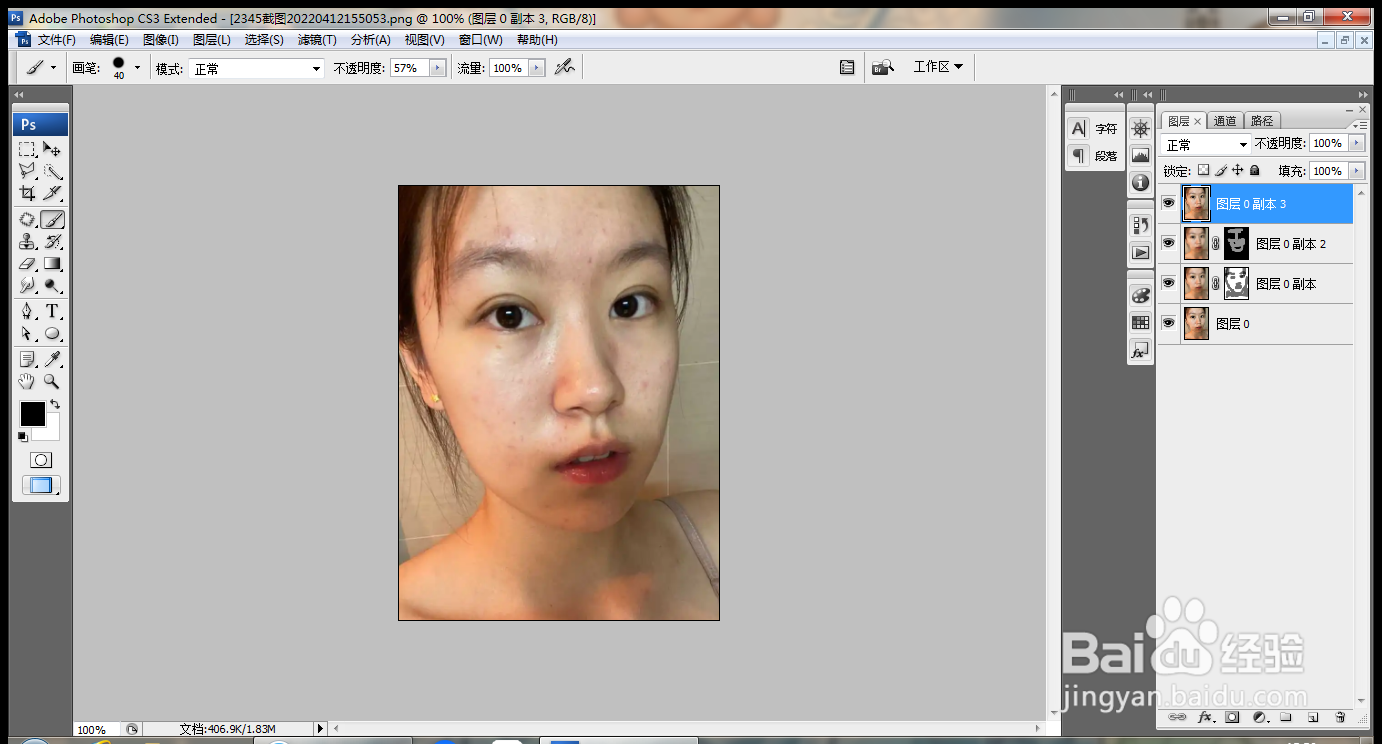
6、按alt键添加黑色图层蒙版,设置前景色为白色,选择画笔工具,涂抹人物的皮肤,皮肤变得更加光滑,如图

PS精修脸部斑点

7、继续涂抹女性脸部的皮肤,如图

PS精修脸部斑点

8、继续复制图层副本,放置最顶层,如图

PS精修脸部斑点

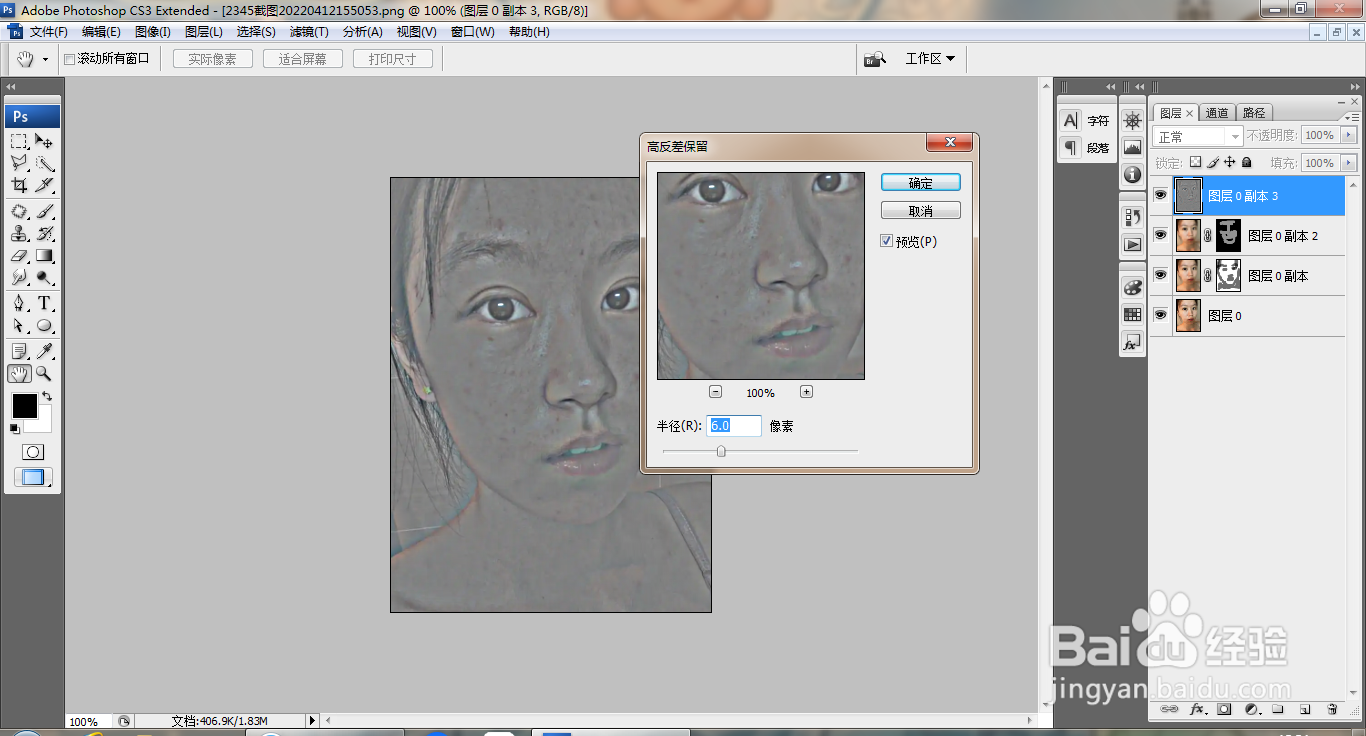
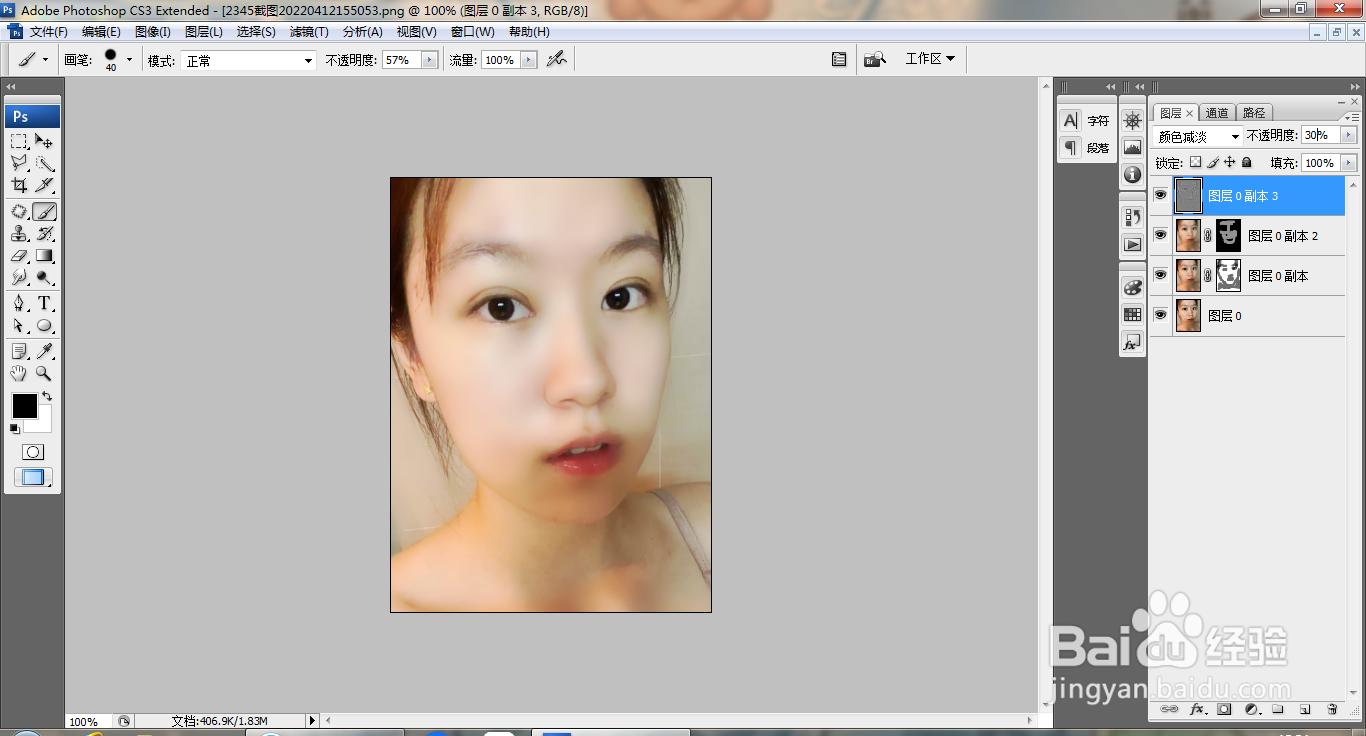
9、选择滤镜,其他,高反差,设置半径为6像素,点击确定,如图

PS精修脸部斑点

10、设置图层混合模式为颜色减淡,设置不透明度为30%,如图

PS精修脸部斑点

  • Ps如何快速提亮照片光线?
  • PS如何给花瓶添加浮雕荷叶图案效果?
  • 用ps制作带有锯齿图形的操作方法
  • PS制作光晕文字效果
  • PS2020怎么快速改变图片颜色
  • 热门搜索
    蚝油生菜的做法步骤 抄手馅的做法 麻辣鸭脖的做法 川菜做法大全 艾叶煮鸡蛋的做法 肉皮冻的做法 排水沟做法 儿童早餐食谱家常做法 穗怎么读 学习心得怎么写