怎么转移浏览器的收藏夹

 时间:2026-02-12 18:55:02

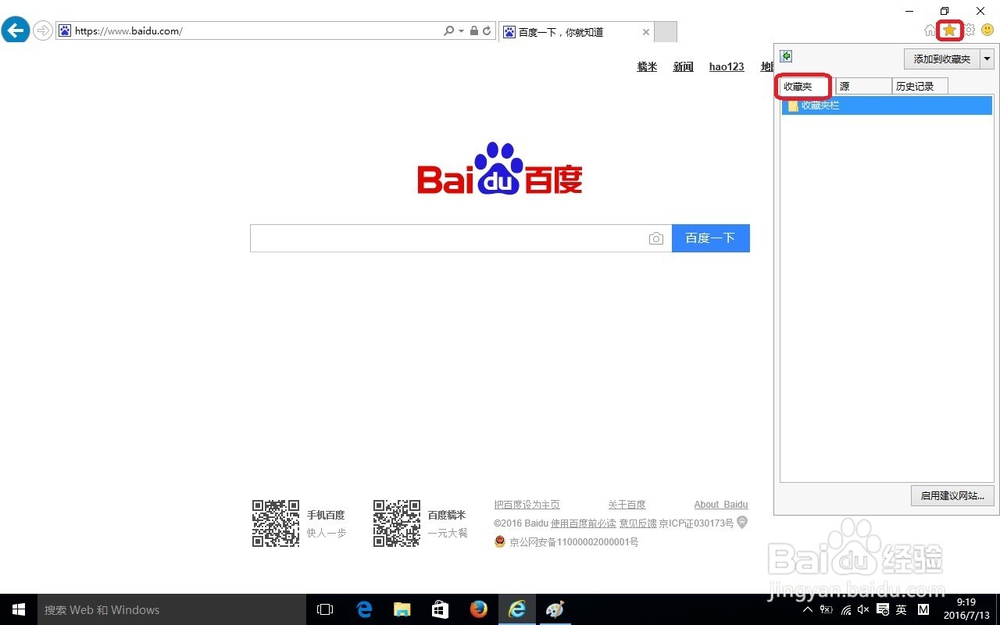
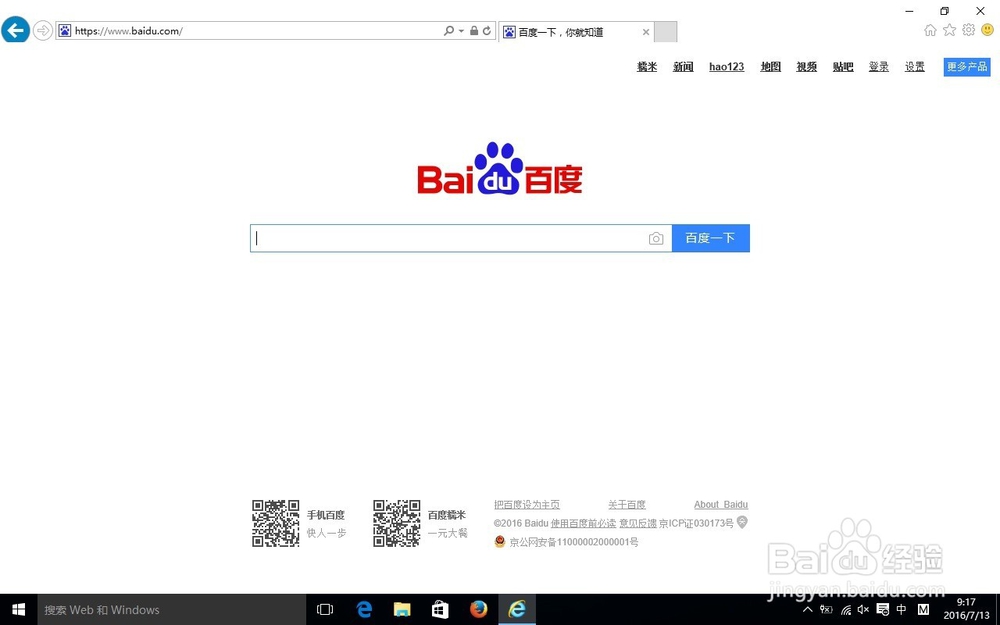
1、以IE为例,打开IE。

怎么转移浏览器的收藏夹

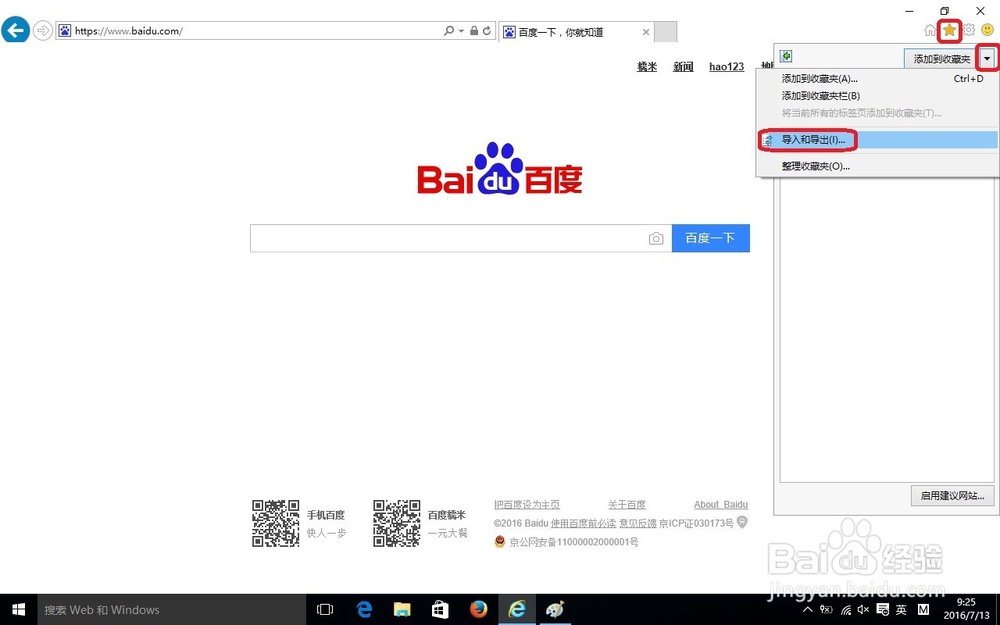
2、点击右上角星星图标,选择“收藏夹”标签。

怎么转移浏览器的收藏夹

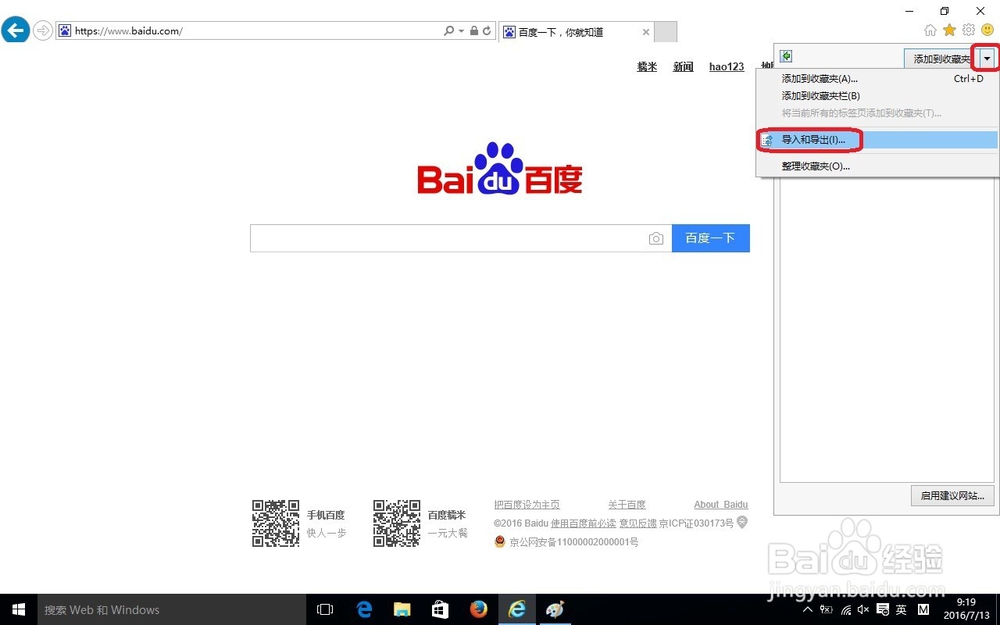
3、点击下图所示的三角图标,选择“导入和导出”。

怎么转移浏览器的收藏夹

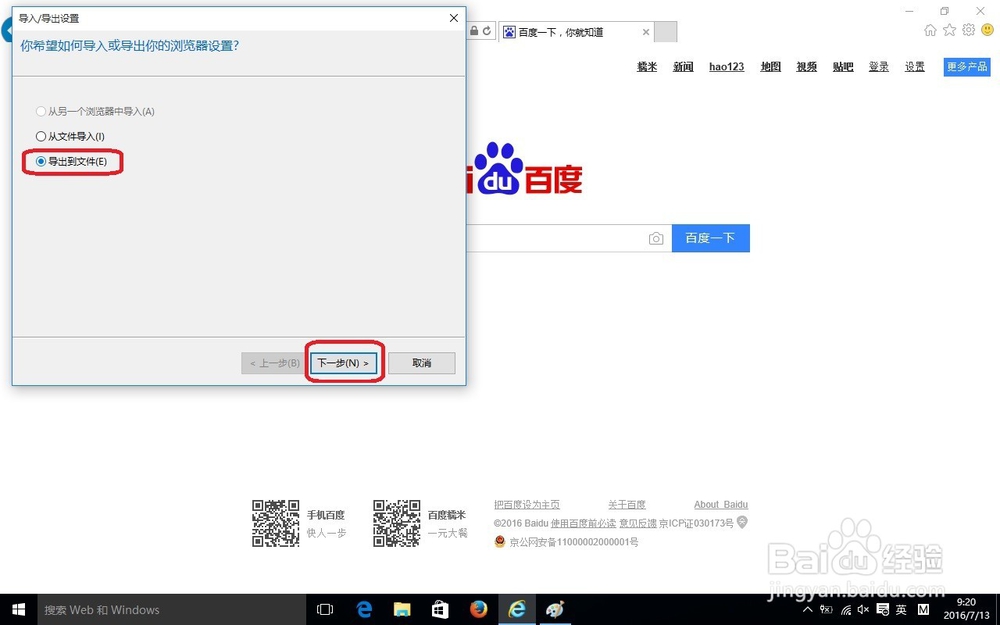
4、选择“导出到文件夹”,点击“下一步”。

怎么转移浏览器的收藏夹

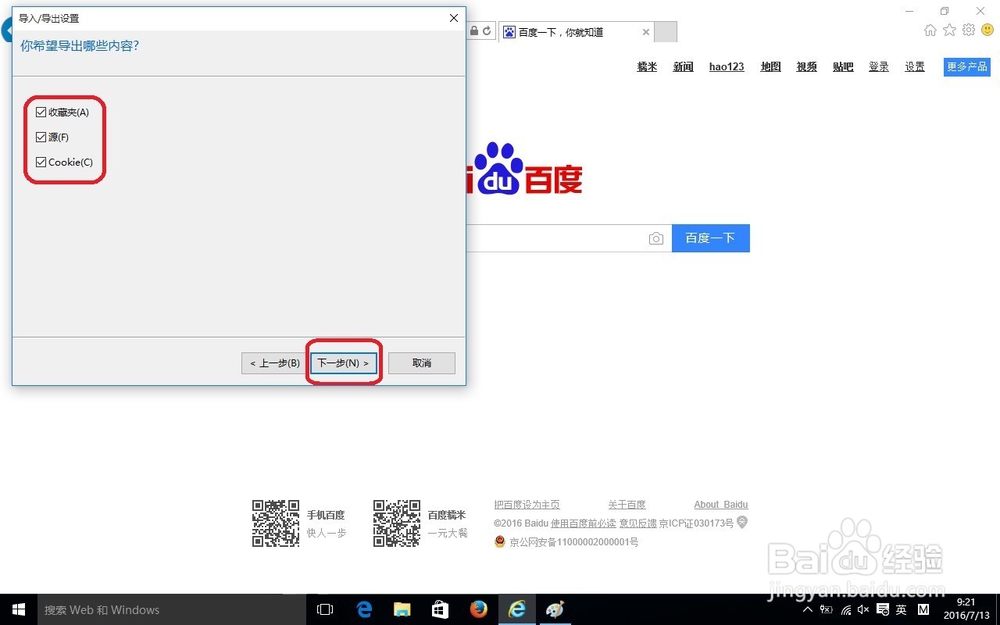
5、勾选要导出的内容,选好后点击“下一步”。

怎么转移浏览器的收藏夹

6、选择要导出的文件夹,点击“下一步”。

怎么转移浏览器的收藏夹

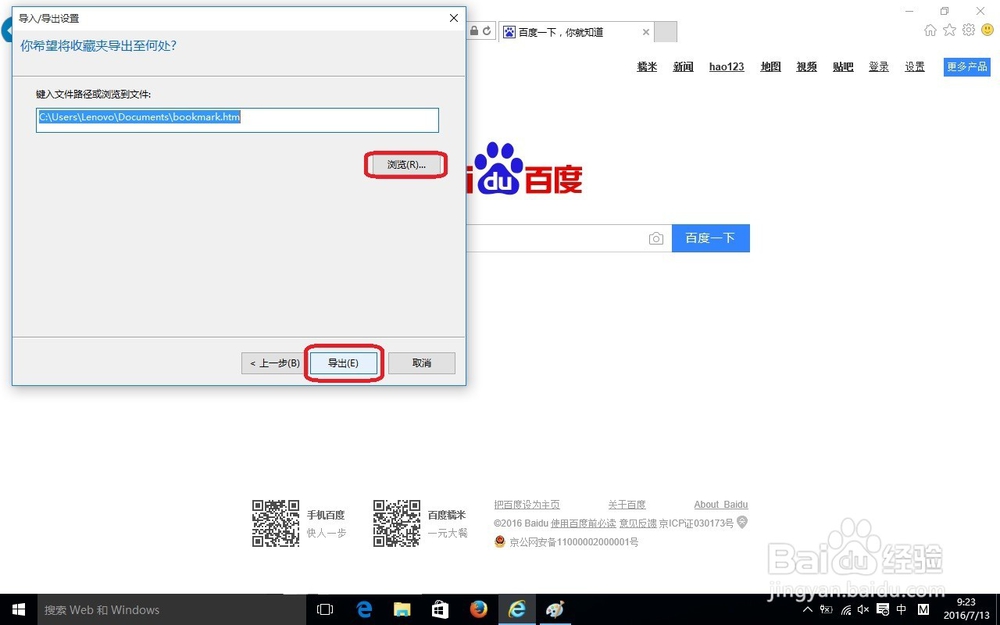
7、填写保存的位置和文件名,点击“浏览”可以更改。填好后点击“导出”。

怎么转移浏览器的收藏夹

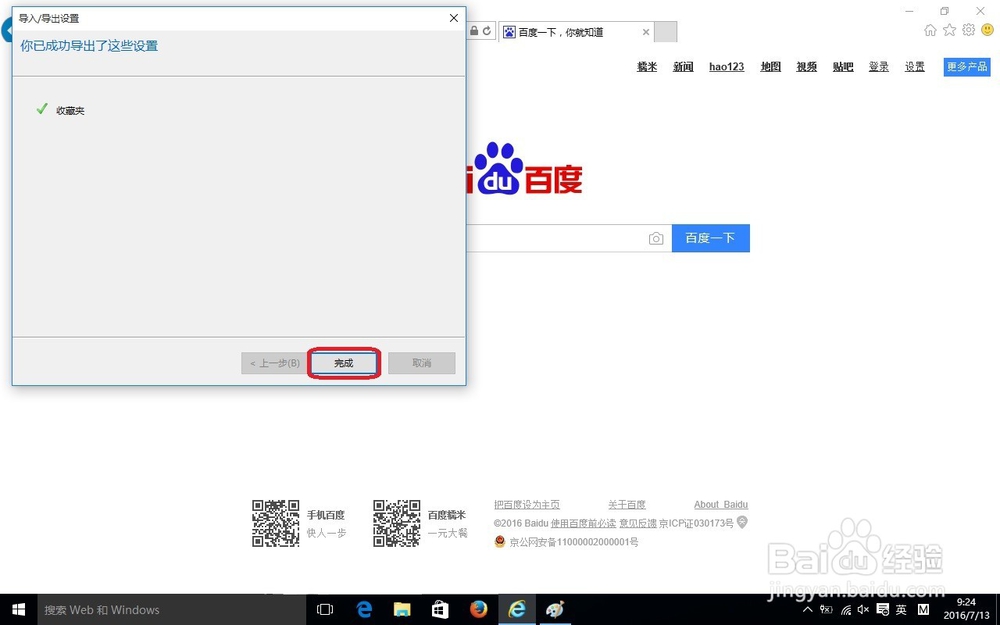
8、导出完成。

怎么转移浏览器的收藏夹

9、再来看看怎么把导出的收藏夹内容导回浏览器。

按第一步到第三步的方法打开“导入和导出”。
怎么转移浏览器的收藏夹

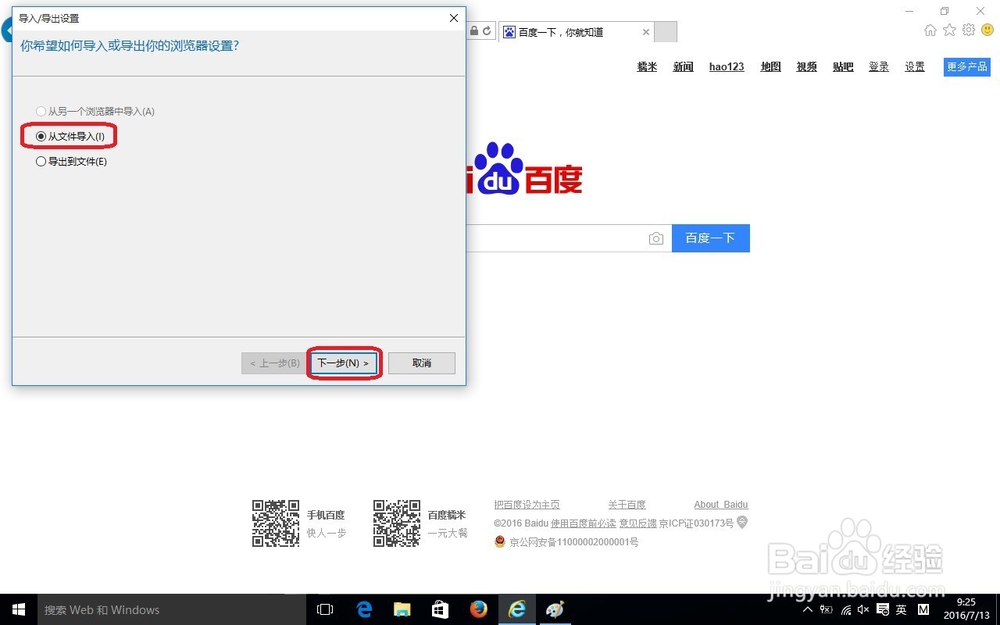
10、选择“从文件导入”,点击“下一步”。

怎么转移浏览器的收藏夹

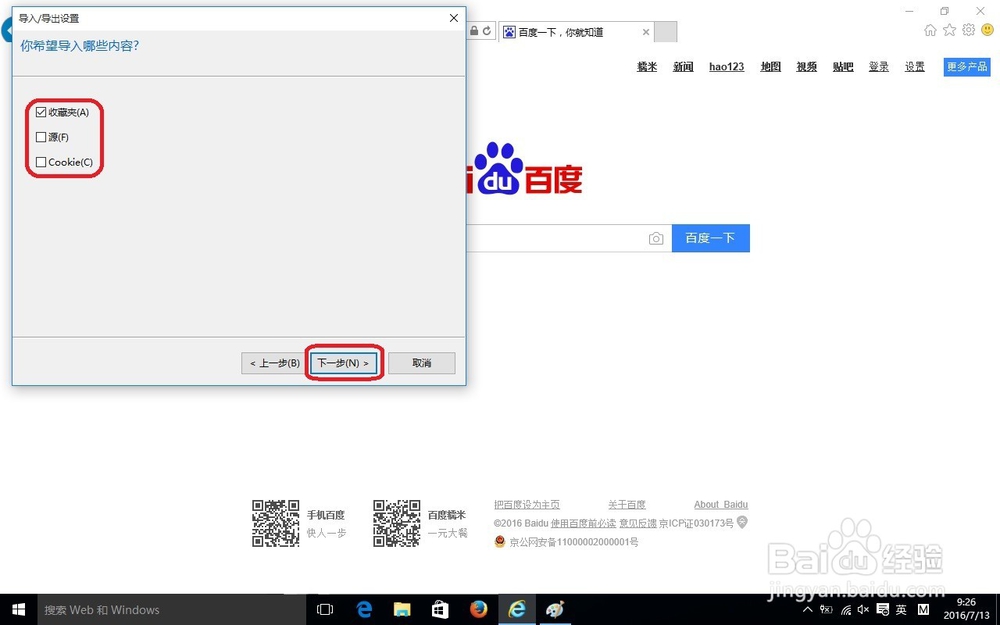
11、选择要导入的内容,点击“下一步”。

怎么转移浏览器的收藏夹

12、选择文件的位置,点击“下一步”。

怎么转移浏览器的收藏夹

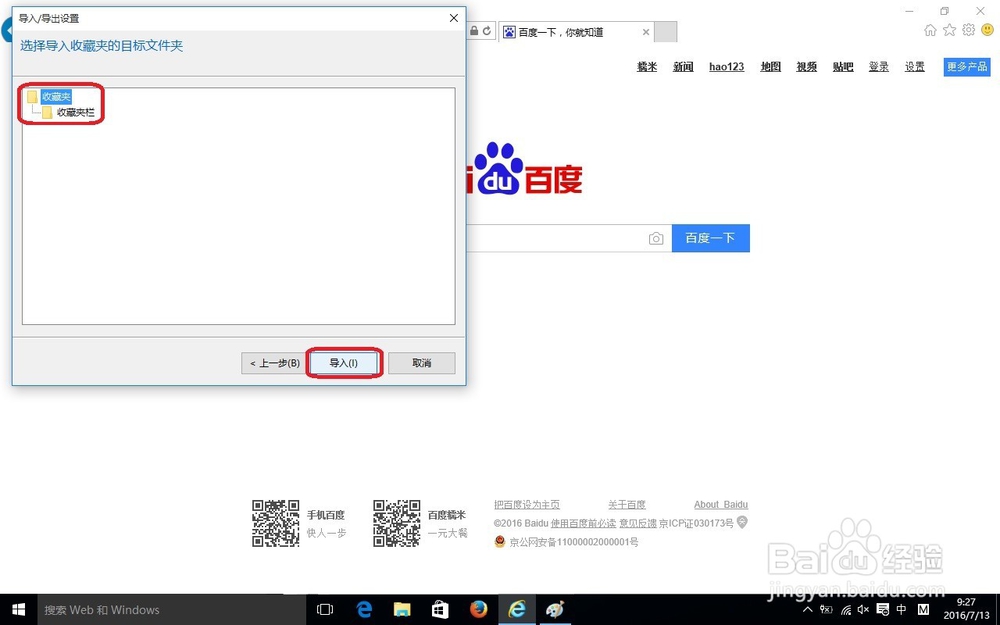
13、选择要导入的文件夹,点击“导入”。待出现导入成功的提示即可。

怎么转移浏览器的收藏夹

  • UC浏览器怎么调整书签顺序
  • 刺猬猫阅读怎么开启推荐内容功能
  • Unity如何刷出山丘#校园分享#
  • Maya怎么使用融合变形做动画?
  • VMware的Net网络配置
  • 热门搜索
    统计表格怎么做 学习计划怎么写 苹果手机怎么下载视频 苹果手机通话怎么录音 转氨酶高怎么调理 行李箱密码锁打不开怎么办 冰箱冷藏室排水孔堵塞怎么疏通 扁豆焖面的做法 腋窝下有疙瘩怎么回事 贻怎么读