word怎么制作斜线表头

 时间:2026-02-15 14:45:18

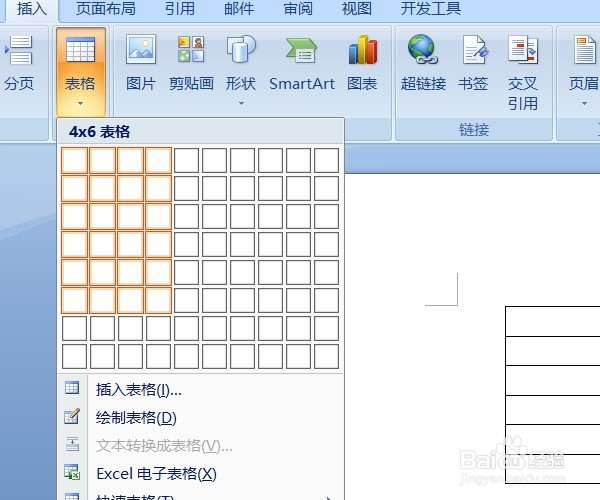
1、插入——表格——插入表格,这里只是做个例子,所以直接在给出的表格中拖选了4×6的表格。
word怎么制作斜线表头

2、鼠标移至单元格内,点击表格工具栏中的布局——绘制斜线表头。

word怎么制作斜线表头

3、弹出的面板中,点击表头样式可以看到有多个样式可供选择,没点击一种,下方出现相应的样式预览。图中为样式一与样式二的预览。

word怎么制作斜线表头

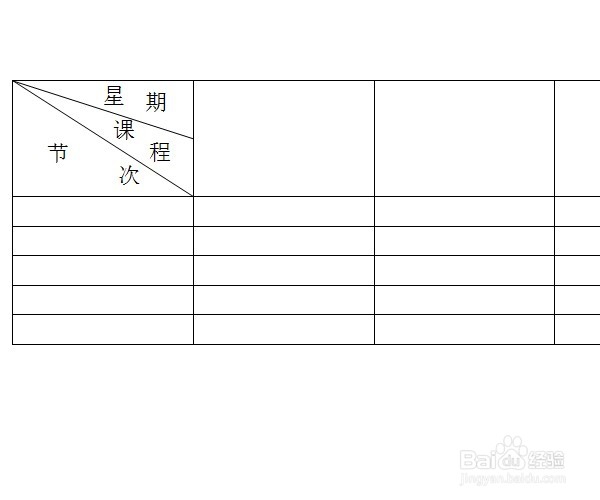
4、假设制作一个课程表,以样式三为例,字体大小选择“小四”,行标题一输入“星期”,行标题二输入“课程”,列标题输入“节次”。确定。

word怎么制作斜线表头

5、因为最初没有更改单元格大小,所以,出现图中对话框,不用担心,直接确定。

word怎么制作斜线表头

6、看,已自动调节成合适大小。一个简单的斜线表头就做好了,很方便吧。

word怎么制作斜线表头

  • Word斜线表头如何制作
  • Word怎么绘制斜线表头
  • word如何快速制作斜线表头?
  • Word中制作单斜线或多斜线表头表格
  • word制作单斜线表头
  • 热门搜索
    头发分叉怎么办 怎么截取视频 手机内存不够用怎么办 怎么改电脑密码 鸡蛋吃多了会怎么样 双手发麻是怎么回事 赵子龙是怎么死的历史上 户型图怎么画 档案编号怎么查询 失业金怎么算