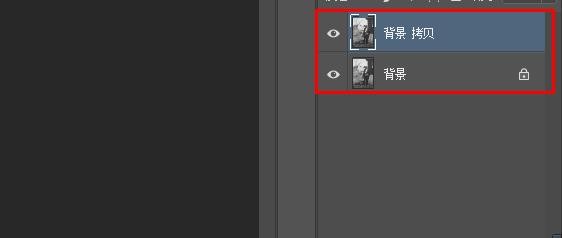
1、打开图片,复制背景图层。
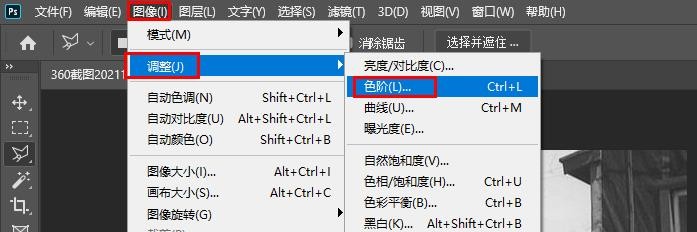
2、要添加色阶调整,我将转到“图像”>“调整”>“色阶”。
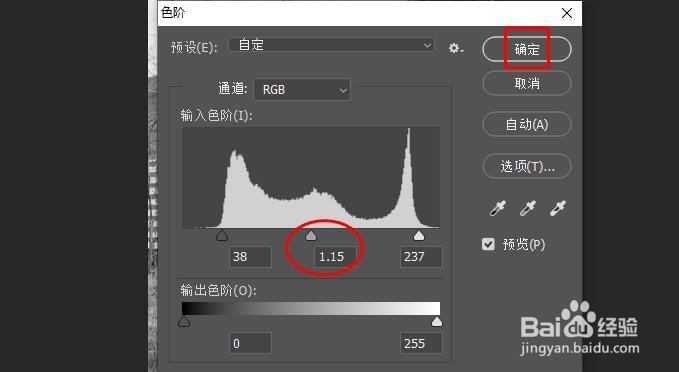
3、直方图向我们展示了图像中缺少阴影和高光细节。
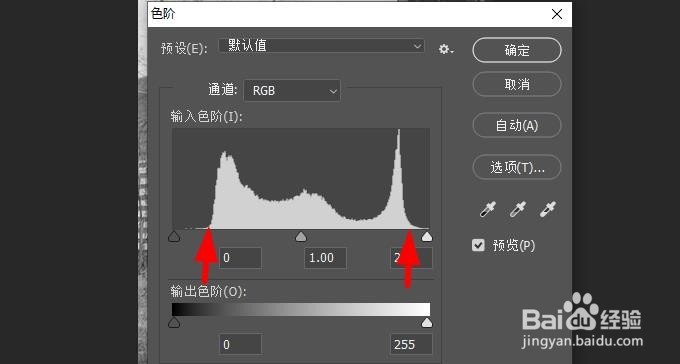
4、将黑色滑块拖动到直方图的左边缘。将白色滑块拖动到直方图的右边缘。
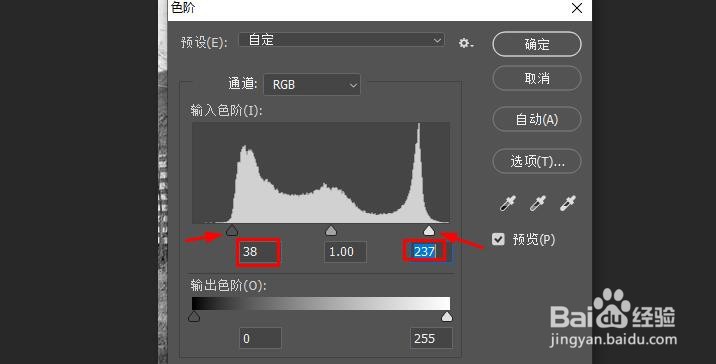
5、向左拖动中间调滑块以减轻中间调。如果现在感觉满意点击“确定”。
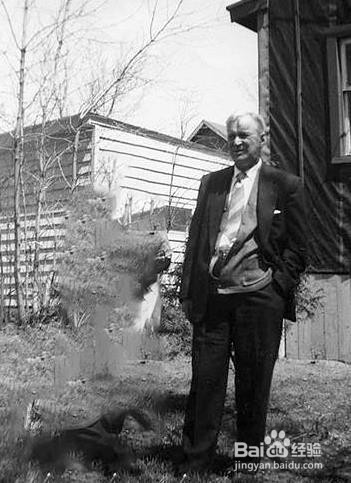
6、色阶调整前后的对比图。

时间:2026-04-30 18:20:25
1、打开图片,复制背景图层。
2、要添加色阶调整,我将转到“图像”>“调整”>“色阶”。
3、直方图向我们展示了图像中缺少阴影和高光细节。
4、将黑色滑块拖动到直方图的左边缘。将白色滑块拖动到直方图的右边缘。
5、向左拖动中间调滑块以减轻中间调。如果现在感觉满意点击“确定”。
6、色阶调整前后的对比图。
