1、打开win10系统中的“此电脑”


2、双击进入“WPS云文档”,找到右上角的设置,打开它选择更多设置
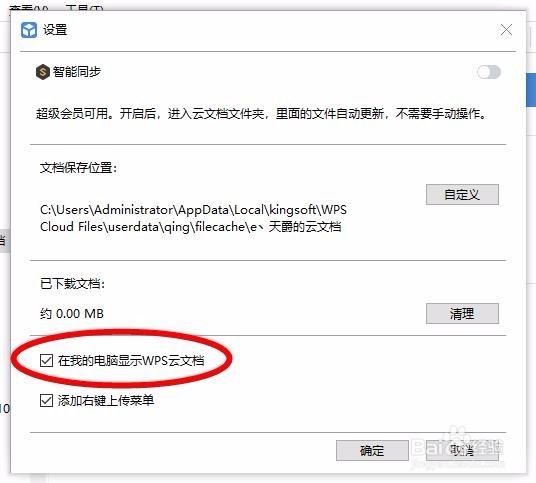
3、设置窗口找到“在我的电脑显示WPS云文档”前面的√取消掉,确定,这样在此电脑中就没有那个图标了
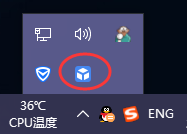
4、想要恢复也很简单,首先找到任务栏的云文档后台任务,在此不做解释,找找就能打开了,右键打开设置

5、是不是看到了同样的窗口,别犹豫了,打上√,ok,又恢复回来了,妥妥的,win10系统测试,2018年2月份的最新版本是这样设置,其他系统及版本请自测

时间:2026-04-24 03:56:23
1、打开win10系统中的“此电脑”
2、双击进入“WPS云文档”,找到右上角的设置,打开它选择更多设置
3、设置窗口找到“在我的电脑显示WPS云文档”前面的√取消掉,确定,这样在此电脑中就没有那个图标了
4、想要恢复也很简单,首先找到任务栏的云文档后台任务,在此不做解释,找找就能打开了,右键打开设置
5、是不是看到了同样的窗口,别犹豫了,打上√,ok,又恢复回来了,妥妥的,win10系统测试,2018年2月份的最新版本是这样设置,其他系统及版本请自测
