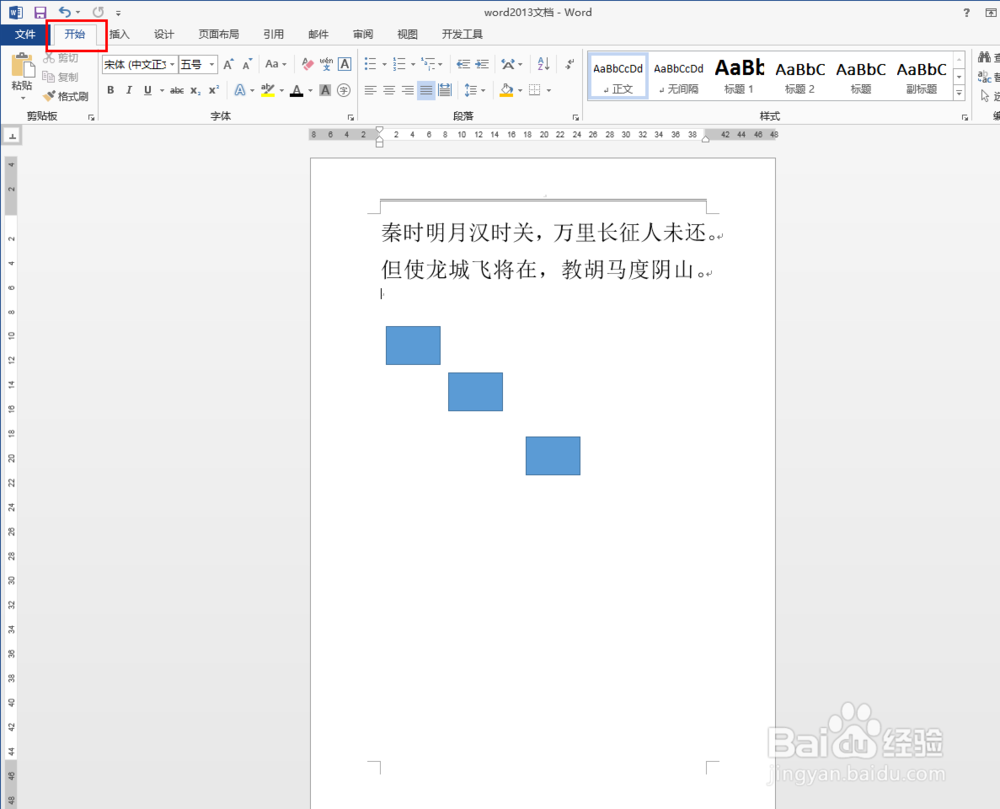
1、打开word文档,此时我们插入三个形状

2、点击“开始”功能
3、点击“选择”-“选择对象”功能

4、将所有需要对其的内容选定

5、点击“格式”功能

6、点击“对齐”功能,选择“顶端对齐”-“横向分布”功能

7、设置完毕后,效果如下,需要我们在移动到相应位置即可

时间:2026-04-21 19:19:21
1、打开word文档,此时我们插入三个形状
2、点击“开始”功能
3、点击“选择”-“选择对象”功能
4、将所有需要对其的内容选定
5、点击“格式”功能
6、点击“对齐”功能,选择“顶端对齐”-“横向分布”功能
7、设置完毕后,效果如下,需要我们在移动到相应位置即可
