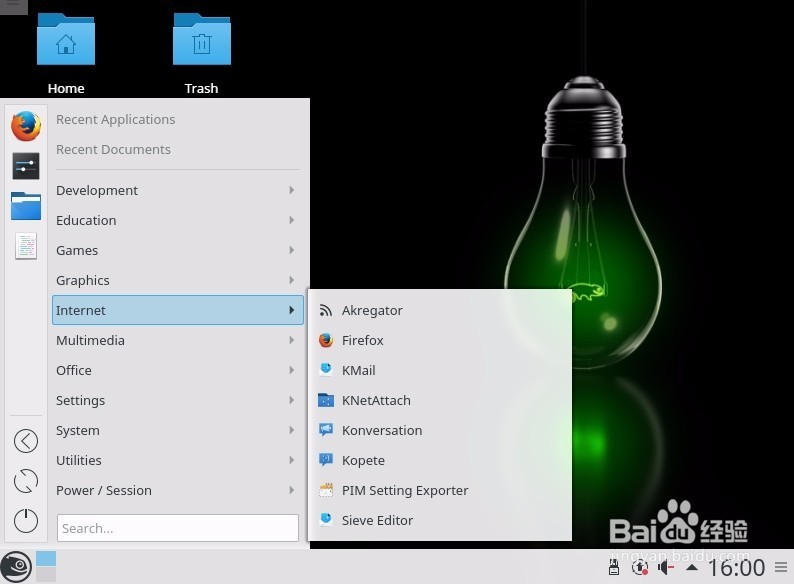
虚拟机vmware安装opensuse42.3系统教程(超详细)

 时间:2026-04-29 16:18:31

1、首先搜索opensuse系统并下载ISO镜像。
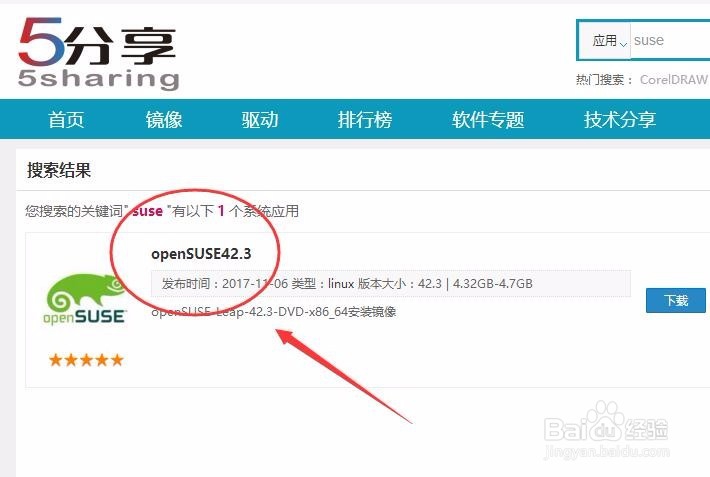
虚拟机vmware安装opensuse42.3系统教程(超详细)

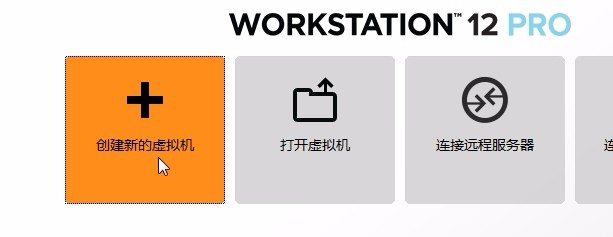
2、创建新的虚拟机。

虚拟机vmware安装opensuse42.3系统教程(超详细)

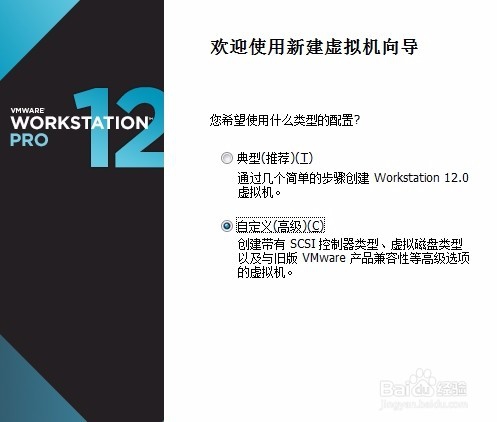
3、选择自定义。

虚拟机vmware安装opensuse42.3系统教程(超详细)

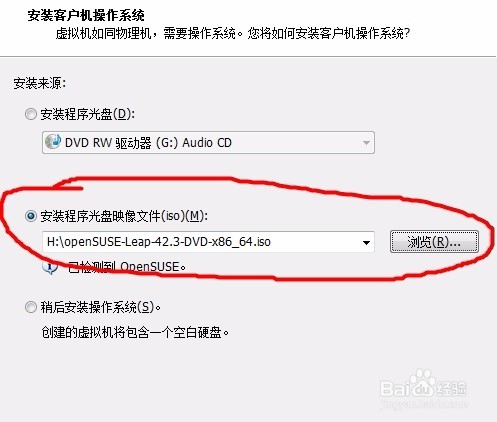
4、浏览上面下载的系统镜像,vmware会自动识别版本。

虚拟机vmware安装opensuse42.3系统教程(超详细)

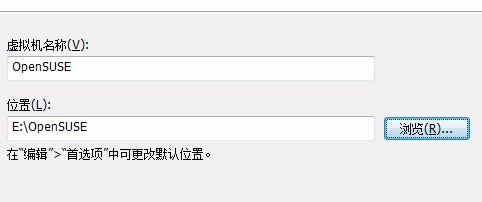
5、选择虚拟机安装目录。

虚拟机vmware安装opensuse42.3系统教程(超详细)

6、选择CPU内核数。

虚拟机vmware安装opensuse42.3系统教程(超详细)

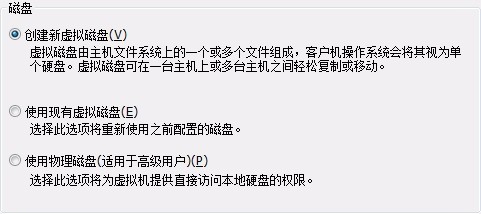
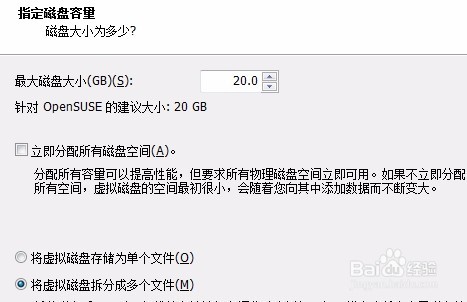
7、创建虚拟机硬盘。

虚拟机vmware安装opensuse42.3系统教程(超详细)

虚拟机vmware安装opensuse42.3系统教程(超详细)

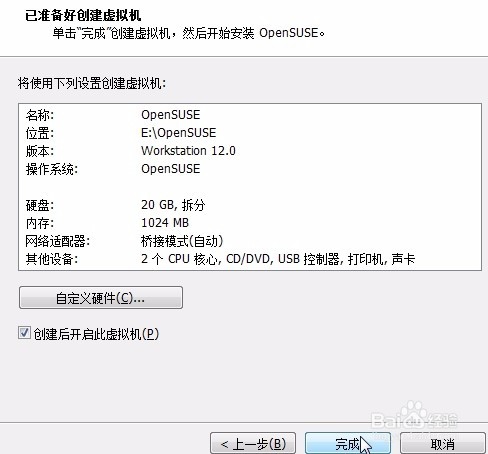
8、完成后启动安装。

虚拟机vmware安装opensuse42.3系统教程(超详细)

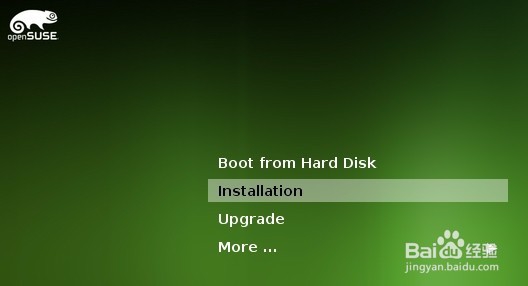
1、回车安装。

虚拟机vmware安装opensuse42.3系统教程(超详细)

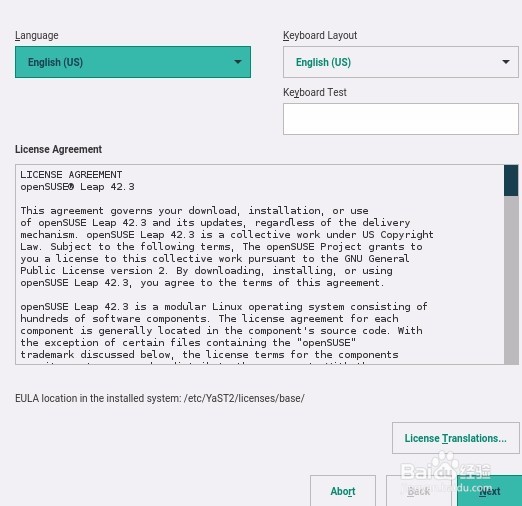
2、选择系统安装语言。

虚拟机vmware安装opensuse42.3系统教程(超详细)

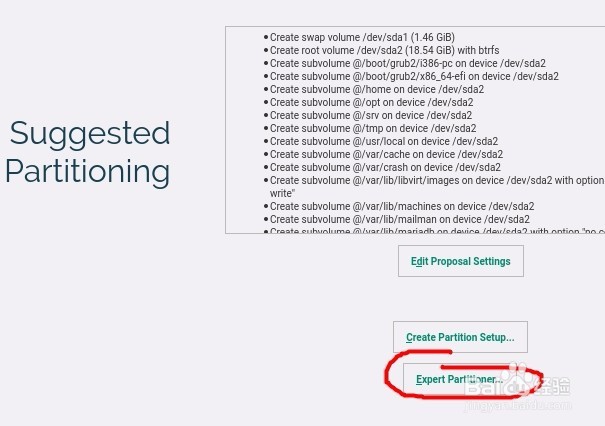
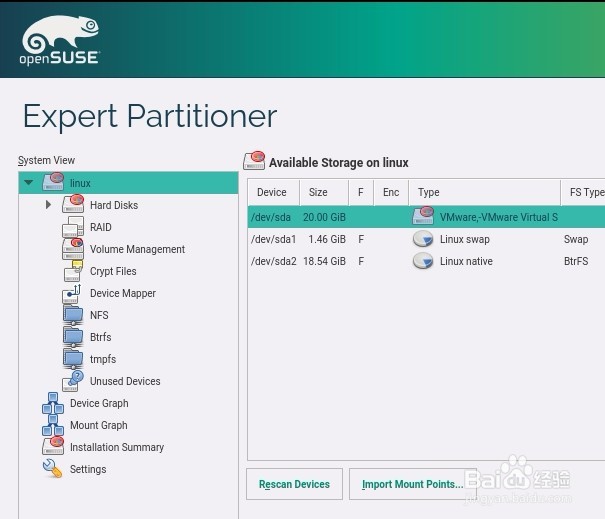
3、使用分区助手,进行分区。

虚拟机vmware安装opensuse42.3系统教程(超详细)

虚拟机vmware安装opensuse42.3系统教程(超详细)

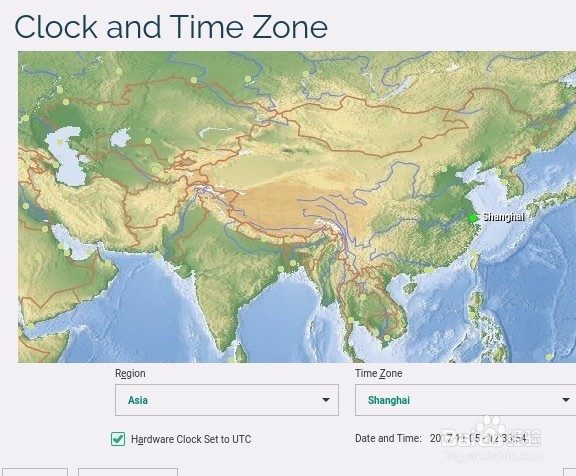
4、选择时区。

虚拟机vmware安装opensuse42.3系统教程(超详细)

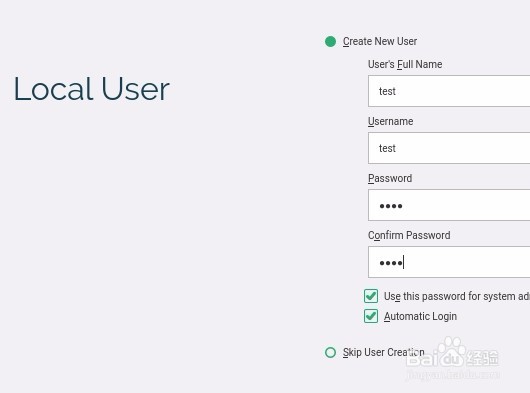
5、创建用户名和密码。

虚拟机vmware安装opensuse42.3系统教程(超详细)

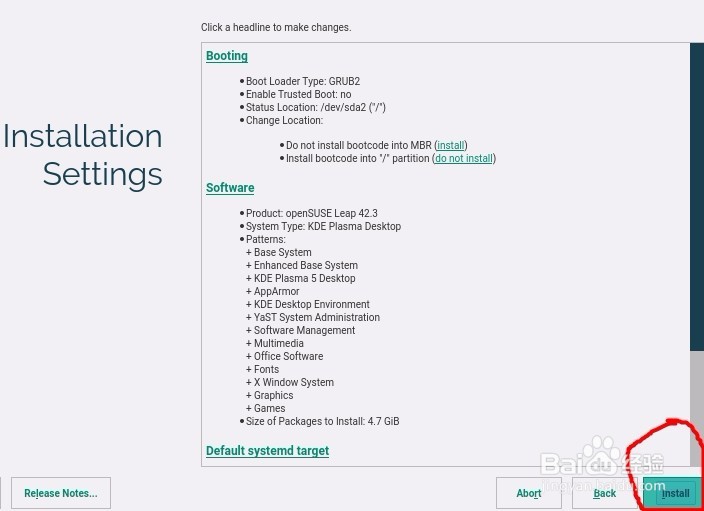
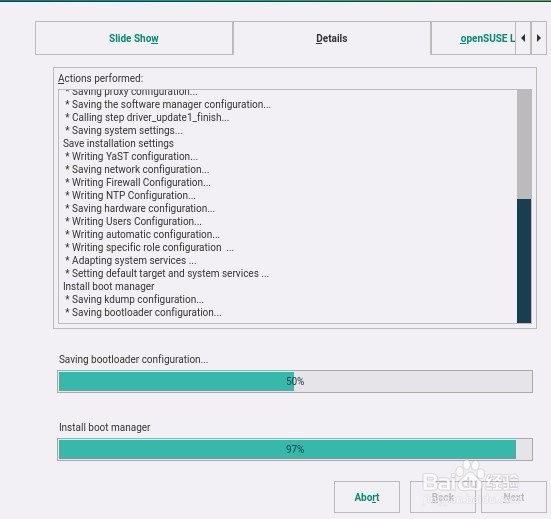
6、开始安装。

虚拟机vmware安装opensuse42.3系统教程(超详细)

虚拟机vmware安装opensuse42.3系统教程(超详细)

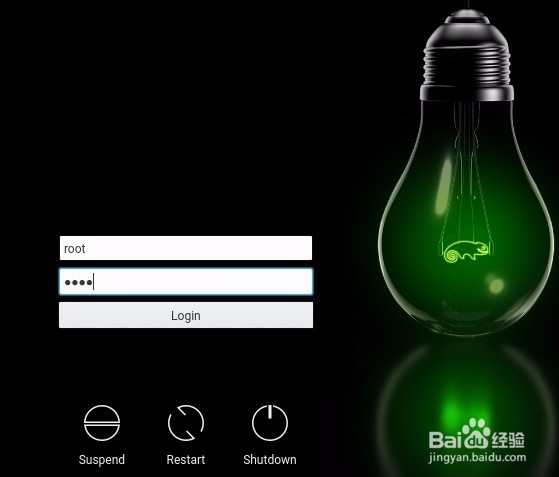
7、重启后输入用户名和密码,进入系统。

虚拟机vmware安装opensuse42.3系统教程(超详细)

虚拟机vmware安装opensuse42.3系统教程(超详细)

8、opensuse系统安装完成。

  • 英雄王座全职业技能加点大全
  • win7关闭无线网卡、禁止电脑启用无线网卡的方法
  • 即插即用服务失败
  • 配置Windows 2008 R2防火墙入站规则
  • 考取邮电中心装配式工程师证书有哪些优势
  • 热门搜索
    眼底出血是怎么回事 神经衰弱怎么治疗 60日均线怎么看 手机怎么远程控制电脑 嘴唇干裂脱皮怎么办 微信聊天记录怎么迁移 白头发怎么办 芭比娃娃的衣服怎么做 家里怎么快速除甲醛 珀莱雅化妆品怎么样