PS快速设计梦幻照片

 时间:2024-11-02 18:17:23

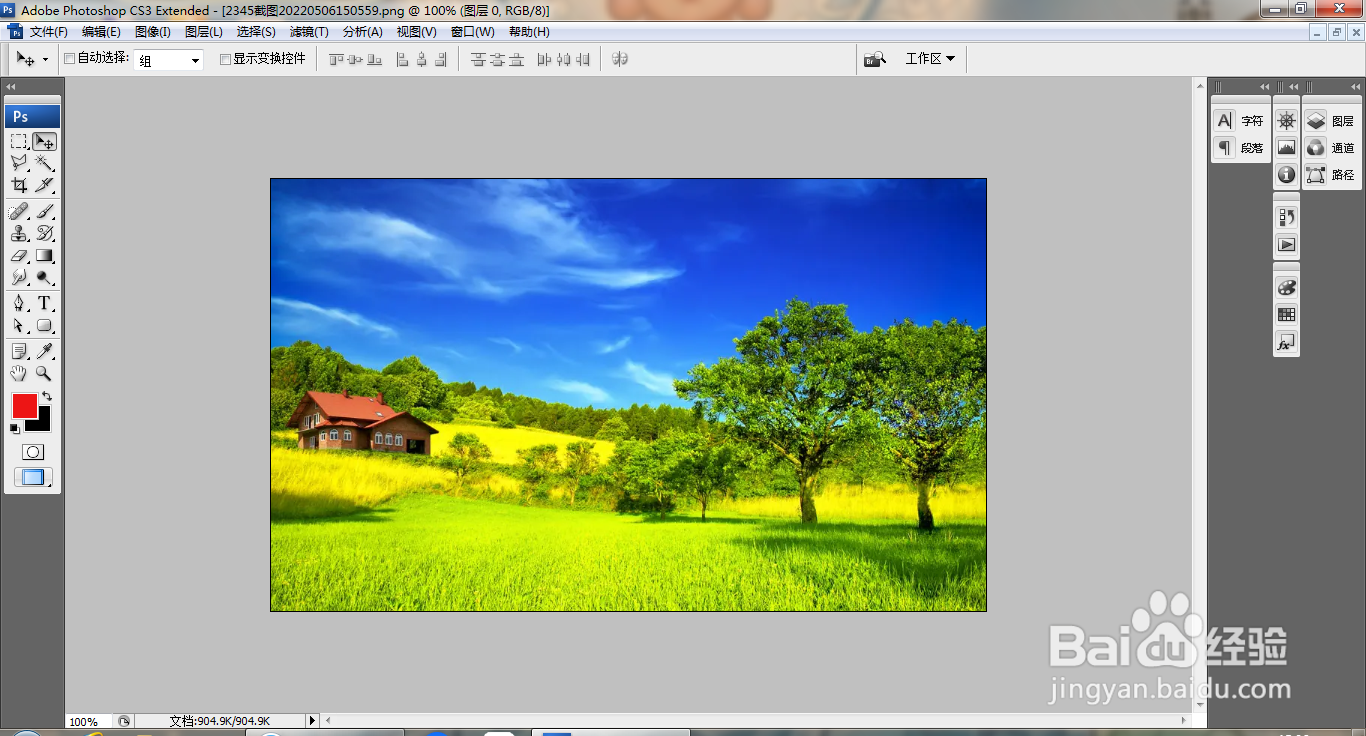
1、打开PS,打开图片,如图

PS快速设计梦幻照片

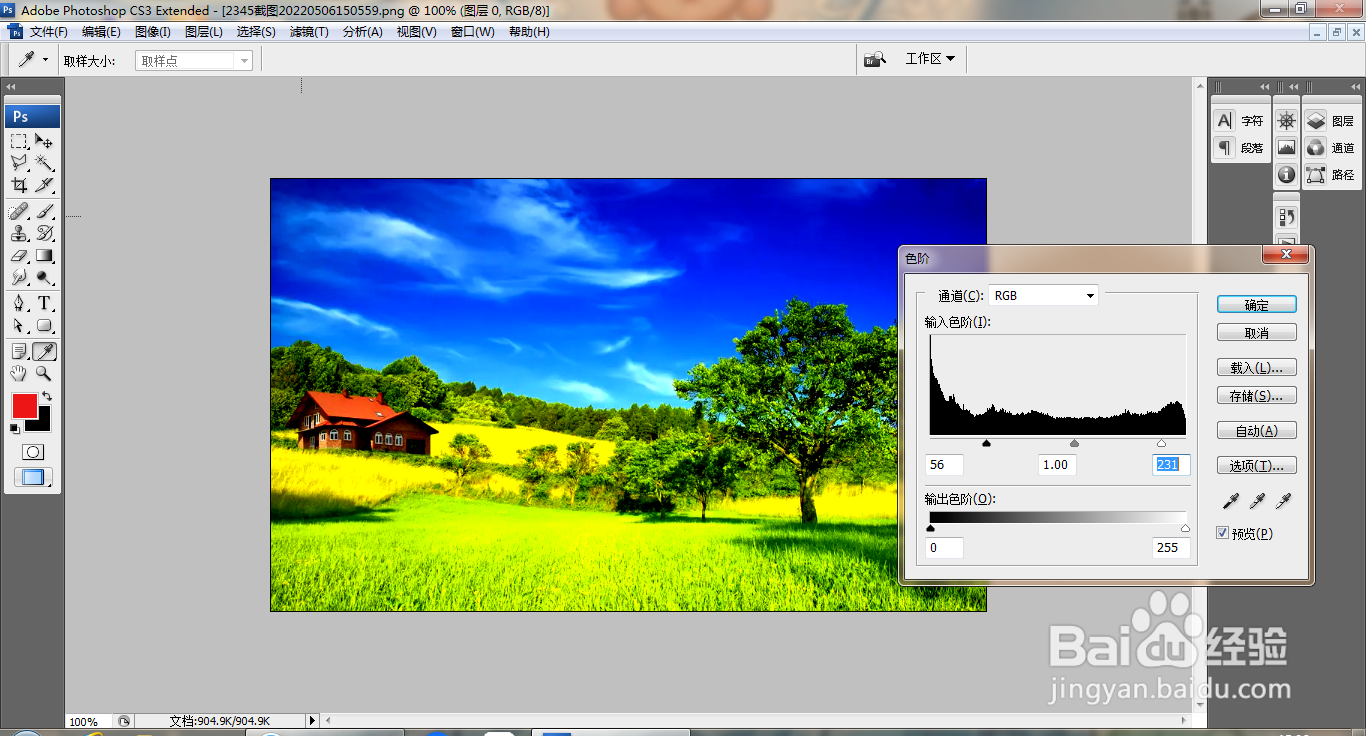
2、按ctrl+L打开色阶对话框,调整色阶滑块,如图

PS快速设计梦幻照片

3、打开色阶,将黑色滑块向右移动,将白色滑块向左移动,如图

PS快速设计梦幻照片

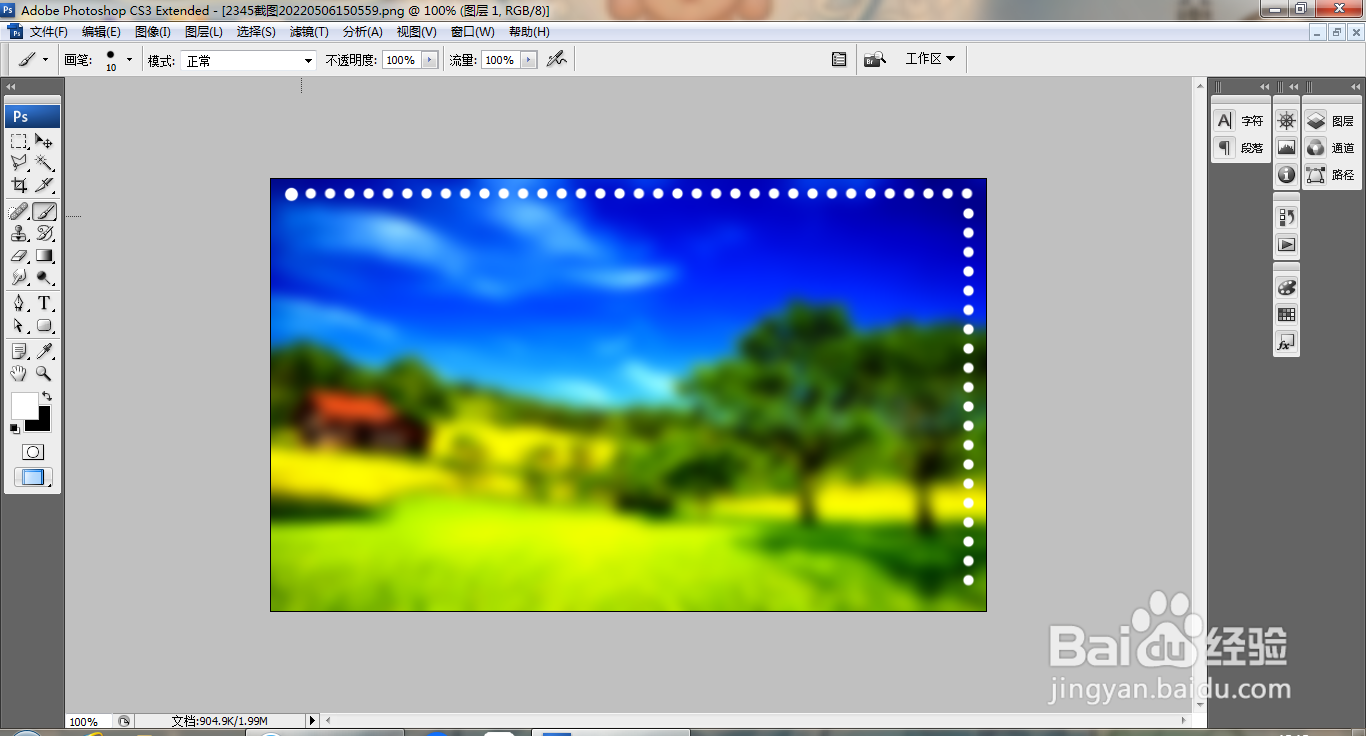
4、选择滤镜,模糊,高斯模糊,如图

PS快速设计梦幻照片

5、新建图层,选择画笔工具,如图

PS快速设计梦幻照片

6、按F5打开画笔对话框,勾选形状动态,设置主直径为13像素,点击确定,如图

PS快速设计梦幻照片

7、点击画笔笔尖形状,勾选间距,设置间距为193%,点击确定,如图

PS快速设计梦幻照片

8、选择画笔工具,点选绘制,按shift键继续绘制,继续选择画笔工具,点选绘制,再次按shift键绘制,如图
PS快速设计梦幻照片

9、继续绘制,如图

PS快速设计梦幻照片

10、按ctrl+M打开曲线对话框,调整曲线节点,如图

PS快速设计梦幻照片

11、再次调整,如图

PS快速设计梦幻照片
  • 怎么用PS制作科幻紫色旋涡效果图片
  • 如何用PS制作蕾丝边文字?
  • PS抠取透明灯泡
  • ps圆角矩形工具怎么改圆角
  • ps如何画月亮?
  • 热门搜索
    返祖现象什么意思 什么是说课 五味子有什么作用与功效 转向辅助灯是什么意思 离职证明有什么用 什么是宫寒 cba是什么意思 什么的眼睛填空词语 官邸是什么意思 中元节是什么节