1、打开Word,建立空白文档。

2、在文档中录入正文内容。

3、光标置于需要插入书签的位置,点击【插入】—【书签】。

4、在打开的窗口中,输入书签名,点击【添加】。

5、这样就添加了书签。书签也有独特的符号,可以显示出来。点击【文件】—【选项】。

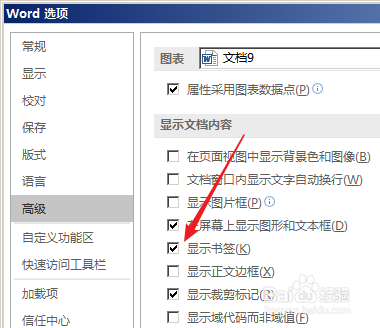
6、在打开的窗口中,点击【高级】,在右侧的【显示文档内容】中,勾选【显示书签】。
7、这样,在文档中插入的书签就以特殊的括号符号显示出来。

时间:2026-05-04 00:53:10
1、打开Word,建立空白文档。
2、在文档中录入正文内容。
3、光标置于需要插入书签的位置,点击【插入】—【书签】。
4、在打开的窗口中,输入书签名,点击【添加】。
5、这样就添加了书签。书签也有独特的符号,可以显示出来。点击【文件】—【选项】。
6、在打开的窗口中,点击【高级】,在右侧的【显示文档内容】中,勾选【显示书签】。
7、这样,在文档中插入的书签就以特殊的括号符号显示出来。
