1、首先我们在电脑上用wps2019新建一个空白文档。

2、接下来在打开的插入工具栏上点击“形状”的图标。

3、然后在打开的下拉菜单中我们选择要插入的星形形状。

4、用鼠标在文档中拖动,就可以拖出一个星状的图形了,不过默认是填充颜色了,我们如果不需要颜色的话,继续下面的操作。

5、我们点击刚刚插入的图形,然后点击填充的按钮。
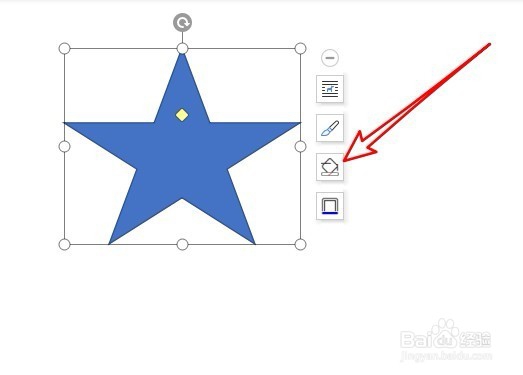
6、在弹出的菜单中,我们选择“无填充颜色”的快捷链接。
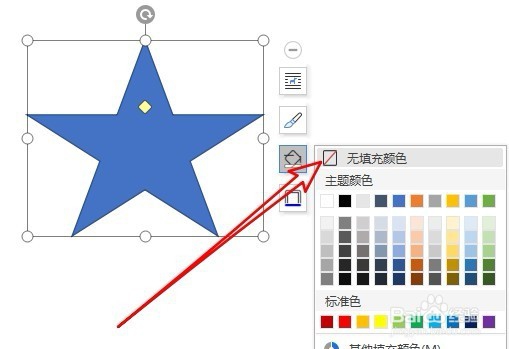
7、接下来我们还可以设置星状图形的线条与颜色了。

8、这样一个红色的星状图形已插入文档了。

时间:2026-04-21 15:53:34
1、首先我们在电脑上用wps2019新建一个空白文档。
2、接下来在打开的插入工具栏上点击“形状”的图标。
3、然后在打开的下拉菜单中我们选择要插入的星形形状。
4、用鼠标在文档中拖动,就可以拖出一个星状的图形了,不过默认是填充颜色了,我们如果不需要颜色的话,继续下面的操作。
5、我们点击刚刚插入的图形,然后点击填充的按钮。
6、在弹出的菜单中,我们选择“无填充颜色”的快捷链接。
7、接下来我们还可以设置星状图形的线条与颜色了。
8、这样一个红色的星状图形已插入文档了。
