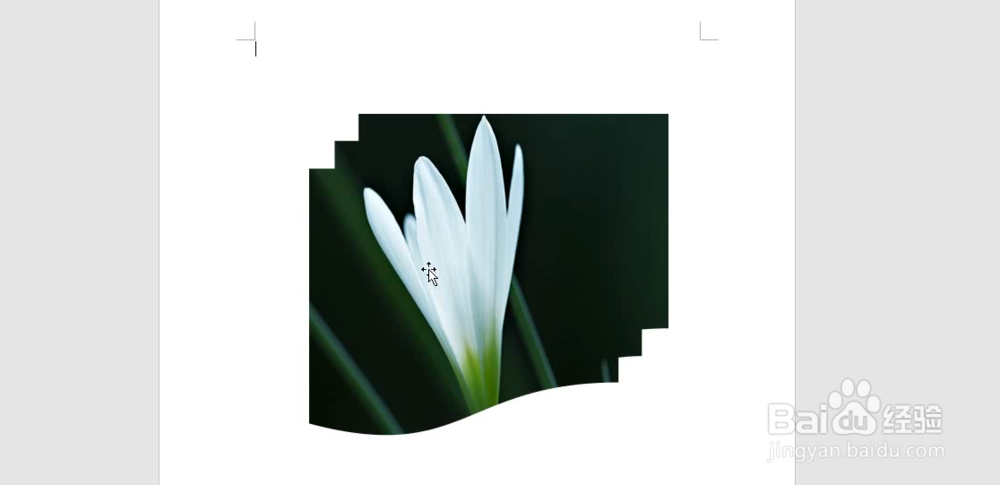
1、Word中制作重叠图案海报,下图所示
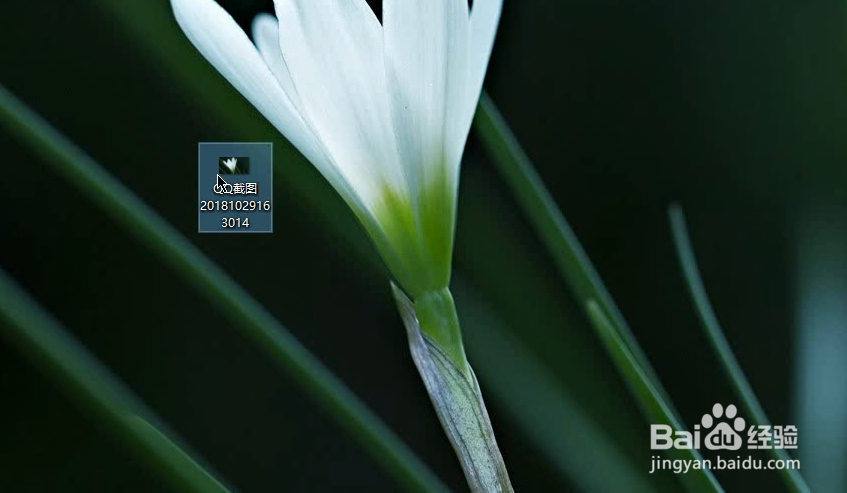
2、首先准备素材图片放置桌面文件
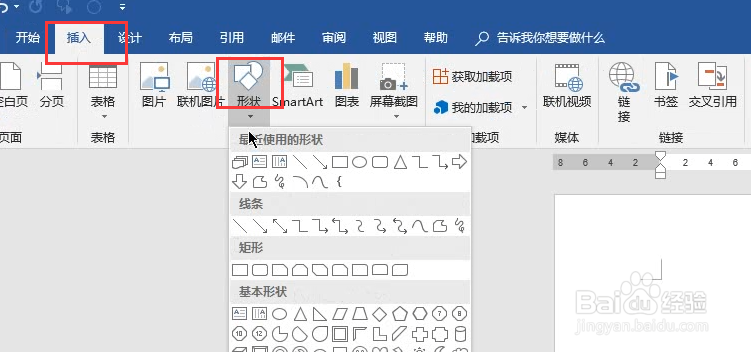
3、打开Word文档,选择插入形状
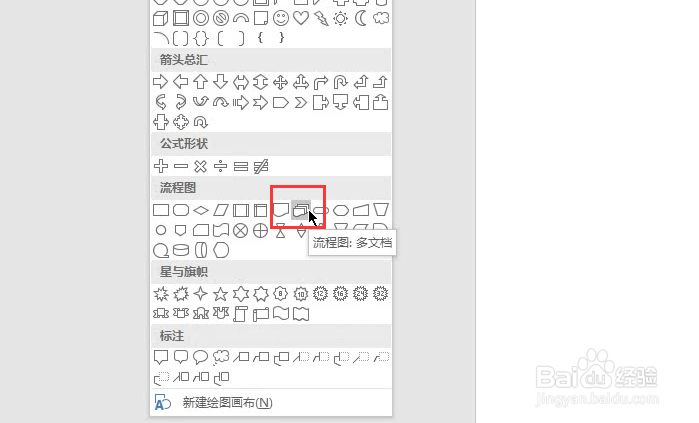
4、这里选择流程图,多文档
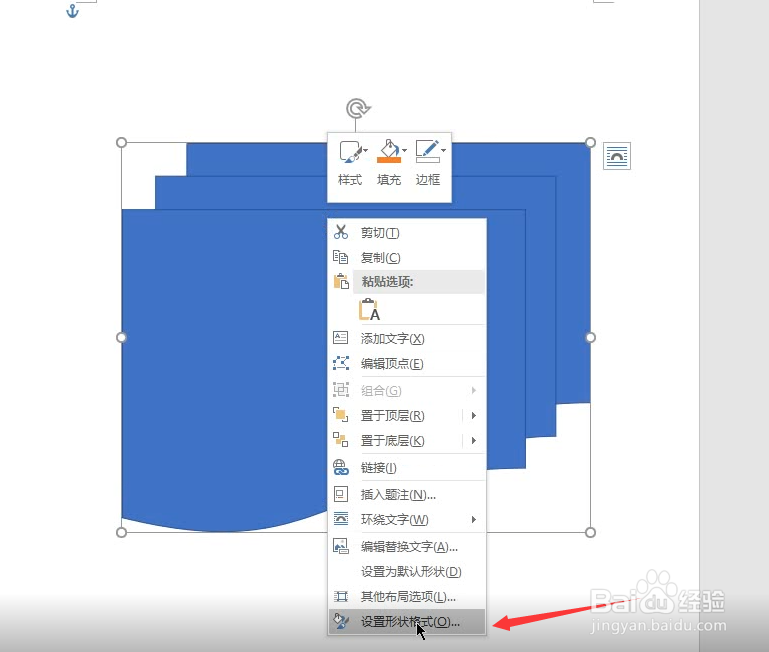
5、随后进行图层的绘制,绘制完毕右击选择设置形状格式
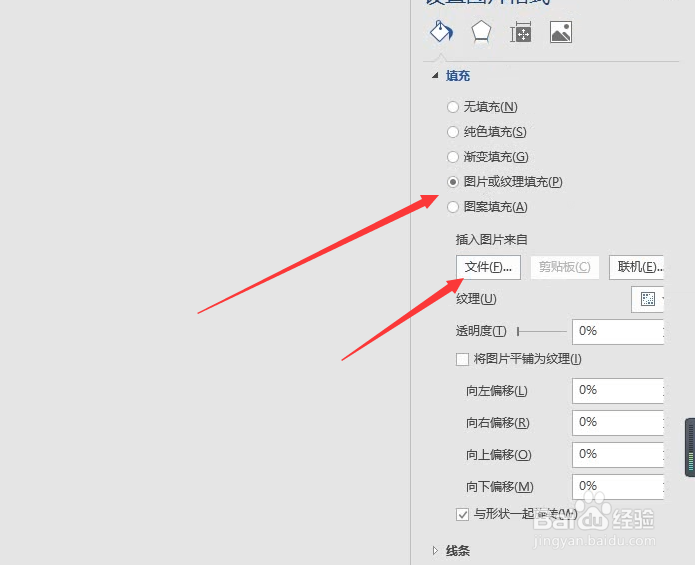
6、这里选择填充中的图片纹理填充。随后选择你的桌面图片素材即可
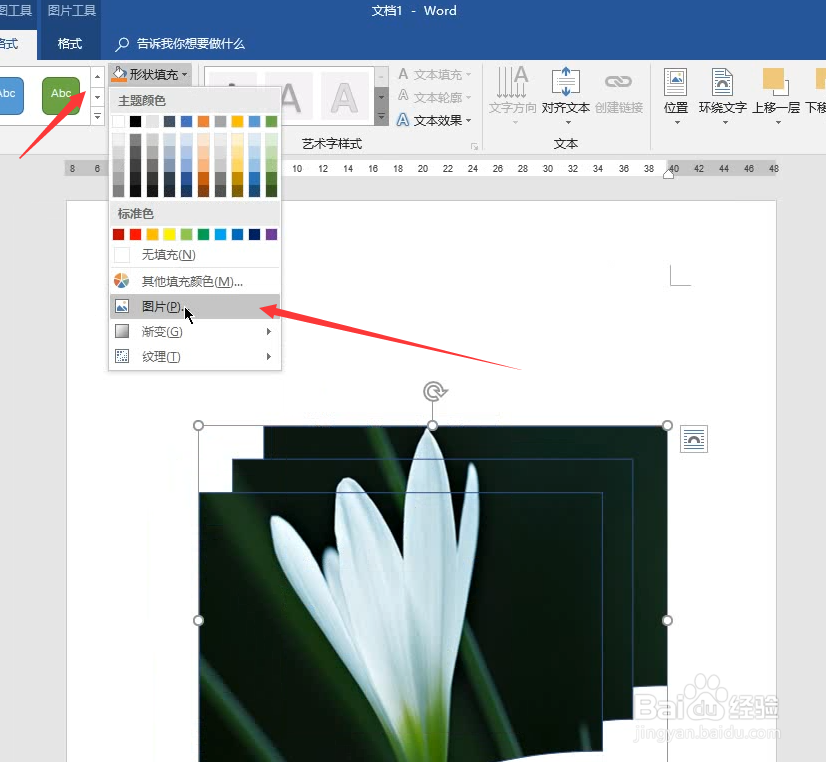
7、或者点击图案选择上方菜单中的形状填充图片
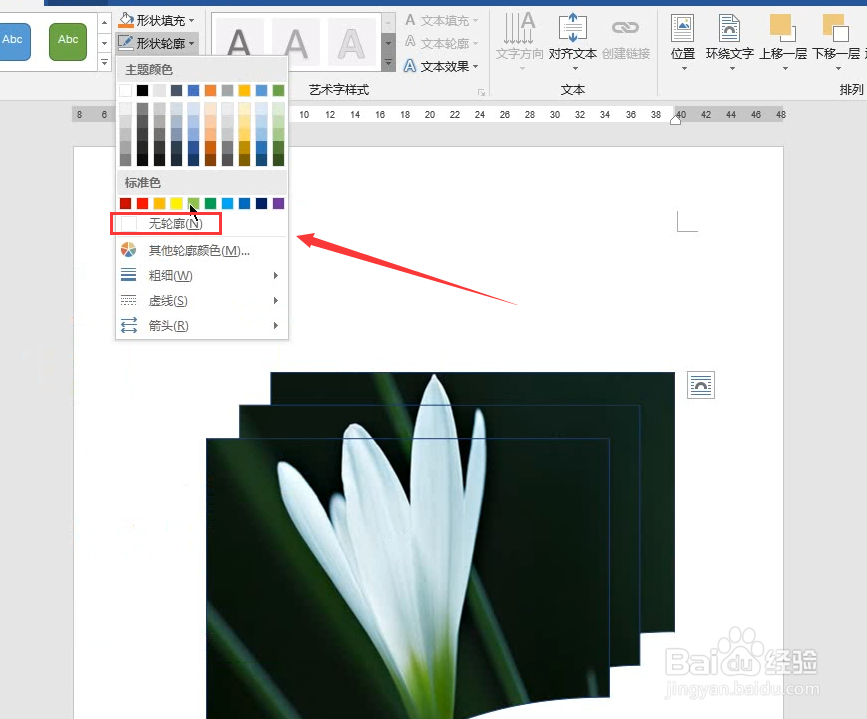
8、最后在形状边框去除轮廓边框即可
时间:2026-04-21 17:59:31
1、Word中制作重叠图案海报,下图所示
2、首先准备素材图片放置桌面文件
3、打开Word文档,选择插入形状
4、这里选择流程图,多文档
5、随后进行图层的绘制,绘制完毕右击选择设置形状格式
6、这里选择填充中的图片纹理填充。随后选择你的桌面图片素材即可
7、或者点击图案选择上方菜单中的形状填充图片
8、最后在形状边框去除轮廓边框即可
