1、首先,打开其中一个文档,然后在“审阅”功能栏下方找到“比较”,点击弹出下拉菜单栏

2、在下拉功能栏中选择“比较”

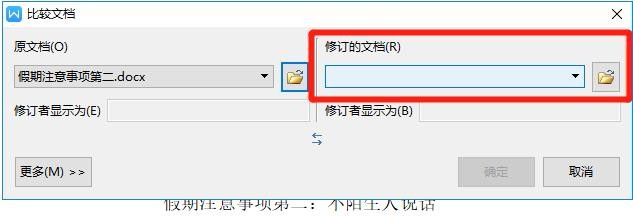
3、然后在弹出来的“比较文档”页面下,插入没有修改之前的原文档

4、接着插入修改之后的文档
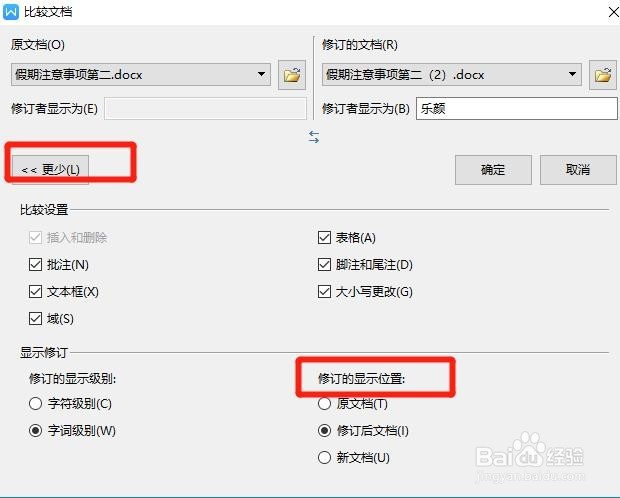
5、然后将更多点开,我们可以选择显示比较的内容和位置等信息
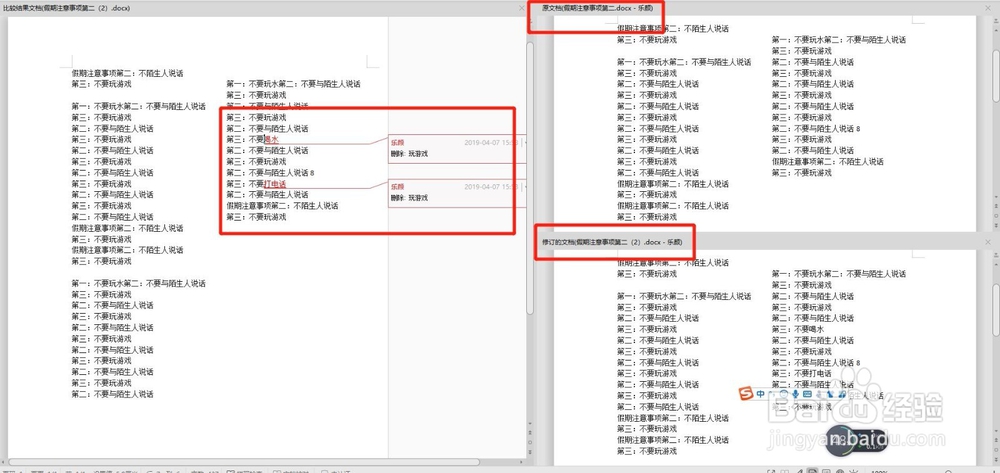
6、点击确定之后可以看到原文献和修改后的文献,并且修改的内容将会以不同的颜色标记出来,如图所示
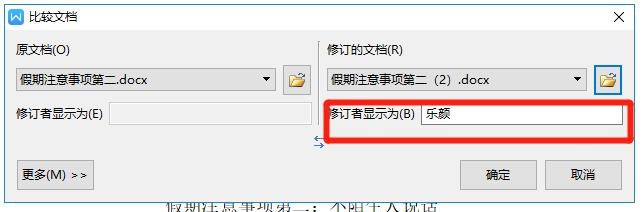
7、最后我们还可以通过修改者的位置查看对文档作出修改的作者,整体还是很简单的步骤啦
时间:2026-04-24 03:00:35
1、首先,打开其中一个文档,然后在“审阅”功能栏下方找到“比较”,点击弹出下拉菜单栏
2、在下拉功能栏中选择“比较”
3、然后在弹出来的“比较文档”页面下,插入没有修改之前的原文档
4、接着插入修改之后的文档
5、然后将更多点开,我们可以选择显示比较的内容和位置等信息
6、点击确定之后可以看到原文献和修改后的文献,并且修改的内容将会以不同的颜色标记出来,如图所示
7、最后我们还可以通过修改者的位置查看对文档作出修改的作者,整体还是很简单的步骤啦
