用Photoshop简单几步做一个胶囊

 时间:2024-10-11 20:54:54

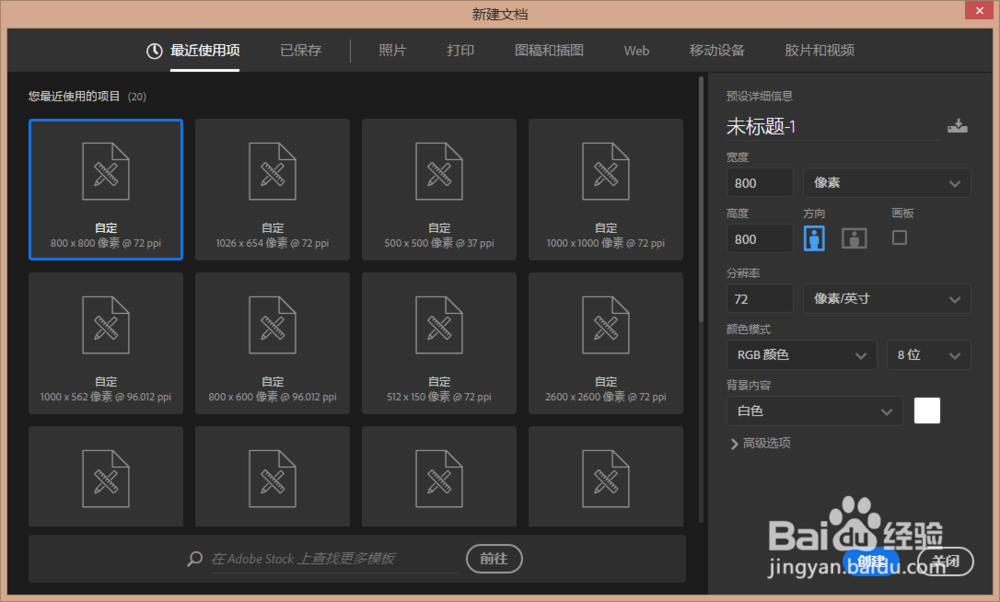
1、新建一个文档,大小随意

用Photoshop简单几步做一个胶囊

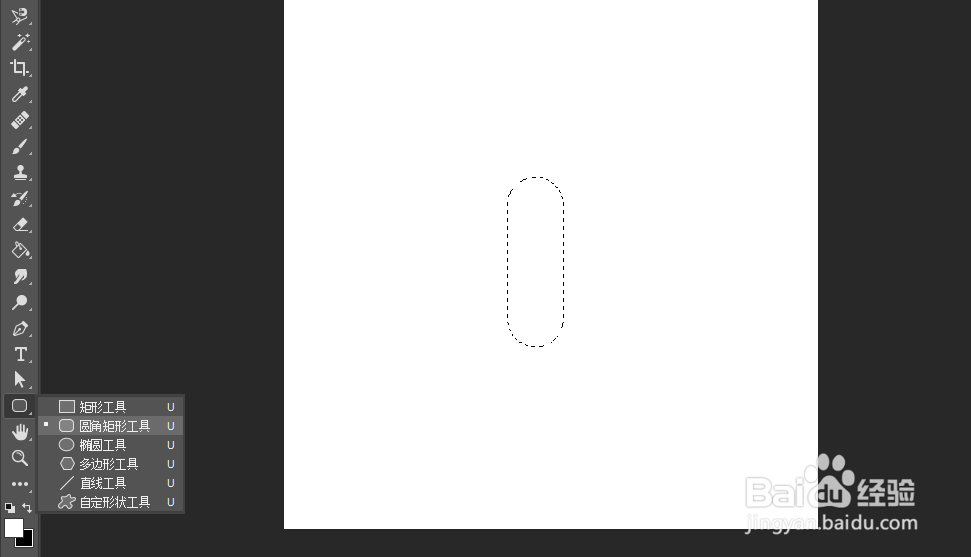
2、用圆角矩形工具画一个如图的形状

用Photoshop简单几步做一个胶囊

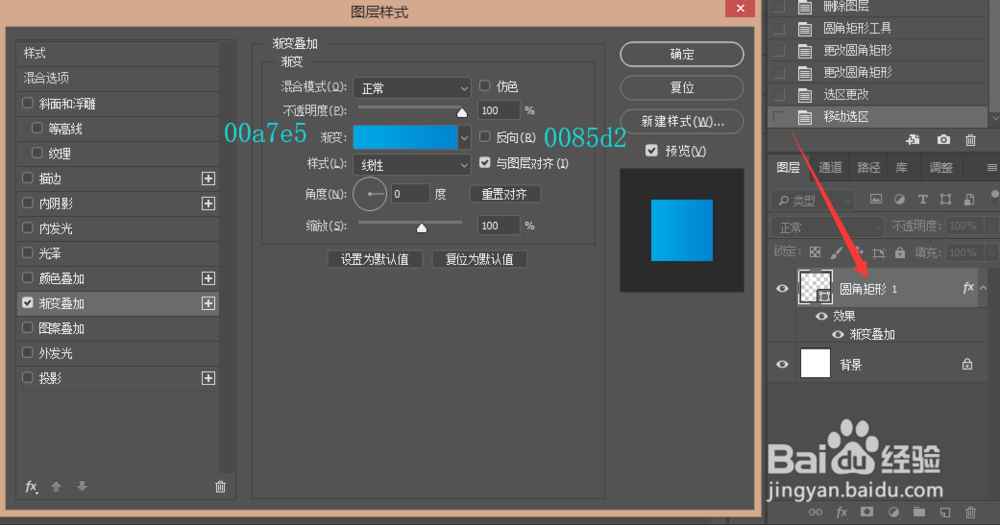
3、双击圆角矩形图层打开图层样式,选择渐变叠加,颜色随意

用Photoshop简单几步做一个胶囊

4、得到这样的效果

用Photoshop简单几步做一个胶囊

5、用矩形选框工具选区一半

用Photoshop简单几步做一个胶囊

6、把选取的复制出来

用Photoshop简单几步做一个胶囊

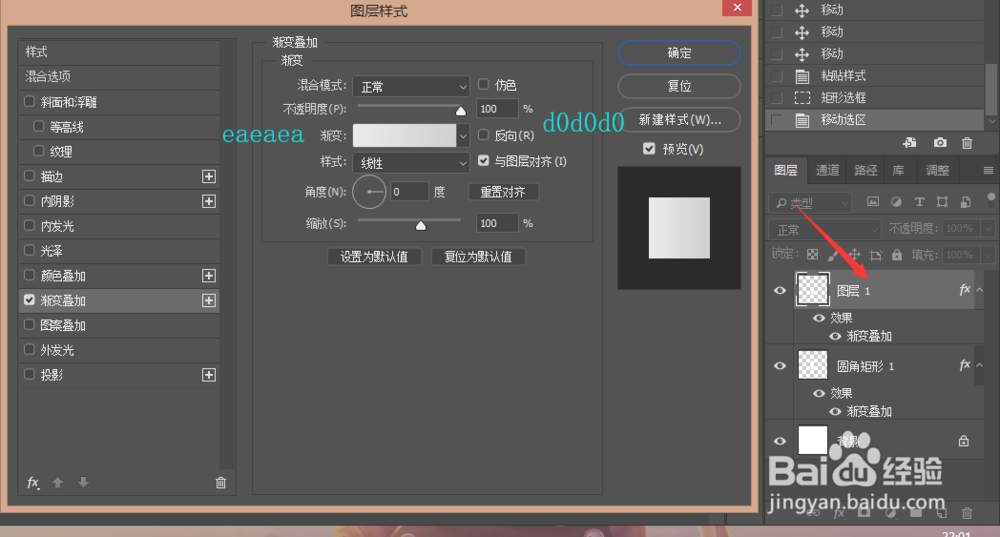
7、双击刚复制的图层打开图层样式,选择渐变叠加,颜色也是随意

用Photoshop简单几步做一个胶囊

8、得到这样的效果,Ctrl+T变换角度,也可以让他变胖一些

用Photoshop简单几步做一个胶囊

9、选择圆角矩形工具,画一个如图的形状

用Photoshop简单几步做一个胶囊

10、修改刚画的圆角矩形不透明度50%,得到这样的效果

用Photoshop简单几步做一个胶囊

11、最后画一个阴影,选择椭圆工具,画一个椭圆

用Photoshop简单几步做一个胶囊

12、选择动感模糊,模糊100,角度0

用Photoshop简单几步做一个胶囊

13、修改椭圆图层不透明度30%,得到这样的效果

用Photoshop简单几步做一个胶囊

14、输入文字,就完成了!

用Photoshop简单几步做一个胶囊
  • ps制作烟的做法
  • flash如何绘制大树和小鸟
  • 怎样巧用滤镜制作爆炸特效
  • photoshop的工作界面由哪几部分组成
  • 如何用PS设计红砖纹理
  • 热门搜索
    vivox9怎么样 360影视大全下载 养生食谱大全及做法 熊猫简笔画图片大全 日记400字大全 家长对孩子评语大全 花框图片大全 姚晨个人资料简介 哆啦a梦图片大全可爱 赵丽颖图片大全