win10如何安装字体_windows添加新的字体教程

 时间:2026-02-12 15:23:54

1、首先,我们百度搜索【字体下载】等关键词。

win10如何安装字体_windows添加新的字体教程

2、然后随便点击一个字体下载的网站,下载自己需要的字体。(有些网站显示下载字体要收费,我们选择免费字体下载的网站哈~)

win10如何安装字体_windows添加新的字体教程

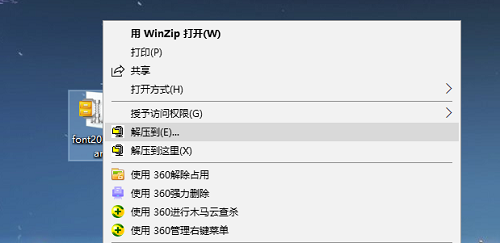
3、字体下载好后,若是压缩文件不是后缀为otf字体文件,我们先解压。

win10如何安装字体_windows添加新的字体教程

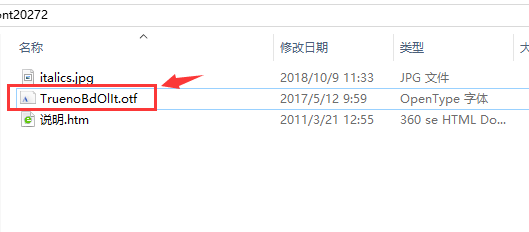
4、解压后,找到后缀为otf的文件,那个就是字体文件。

win10如何安装字体_windows添加新的字体教程

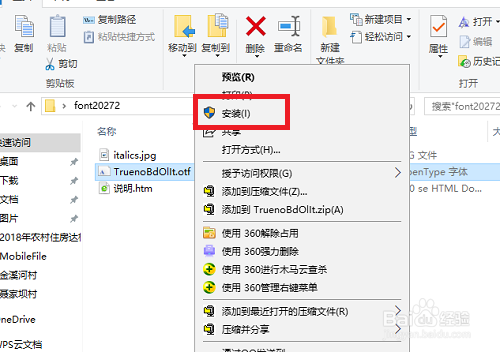
5、鼠标左键点击一下otf这个文件,然后鼠标右键,在弹出的菜单中选择【安装】
win10如何安装字体_windows添加新的字体教程

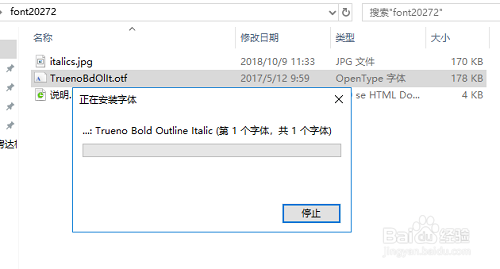
6、这下,电脑就会自动安装字体,等几秒钟就可以安装好啦~

win10如何安装字体_windows添加新的字体教程

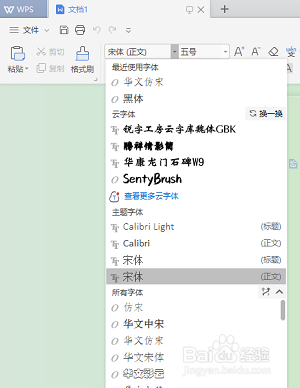
7、在使用WPS、office、PS等软件里,使用字体就会自动调用操作系统的字体,自然你安装的字体也会显示出来啦。
win10如何安装字体_windows添加新的字体教程

8、温馨提示:若要安装多个字体,按以上操作一个一个安装即可。最后,觉得我的讲解对你有用的话,麻烦你点一下左下角的大拇指图标,为这篇百度经验点个赞哦 ~

  • vegas如何将多个素材一起变速?
  • 会声会影制作影片镂空字幕的方法
  • 怎么用bat批处理文件查看当前文件夹中文件列表
  • PS如何调色让背景不过于抢视线?
  • vegas中项目媒体的素材如何播放?
  • 热门搜索
    素鸡怎么做好吃 科技论文怎么写 魔兽争霸怎么玩 怎么剪辑歌曲 苹果一体机怎么样 乳腺导管扩张是怎么回事 非主流发型 军事博物馆官网 儿童节英语怎么说 清洁的近义词