3ds max 绑定到空间扭曲(制作旋涡状下雪场景)

 时间:2024-11-03 17:03:28

1、打开3ds max软件,创建一个空白文档。

3ds max 绑定到空间扭曲(制作旋涡状下雪场景)

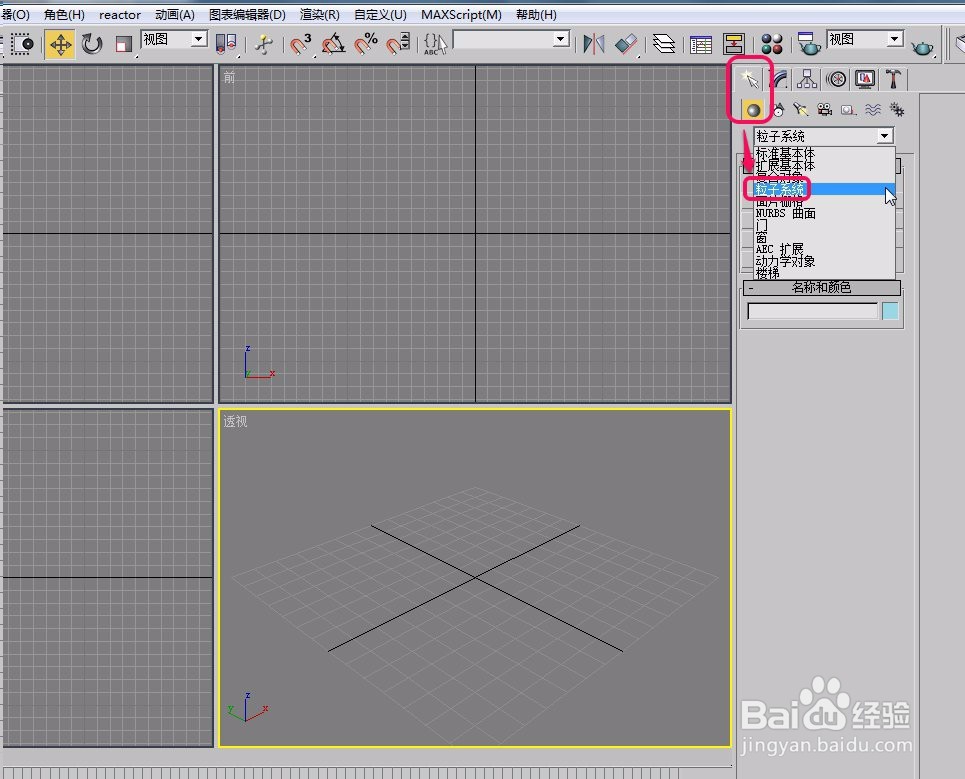
2、打开“创建”选项卡,选择“几何体”中下拉菜单里面的“粒子系统”命令。

3ds max 绑定到空间扭曲(制作旋涡状下雪场景)

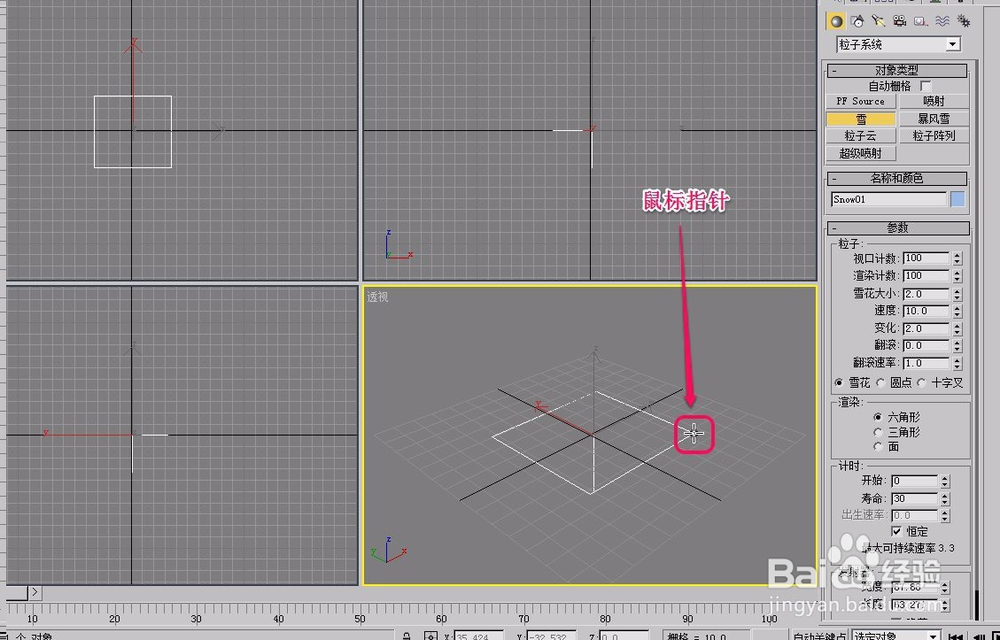
3、单击选择“雪”按钮。

3ds max 绑定到空间扭曲(制作旋涡状下雪场景)

4、拖动鼠标绘制出一个矩形“雪”生成器。

3ds max 绑定到空间扭曲(制作旋涡状下雪场景)

5、将“雪”生成器向上移动一段距离。

3ds max 绑定到空间扭曲(制作旋涡状下雪场景)

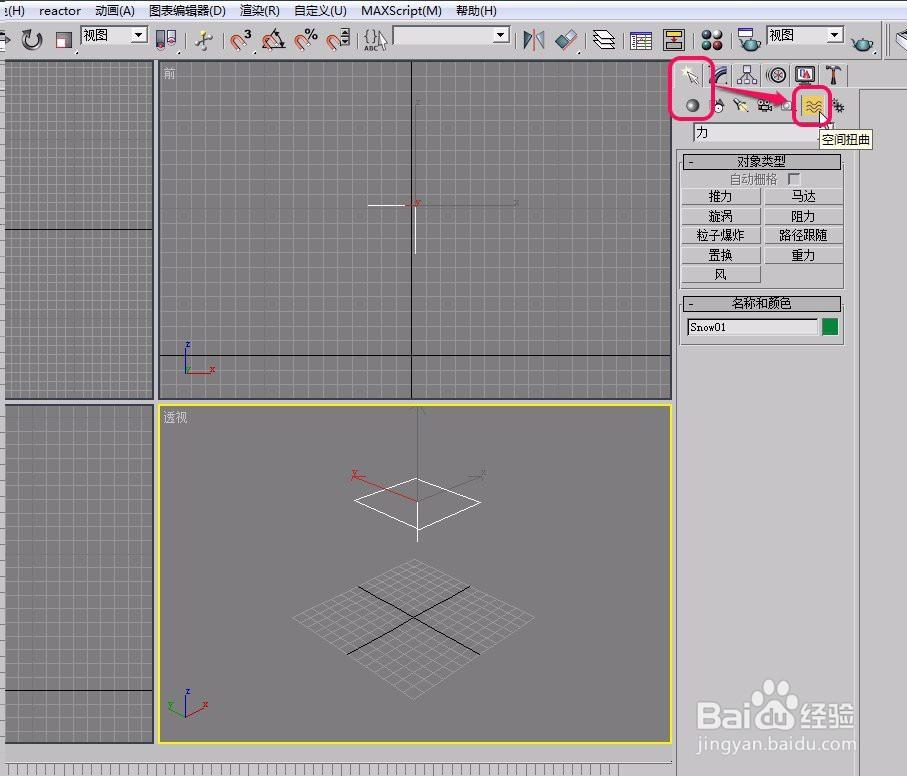
6、选择“创建”选项卡中的“空间扭曲”项。

3ds max 绑定到空间扭曲(制作旋涡状下雪场景)

7、单击选择“旋涡”按钮。

3ds max 绑定到空间扭曲(制作旋涡状下雪场景)

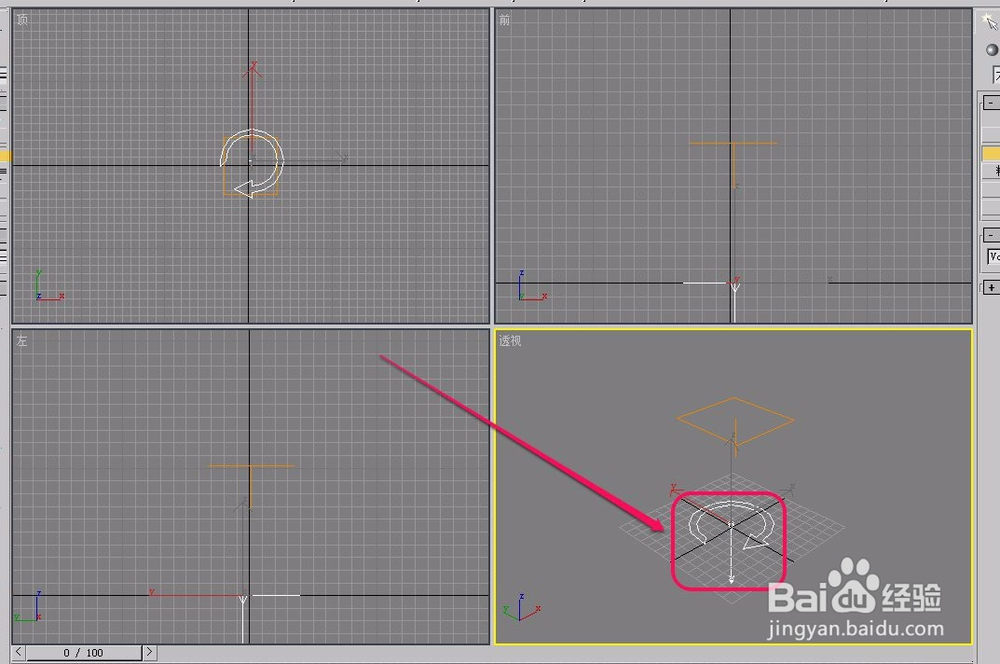
8、在“雪”生成器下方,拖动鼠标绘制出“旋涡”生成器。

3ds max 绑定到空间扭曲(制作旋涡状下雪场景)

9、选择工具栏中的“绑定到空间扭曲”按钮。

3ds max 绑定到空间扭曲(制作旋涡状下雪场景)

10、移动鼠标到“雪”生成器上面,按住鼠标键,拖动鼠标移到“旋涓讵森副涡”生成器上面。当鼠标指针变成图示的形状时,松开鼠标键。此时,“雪”生成器成功绑定到了“旋涡”生成器上面。

3ds max 绑定到空间扭曲(制作旋涡状下雪场景)

11、经过渲染,可以看到,雪花在空间扭曲“旋涡”作用力下旋转下落。

3ds max 绑定到空间扭曲(制作旋涡状下雪场景)
  • 3dsMax如何制作马克杯#校园分享#
  • 3Dmax如何制作电视机
  • 3dsMax怎样设置渲染的全局照明
  • 3ds Max中两套模型UV整合技巧
  • 3dmax马桶制作教程
  • 热门搜索
    地榆的功效与作用 运动裤下的秘密by迷羊 男士内裤什么牌子好 男人小便泡沫多是什么原因 劈腿什么意思 什么天什么地成语 高中生物知识点总结 仙鹤草的功效与作用 什么一览众山小 运动背包