1、在电脑中按Win + R 快捷键打开运行
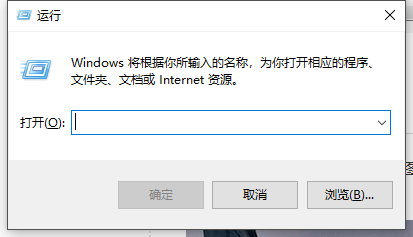
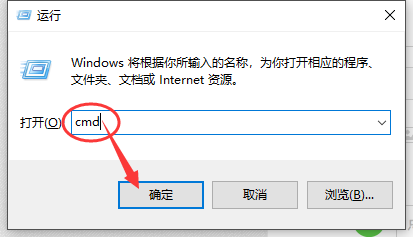
2、在运行界面中的输入框输入相关英文,并点击下方的确定按钮进入命令提示符窗口(红色圆圈区域)

3、在命令提示符窗口界面中点击鼠标右键,在弹出的菜单列表中点击选择属性选项(红色圆圈区域)

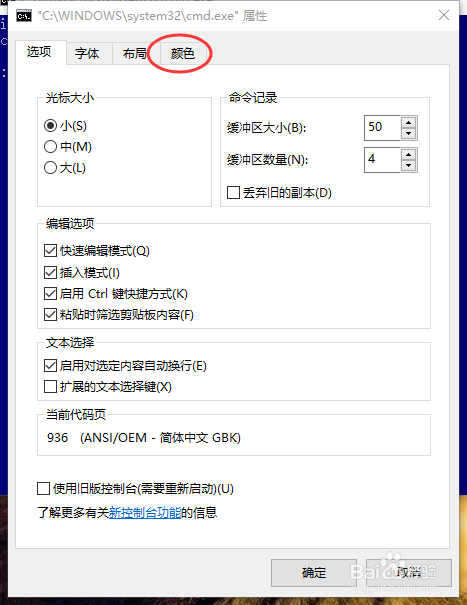
4、在属性界面中点击上方菜单栏中的颜色选项(红色圆圈区域)
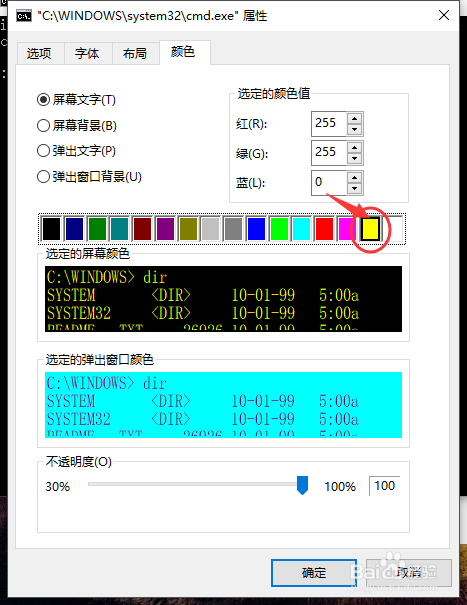
5、在颜色界面中,点击勾选选中屏幕文字选项,并在下方的颜色格中选择需要设置的颜色(红色圆圈区域)

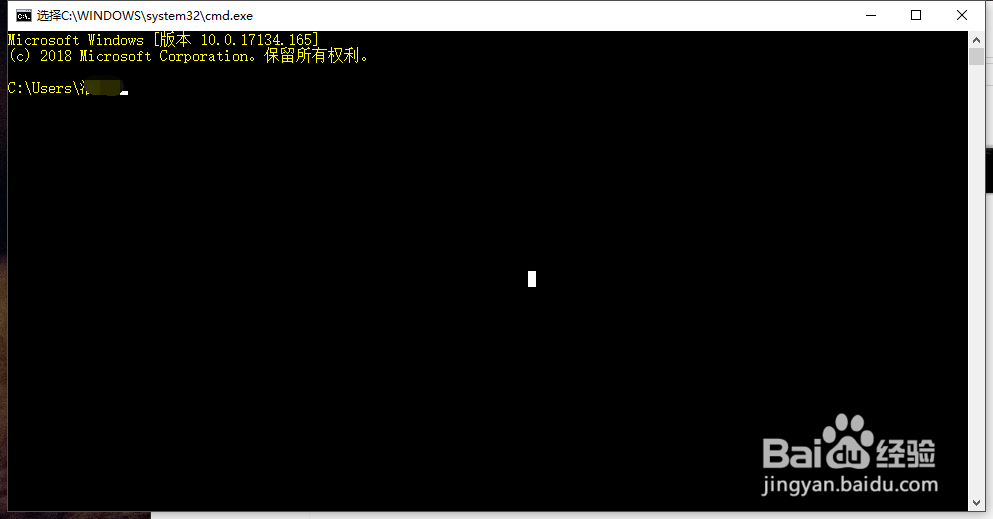
6、在颜色界面中选择颜色后,点击确定按钮即可进入更改完毕的屏幕背景颜色文字命令提示符窗口(红色圆圈区域)

时间:2026-05-01 11:31:08
1、在电脑中按Win + R 快捷键打开运行
2、在运行界面中的输入框输入相关英文,并点击下方的确定按钮进入命令提示符窗口(红色圆圈区域)
3、在命令提示符窗口界面中点击鼠标右键,在弹出的菜单列表中点击选择属性选项(红色圆圈区域)
4、在属性界面中点击上方菜单栏中的颜色选项(红色圆圈区域)
5、在颜色界面中,点击勾选选中屏幕文字选项,并在下方的颜色格中选择需要设置的颜色(红色圆圈区域)
6、在颜色界面中选择颜色后,点击确定按钮即可进入更改完毕的屏幕背景颜色文字命令提示符窗口(红色圆圈区域)
