1、打开软件,新建表格文件,这里小编随机输入一组数据作为演示。

2、选择上方菜单栏中的公式,选择插入函数。
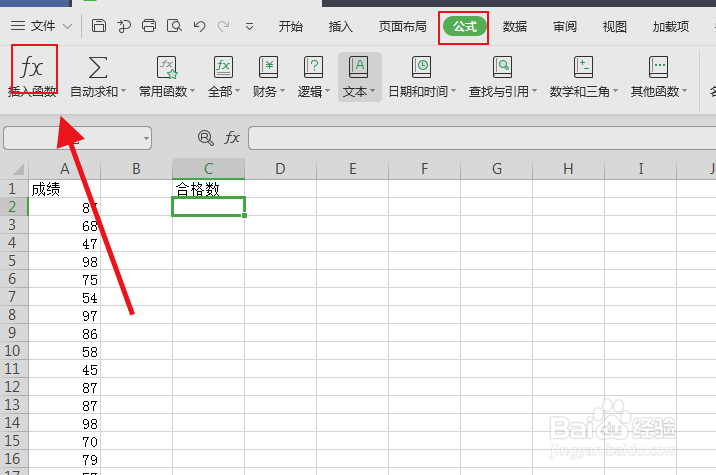
3、搜索sountif,选择SOUNTIF函数,在弹出的窗口中区域填写A:A,条件填写">60"。


4、然后会发现所选单元格已经显示统计合格的人数。

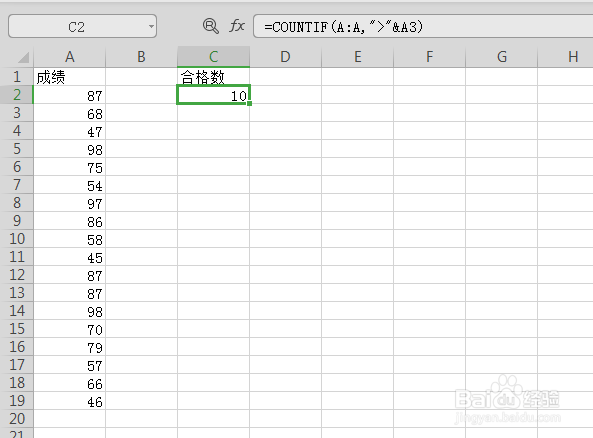
5、还有其他统计成绩数量的方法,比如统计高于其中某一个分数有多少人,公式=SOUNTIF(A:A,">"&A?)。

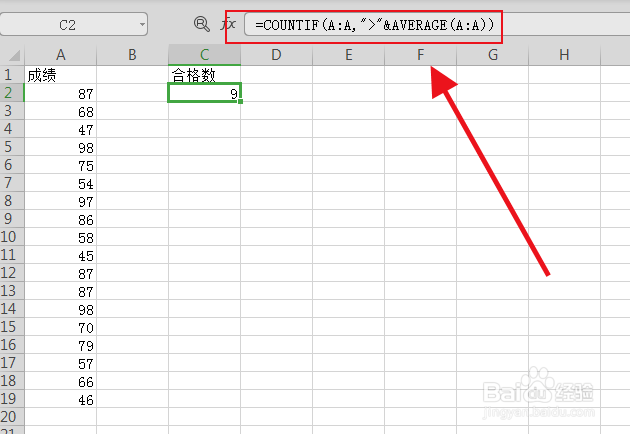
6、统计高于所有分数平均数的方法:公式=SOUNTIF(A:A,">"AVERAGE(A:A))。
时间:2026-04-23 18:53:13
1、打开软件,新建表格文件,这里小编随机输入一组数据作为演示。
2、选择上方菜单栏中的公式,选择插入函数。
3、搜索sountif,选择SOUNTIF函数,在弹出的窗口中区域填写A:A,条件填写">60"。
4、然后会发现所选单元格已经显示统计合格的人数。
5、还有其他统计成绩数量的方法,比如统计高于其中某一个分数有多少人,公式=SOUNTIF(A:A,">"&A?)。
6、统计高于所有分数平均数的方法:公式=SOUNTIF(A:A,">"AVERAGE(A:A))。
