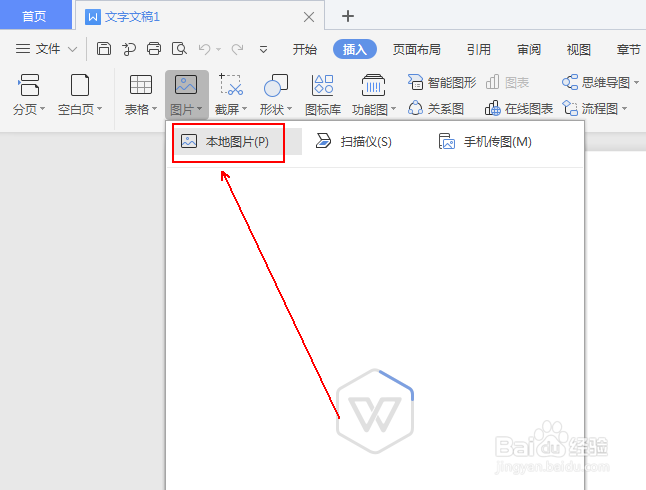
1、在wps工具栏上点击【插入】选项

2、在插入工具列表中单击【图片】选项。

3、在弹出的菜单列表中单击【本地图片】选项
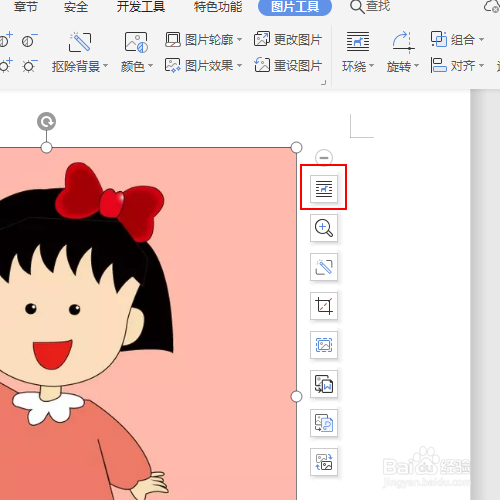
4、点选该图片,此时在照片右侧会出一个工具栏,点击图片布局工具。
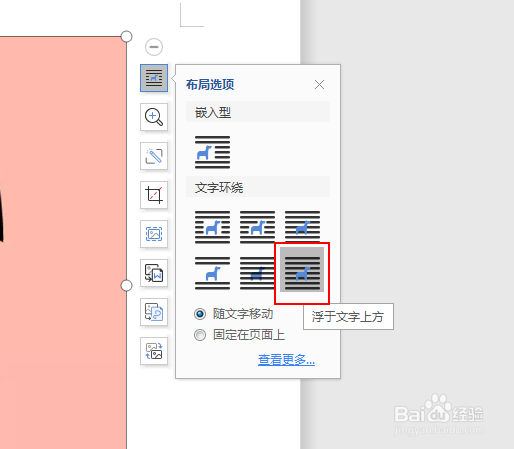
5、在弹出的菜单列表中单击【浮于文字上方】选项
6、点击上方工具栏的【图片工具】选项
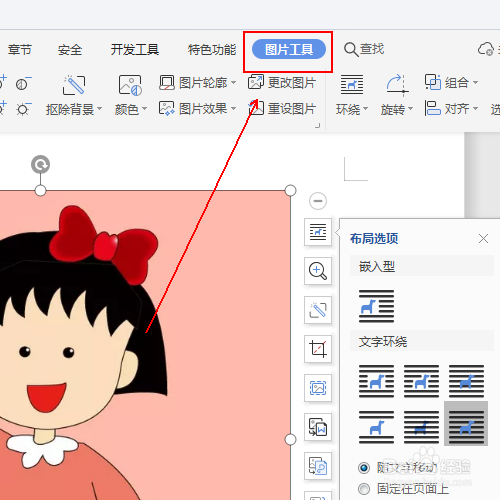
7、在【图片工具】工具列表中单击【图片轮廓】选项。

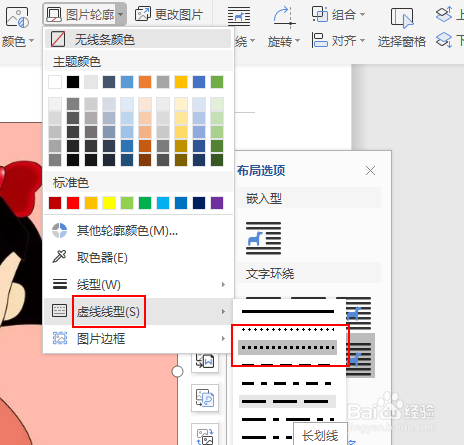
8、在弹出的菜单列表中依次单击【虚线线型】-【所需虚线】选项。
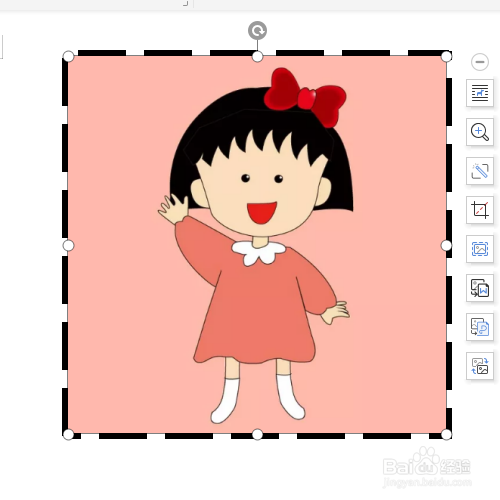
9、最终效果,如图所示。
时间:2026-04-26 04:42:39
1、在wps工具栏上点击【插入】选项
2、在插入工具列表中单击【图片】选项。
3、在弹出的菜单列表中单击【本地图片】选项
4、点选该图片,此时在照片右侧会出一个工具栏,点击图片布局工具。
5、在弹出的菜单列表中单击【浮于文字上方】选项
6、点击上方工具栏的【图片工具】选项
7、在【图片工具】工具列表中单击【图片轮廓】选项。
8、在弹出的菜单列表中依次单击【虚线线型】-【所需虚线】选项。
9、最终效果,如图所示。
