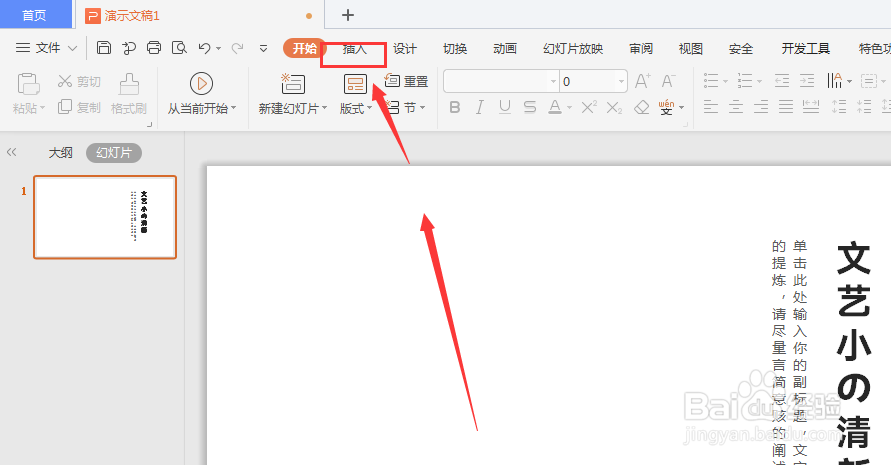
1、打开文件后,在菜单中选择如图的插入属性
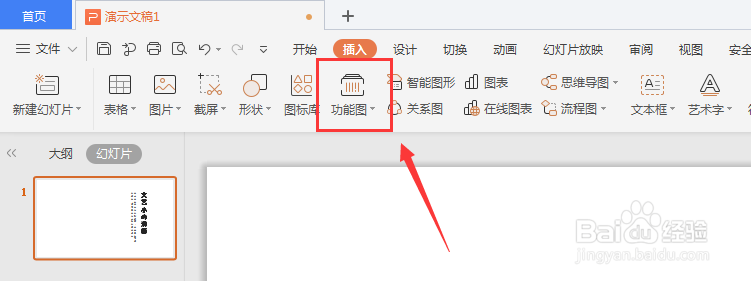
2、在下方属性栏中,打开如图的功能图选项
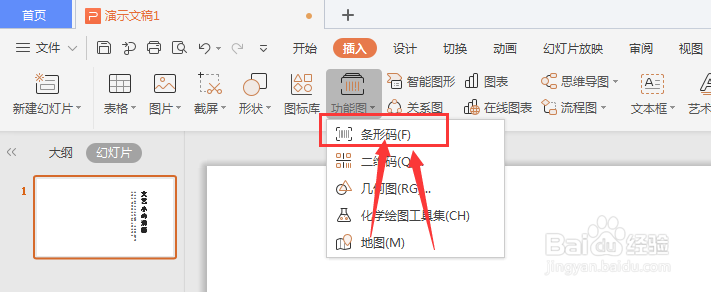
3、在打开下拉选项栏中,选择如图的条形码选项
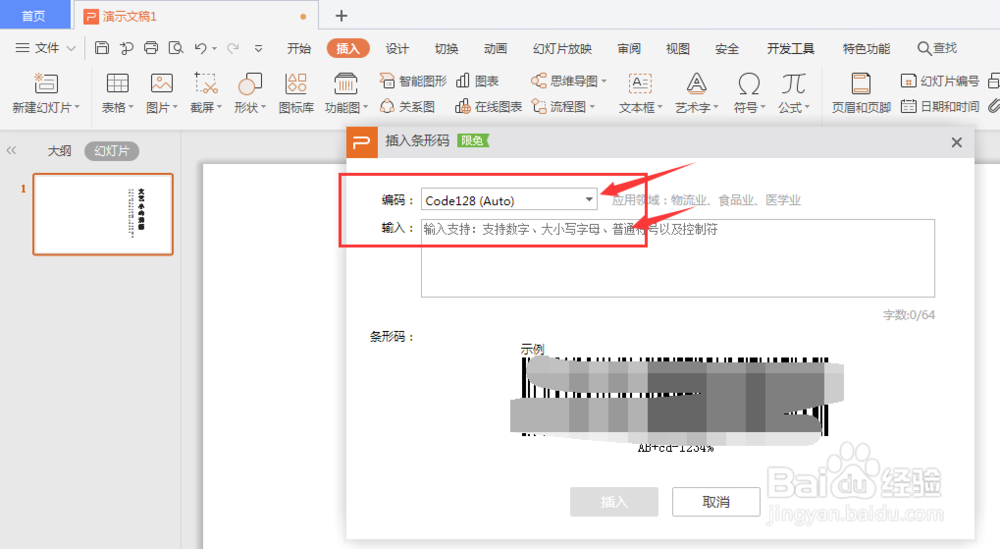
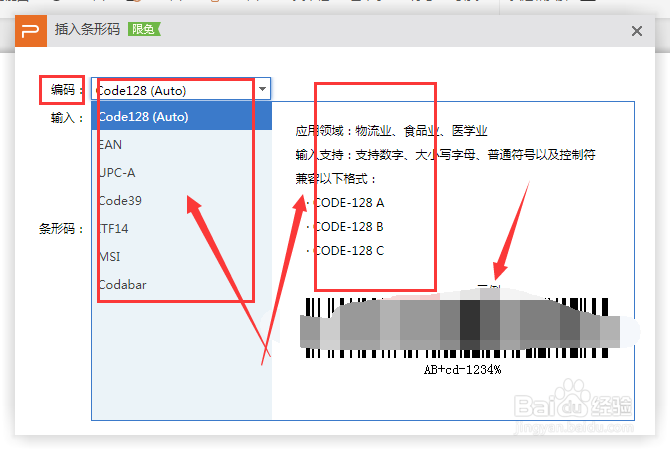
4、在条形码面板栏,上方选择编码,下方输入修饰内容,在底部可查看到当前的条形码
5、打开编码栏,在下拉选项栏中可选择默认的条形码编码数据,如图所示
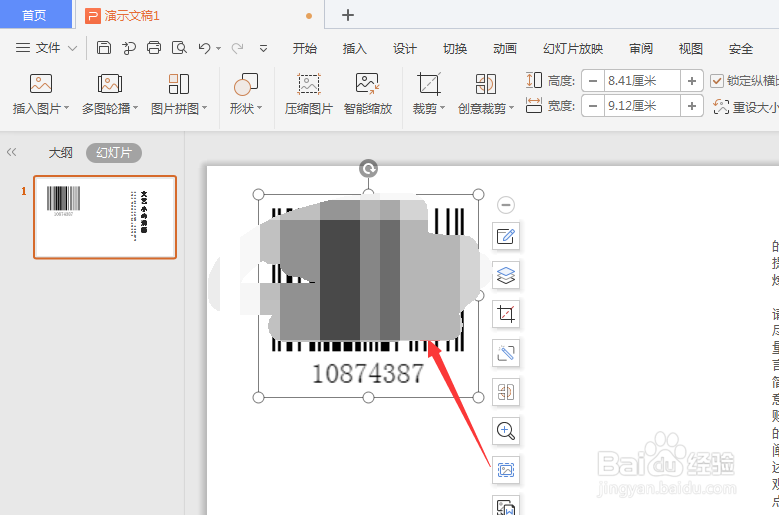
6、点击确定后,得到如图的条形码样式
时间:2026-04-30 20:41:30
1、打开文件后,在菜单中选择如图的插入属性
2、在下方属性栏中,打开如图的功能图选项
3、在打开下拉选项栏中,选择如图的条形码选项
4、在条形码面板栏,上方选择编码,下方输入修饰内容,在底部可查看到当前的条形码
5、打开编码栏,在下拉选项栏中可选择默认的条形码编码数据,如图所示
6、点击确定后,得到如图的条形码样式
