Excel数据表中如何添加PPT演示文档

 时间:2024-10-20 06:27:21

1、打开Excel数据表。

Excel数据表中如何添加PPT演示文档

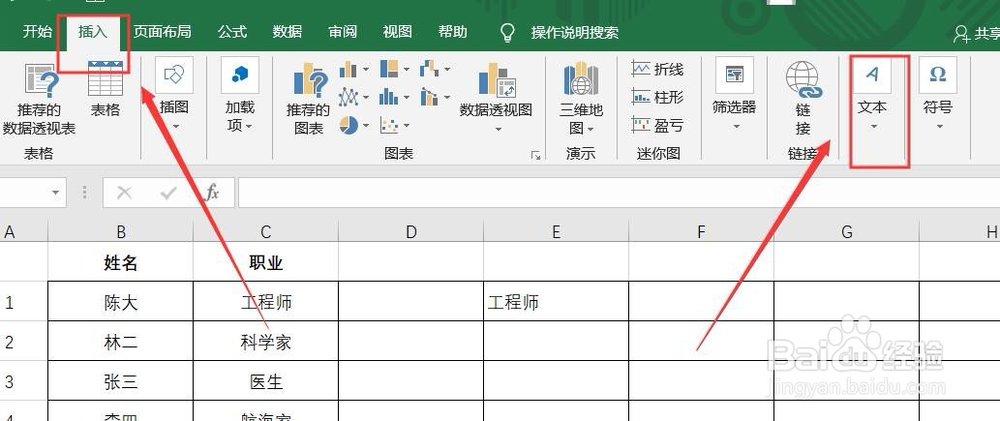
2、点击“插入”菜单,点击“文本”选项。

Excel数据表中如何添加PPT演示文档

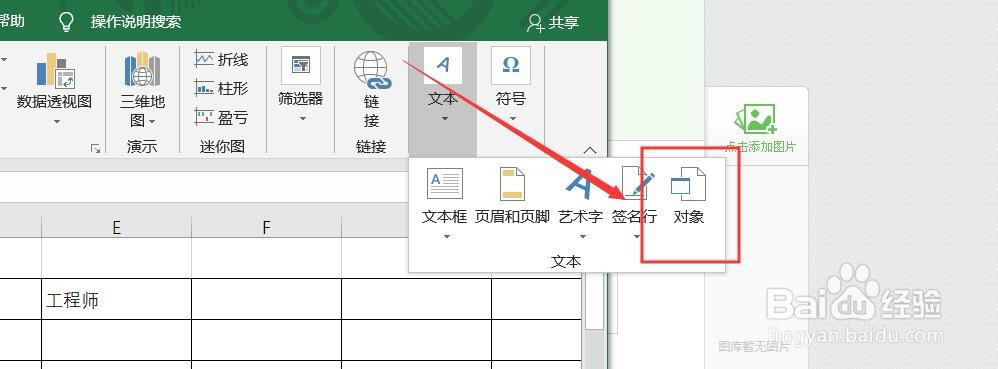
3、点击“对象”选项。

Excel数据表中如何添加PPT演示文档

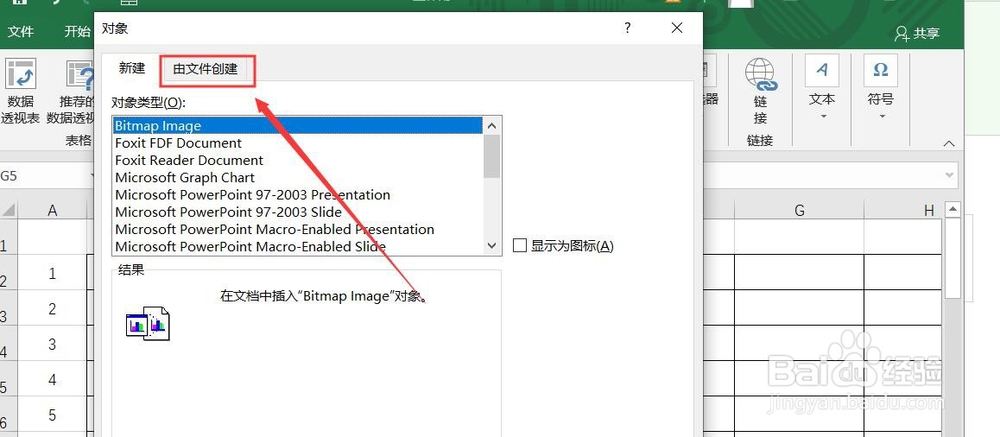
4、点击“有文件创建”。

Excel数据表中如何添加PPT演示文档

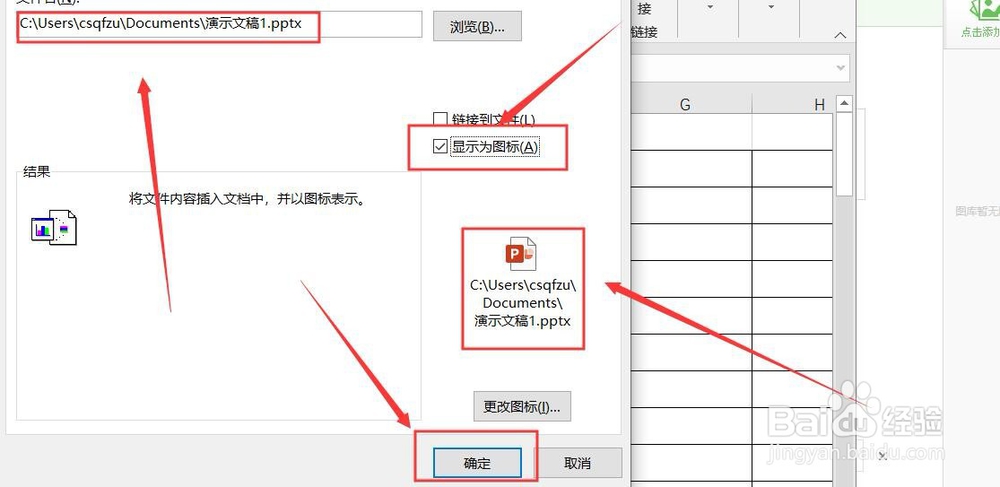
5、点击“浏览”,添加文件。

Excel数据表中如何添加PPT演示文档

6、选择文档,点击“插入”。

Excel数据表中如何添加PPT演示文档

7、勾选“显示为图标”,点击“确定”。

Excel数据表中如何添加PPT演示文档

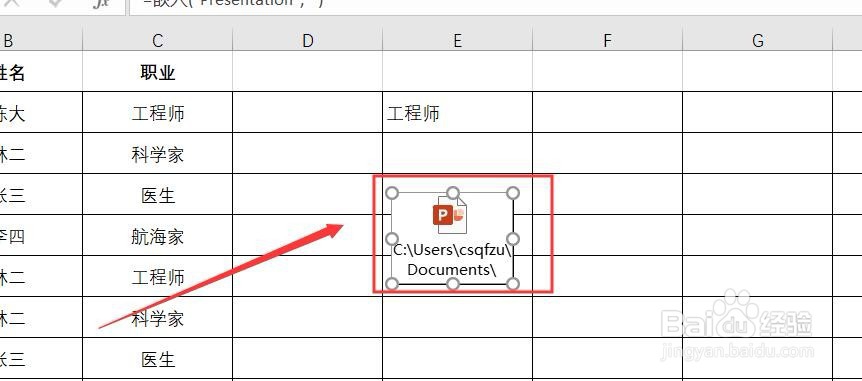
8、PPT文件添加成功。

Excel数据表中如何添加PPT演示文档

9、双击“PPT”图标,打开演示文档。

Excel数据表中如何添加PPT演示文档
  • Excel中快速调整行高和列宽的两种方法?
  • Excel怎么凭密码编辑不同区域?
  • Excel2003怎样选定范围显示比例
  • excel的插入功能。
  • WORD办公软件如何插入文字水印
  • 热门搜索
    怎么改无线密码 wps表格怎么求和 数位板怎么用 我的世界怎么做火箭 藏红花怎么吃 失业金怎么算 鼻塞流鼻涕怎么办 顾家家居怎么样 南港轮胎怎么样 眼睛近视怎么办