在Word中如何制作表白二维码

 时间:2026-04-22 12:13:44

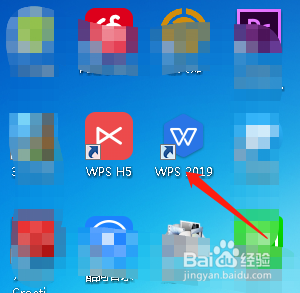
1、首先我们在电脑上下载安装我们需要的办公软件,如图
在Word中如何制作表白二维码

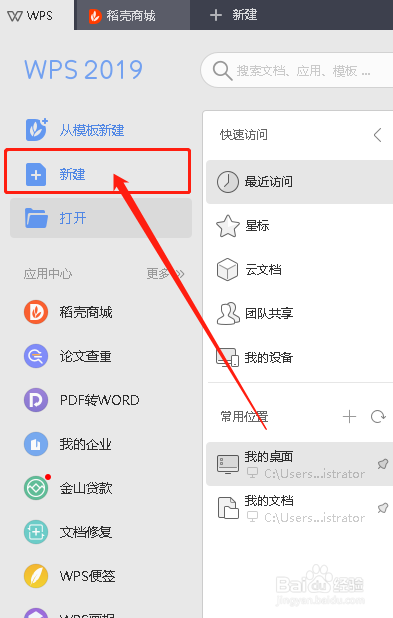
2、然后我们双击鼠标,打开我们下载好的软件,在其左侧点击新建,如图

在Word中如何制作表白二维码

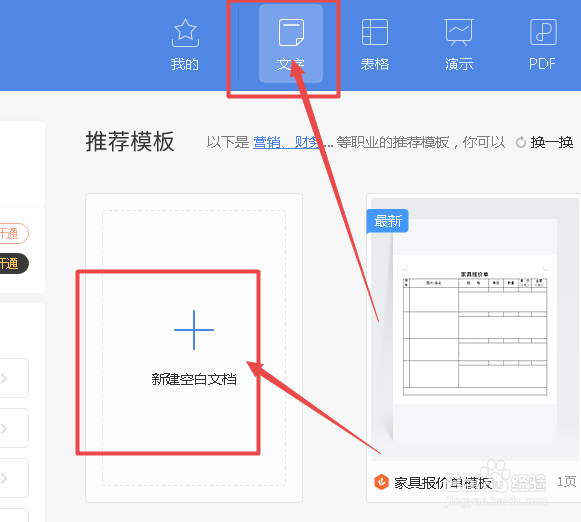
3、接着在上方选择“文本”,下方选择创建空白文本,如图

在Word中如何制作表白二维码

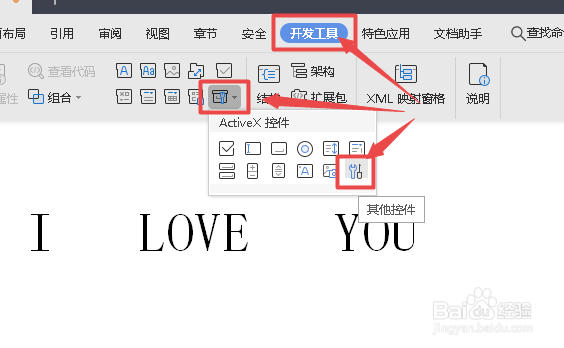
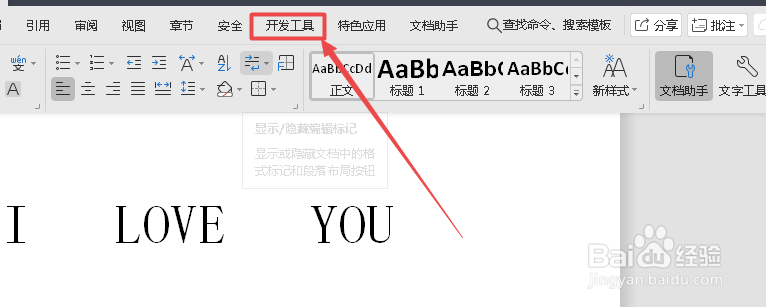
4、这时候我在菜单栏找到“开发工具”如果没有,我们在空白区域单击鼠标右键,自动义功能区里边勾选“开发工具”如图
在Word中如何制作表白二维码

5、接着在“开发工具”里找到其他控件,如图所示图标

在Word中如何制作表白二维码

6、然后在新的窗口找到“Microsoft BarCode Control 16.0”

在Word中如何制作表白二维码

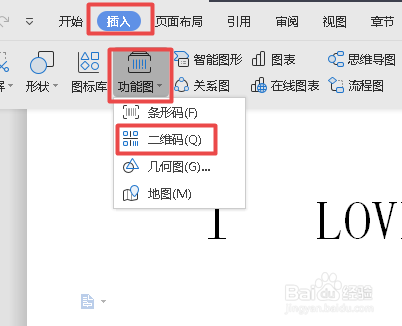
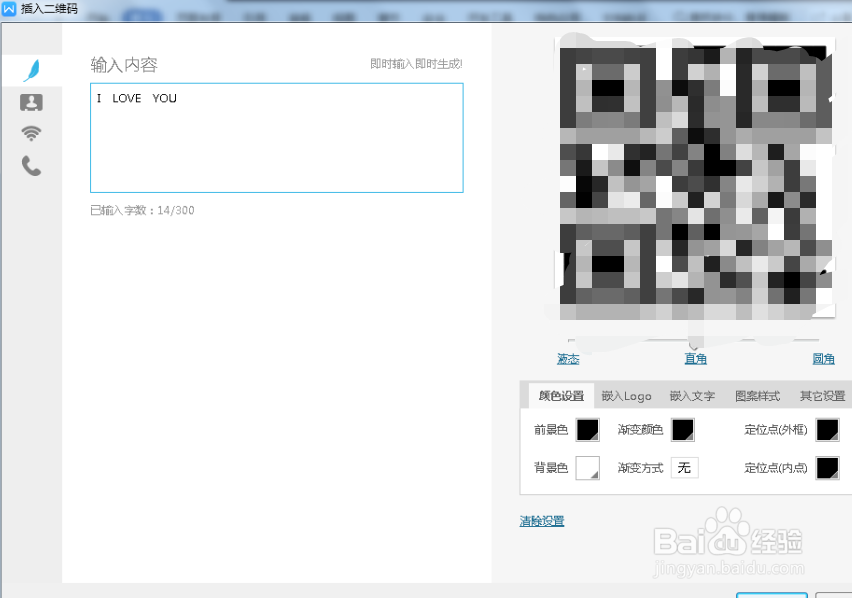
7、有的版本直接在插入里找到,插入二维码,如图

在Word中如何制作表白二维码

8、然后我们设置二维码的格式,样式,还有内容,如图

在Word中如何制作表白二维码

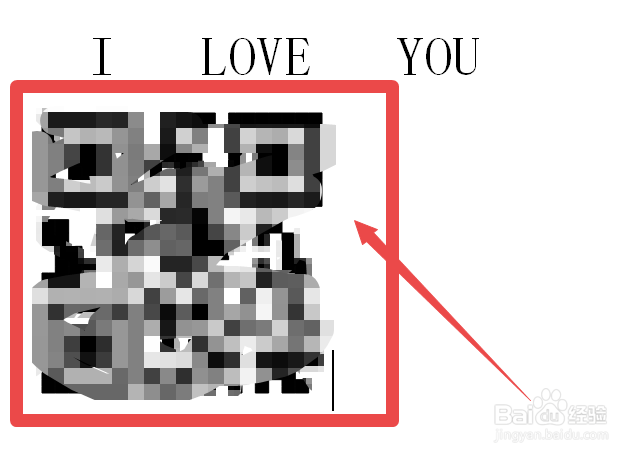
9、确定,表白二维码就生成了

在Word中如何制作表白二维码

  • python函数之武汉加油
  • 王者荣耀怎么参与集卡兑换皮肤活动
  • PS西红柿的卡通设计方法
  • 文档和文字转换PDF
  • 石墨文档怎么新建文件夹
  • 热门搜索
    啤酒鸭的做法视频 椽怎么读 申请书怎么写 电子版照片怎么弄 微信聊天记录删除了怎么恢复 酸梅汤的做法与配方 煎饼果子薄脆的做法 黄油面包的做法 葱烧海参的做法 芥兰的做法