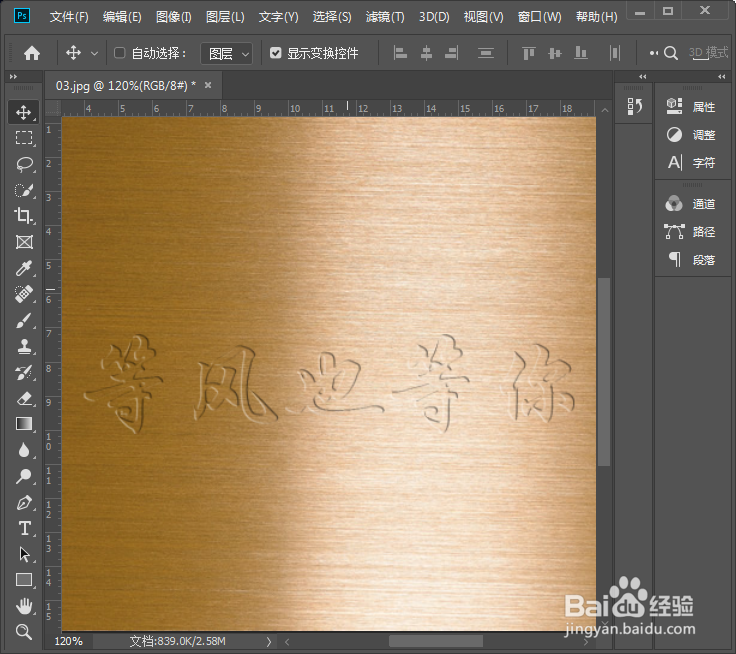
ps怎么做浮雕效果

 时间:2026-05-05 19:26:16

1、首先拖入一张图片作为背景,如图所示。

ps怎么做浮雕效果

2、接着,我们再拖入一张透明底的文字图片,如图所示。

ps怎么做浮雕效果

3、选中文字的图层,在下方点击【fx】选择【混合选项】,如图所示。

ps怎么做浮雕效果

4、打开混合选项之后,我们把【不透明度调为0】,如图所示。

ps怎么做浮雕效果

5、我们点击【斜面与浮雕】,把深度参数拉到大一点【886%】,方向选择向下效果,点击【确定】。

ps怎么做浮雕效果

6、我们把01的图层拷贝出一层,把不透明度调整为【70%】,如图所示。

ps怎么做浮雕效果

7、最后,我们来看一下制作好的浮雕效果非常漂亮!

ps怎么做浮雕效果

1、拖入一张图片作为背景。

2、再拖入一张透明底的文字图片。

3、点击【fx】选择【混合选项】。

4、把【不透明度调为0】。

5、拷贝图层,把不透明度调整为【70%】。

  • PS使用色彩范围选取部分图片
  • 利用PS软件如何制作天空
  • 教你用Photoshop做到人景合一
  • ps怎么快速生成凹凸图
  • PS如何给实物添加反光效果?(上)
  • 热门搜索
    河北建材职业技术学院怎么样 如何走出失恋的痛苦 如何转笔 邮轮旅游攻略 在那遥远的地方是哪里的民歌 路由器穿墙效果排行榜 心情不好怎么发朋友圈 如何聊天找话题 如何判断自己前列腺炎 深圳周边旅游景点