怎样改变PPT文本框的形状得到特殊版式

 时间:2026-04-28 11:02:26

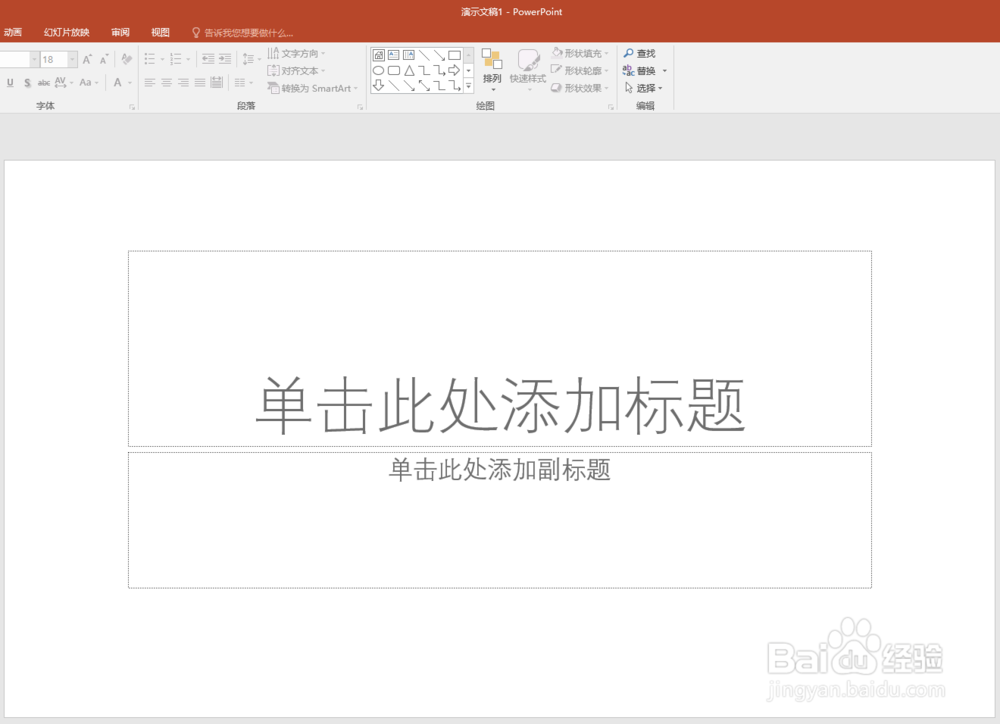
1、打开PPT,建立空白文档。

怎样改变PPT文本框的形状得到特殊版式

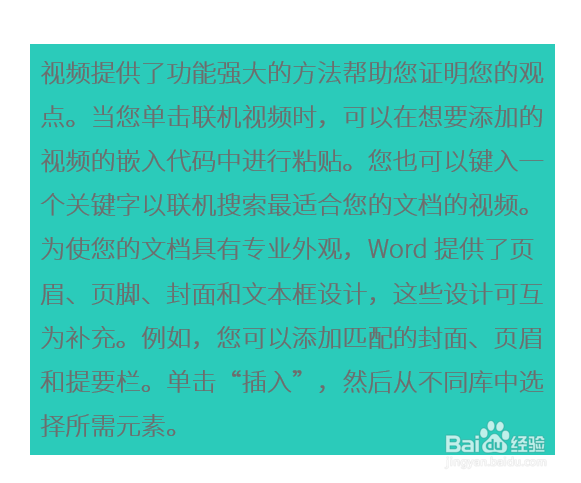
2、插入一个常规的文本框,录入文字。

怎样改变PPT文本框的形状得到特殊版式

3、为了便于演示形状改变效果,为文本框添加上底色。

怎样改变PPT文本框的形状得到特殊版式

4、选中文本框,点击【绘图工具】—【格式】—【编辑形状】—【更改形状】。

怎样改变PPT文本框的形状得到特殊版式

5、在列出的形状中,点击其中一种,即可将文本框改变为该种形状。不过,如果文字较多,而改变后的形状可以录入文字的区域过小,则图形会被撑变形。

怎样改变PPT文本框的形状得到特殊版式

6、所以,为了不改变文字的大小,可以使用另一种方法改变文本框形状。在【编辑形状】中点击【编辑顶点】。

怎样改变PPT文本框的形状得到特殊版式

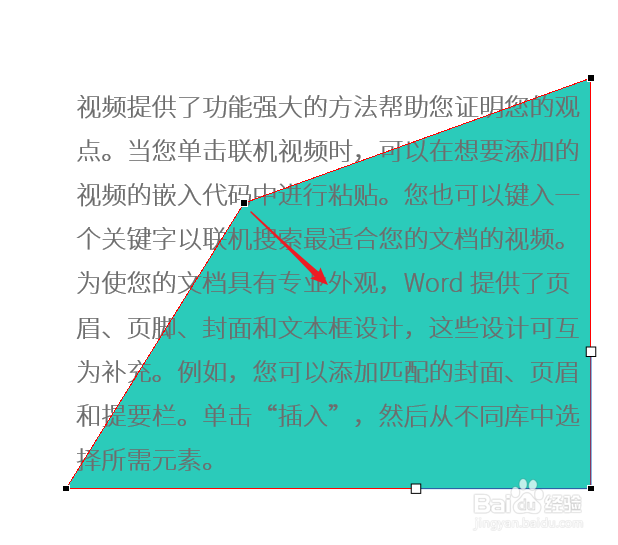
7、则文本框四周出现四个黑色的控制点。

怎样改变PPT文本框的形状得到特殊版式

8、拖动控制点往一个方向移动,即可改变文本框形状,但是文字不会发生任何变化。
怎样改变PPT文本框的形状得到特殊版式

9、这样,通过控制点,就实现了文本框形状的改变。得到了形状非常特殊的文本框。

怎样改变PPT文本框的形状得到特殊版式

  • 怎样在PPT中创建分段棱锥关系图
  • PPT 2010中如何设置演示过程中的切换效果
  • PPT如何制作和设置旋转退出动画效果
  • PPT如何制作和设置弹跳动画效果
  • PPT演示文档如何插入基本V形流程
  • 热门搜索
    元气囝仔怎么读 血旺的家常做法 田园诗词大全100首 喝酒不醉的方法 图片太大怎么压缩 刷卡机怎么用 扇贝肉怎么做好吃 想怀孕怎么调理身体 蔬菜汤的做法大全 上课想睡觉怎么办