如何共享文件夹简单几步设置密码

 时间:2026-02-15 12:24:28

1、在桌面上找到网络图标,鼠标右键点击并找到“属性”,进入“网络和共享中心”后点击左侧列表中的“更改高级共享设置”。

如何共享文件夹简单几步设置密码

2、点击“启用网络发现”和“启用文件和打印机共享”左侧的小圆圈,再点击右下角的“保存修改”就完成设置了。

如何共享文件夹简单几步设置密码

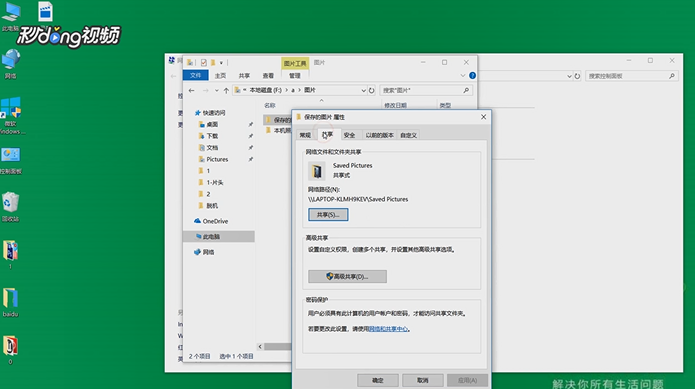
3、找到并右键点击需要设置共享的文件夹,选择“属性”,在文件夹属性窗口中选择“共享菜单”。
如何共享文件夹简单几步设置密码

4、点击窗口中“网络文件和文件夹共享”中的“共享”按钮,跳转至网络访问后,在网络访问中添加一个“everyone”的账号。

如何共享文件夹简单几步设置密码

5、在下方给“everyone”账号设置“可读取写入的权限”,点击右下角的“共享”,设置的文件夹已经共享。

如何共享文件夹简单几步设置密码

  • 设置共享文件夹密码教程
  • 每次访问共享文件夹都需要输入密码怎么设置
  • 共享文件夹如何设置密码
  • 共享文件夹无法访问共享文件怎么办?
  • Win7局域网文件共享怎么设访问密码
  • 热门搜索
    光年是什么单位 如何快速美白 生活美好的句子 360怎么查看电脑配置 qq如何群发 水养绿萝叶子发黄怎么办 剑姬一秒五刀怎么打 如何切鱼片 应届毕业生是什么意思 老罗英语培训怎么样