怎么使用美图秀秀批量转换图片的格式

 时间:2024-10-21 08:30:01

1、首先准备好需要批量转换的图片。

怎么使用美图秀秀批量转换图片的格式

2、然后在桌面上面找到 美图秀秀 快捷方式的图标,打开它。

怎么使用美图秀秀批量转换图片的格式

3、然后在打开的首页页面中点 批量处理 选项。

怎么使用美图秀秀批量转换图片的格式

4、然后点击左侧的 添加多张图片 按钮,或者是点击 添加文件夹。

怎么使用美图秀秀批量转换图片的格式

5、然后在打开的页面中选择所有要批量转换格式的图片,点击打开。

怎么使用美图秀秀批量转换图片的格式

6、然后在右侧的页面中点击 格式 选项,选择为 png 格式;然后可以根据需要选择是否覆盖原图,选择要保存的文件夹,然后点击 保存。

怎么使用美图秀秀批量转换图片的格式怎么使用美图秀秀批量转换图片的格式

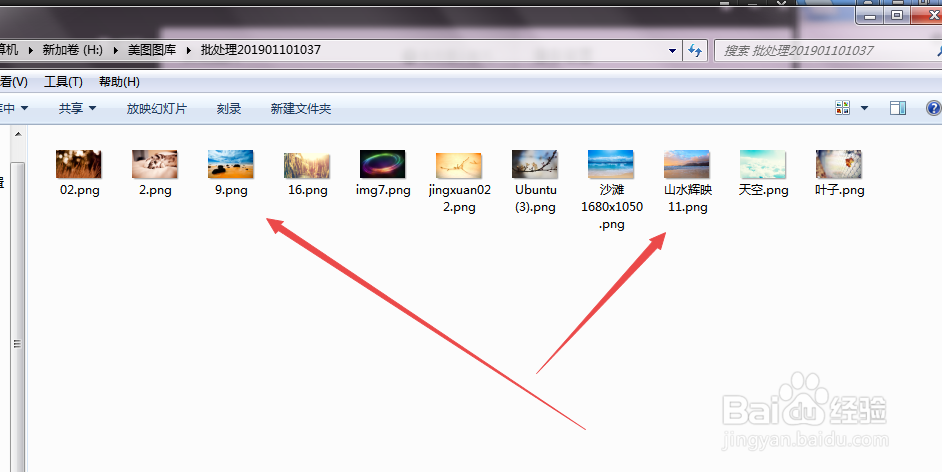
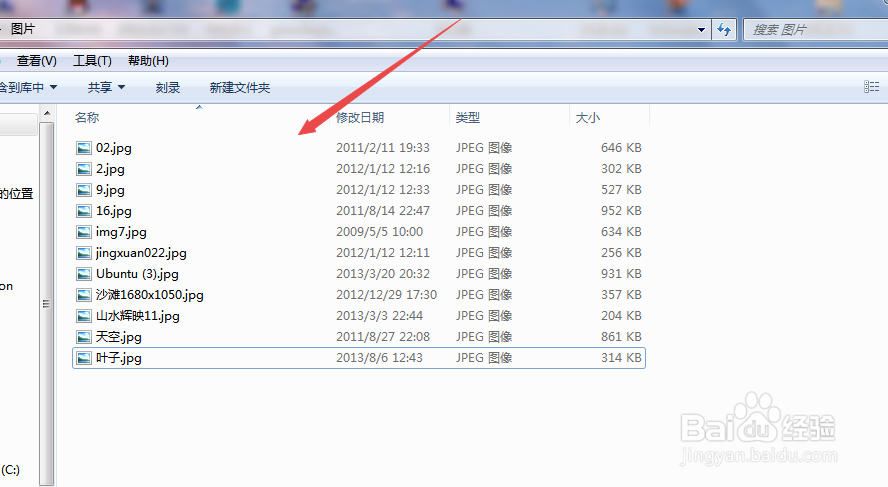
7、然后就开始处理了,一会之后,处理完成了,可以打开文件夹,然后就可以看到所有的图片都转换为PNG格式了。

怎么使用美图秀秀批量转换图片的格式怎么使用美图秀秀批量转换图片的格式
  • 如何与顾客有效接触
  • 请说明布局有几种类型,以及每种类型的作用
  • 几伏天怎么分
  • 红米note:[4]怎么设置手机像素?
  • 热门搜索
    簋怎么读 排骨炖萝卜的做法 葡式蛋挞液的做法 猕猴桃怎么去皮 电子邮件地址怎么写 肩膀酸痛是怎么回事 燕鲅鱼的做法 我的电脑图标没了怎么办 荔枝怎么保存 怯怎么读