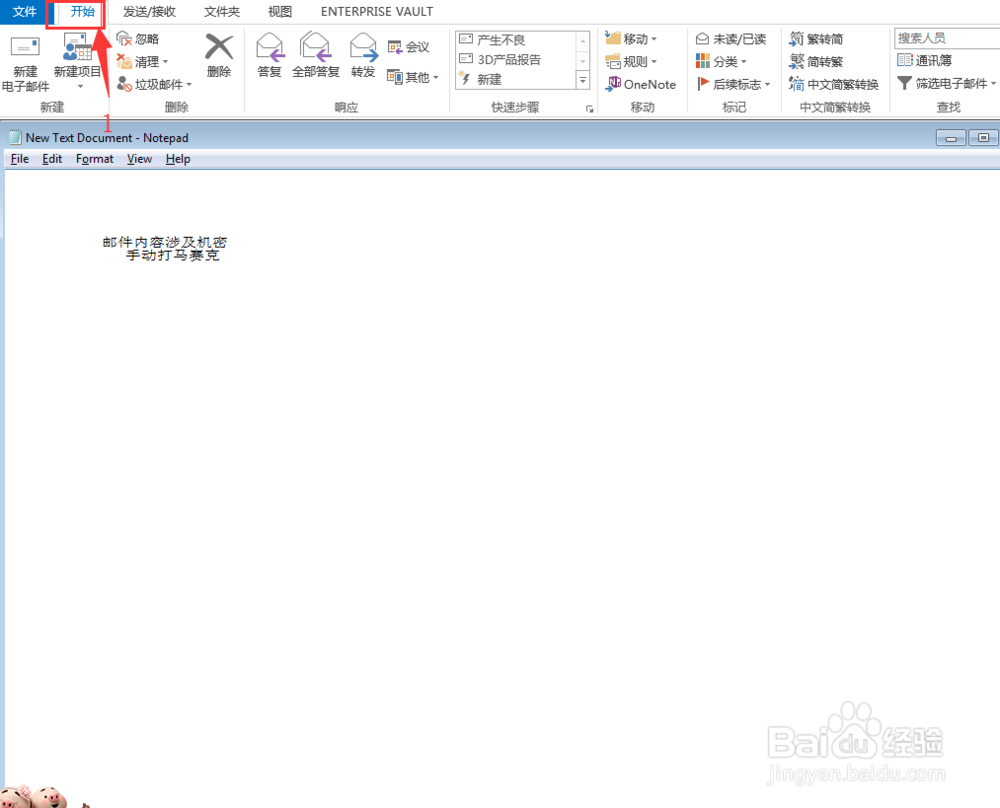
1、打开Outlook2013,进入开始栏目
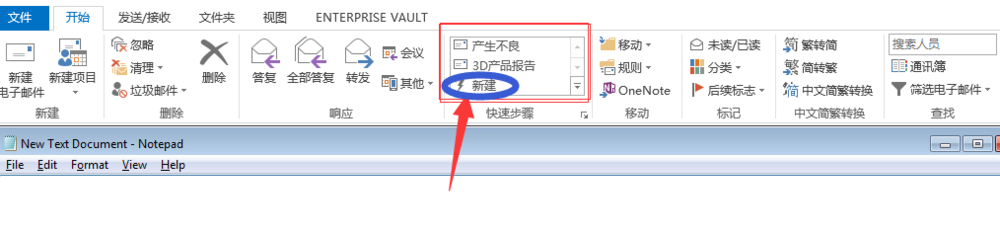
2、选择快速步骤-新建,进入我的快速步骤引导栏目
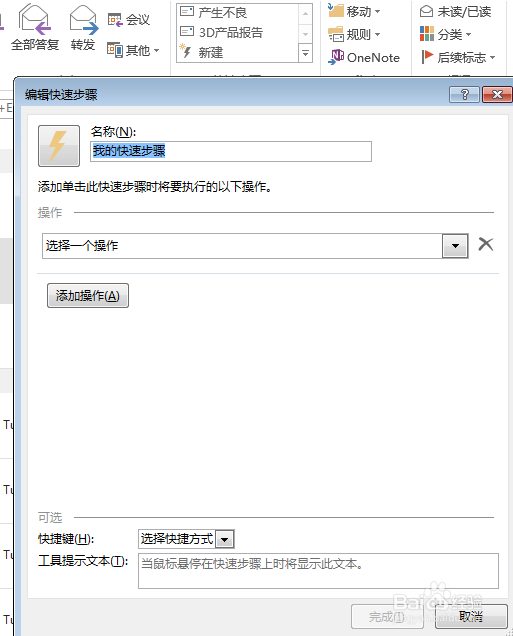
3、制定我们每次要发送邮件的名称,我这里编辑的是“百度百科编辑”

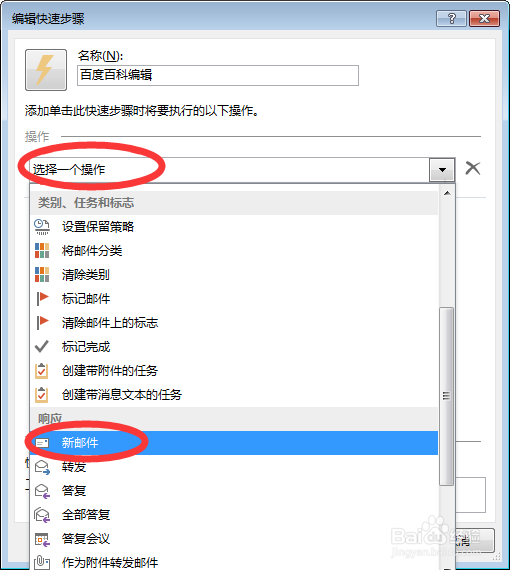
4、点击“选择一个操作”-“新邮件”
5、点击“首件人”-选择常用的联系人邮件

6、点击“显示选项”

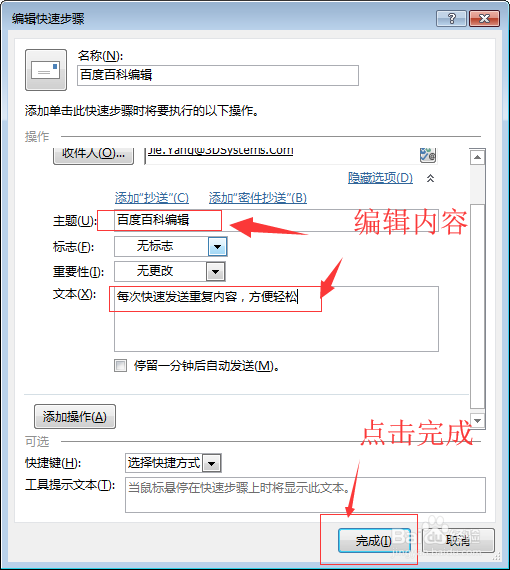
7、编辑您需要的内容,如下图。完成后点击“完成”
8、下次重新在“开始”-“快速步骤”-“创建的内容”就能快速邮件啦


时间:2026-05-10 15:48:29
1、打开Outlook2013,进入开始栏目
2、选择快速步骤-新建,进入我的快速步骤引导栏目
3、制定我们每次要发送邮件的名称,我这里编辑的是“百度百科编辑”
4、点击“选择一个操作”-“新邮件”
5、点击“首件人”-选择常用的联系人邮件
6、点击“显示选项”
7、编辑您需要的内容,如下图。完成后点击“完成”
8、下次重新在“开始”-“快速步骤”-“创建的内容”就能快速邮件啦
