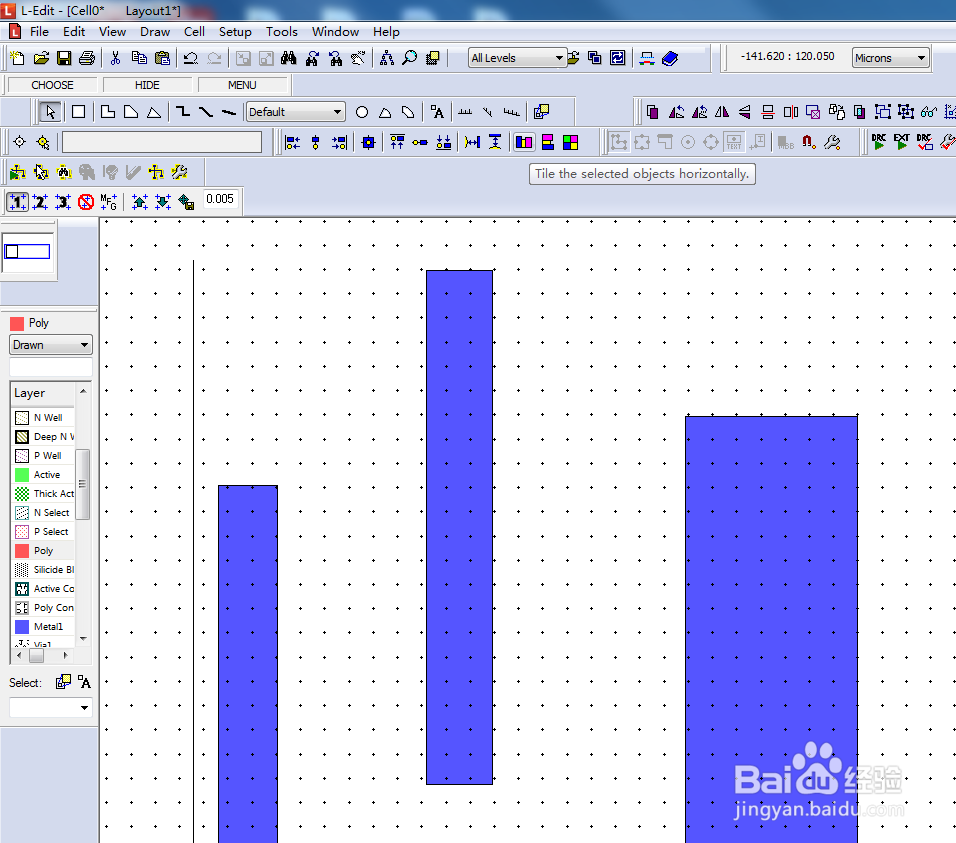
1、画出需要的图案,不用在意位置。

2、框选所有图案,点击【Tile the selected objects horizontally】。
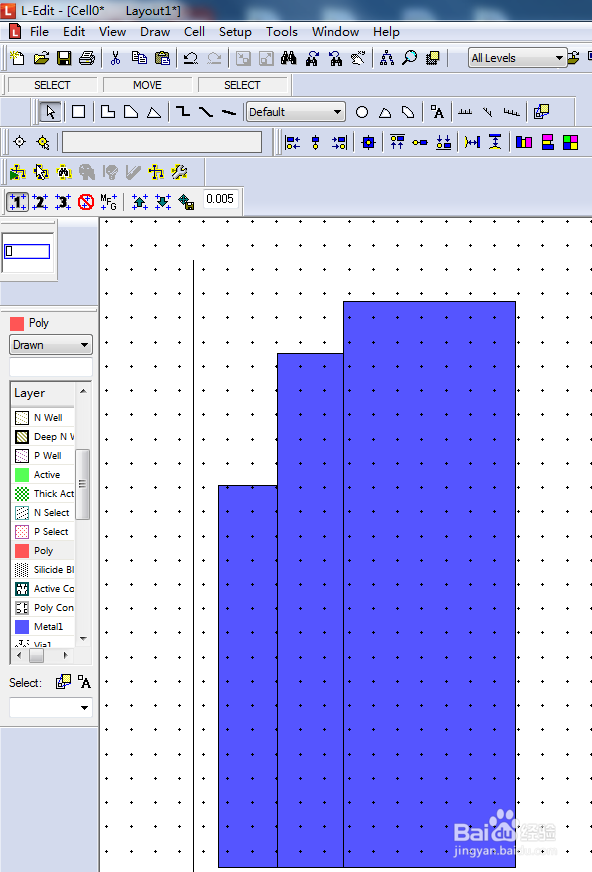
3、可以看到图案都被拼贴排布在一起。
4、框选所有图案,点击【Tile the selected objects vertically】。
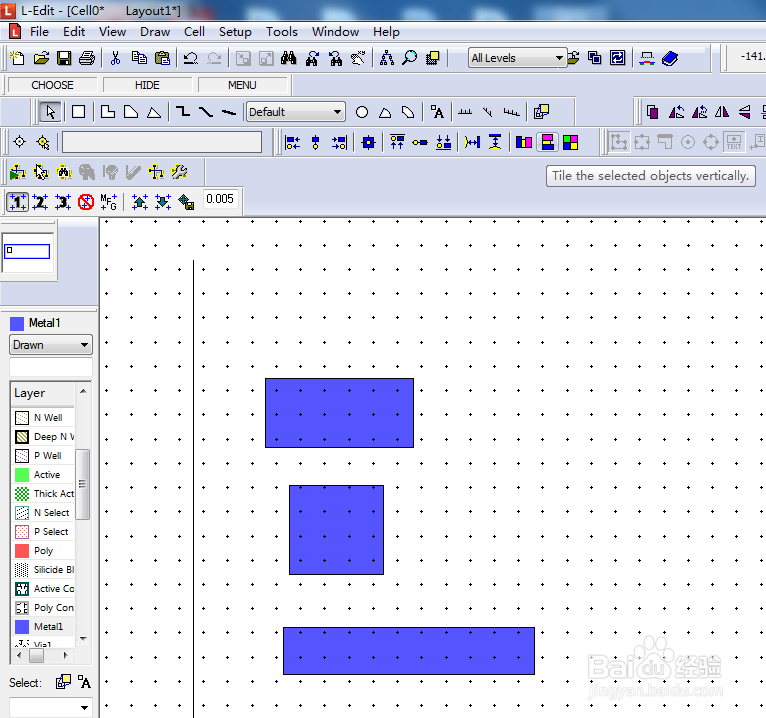
5、可以看到图案都被拼贴排布在一起。
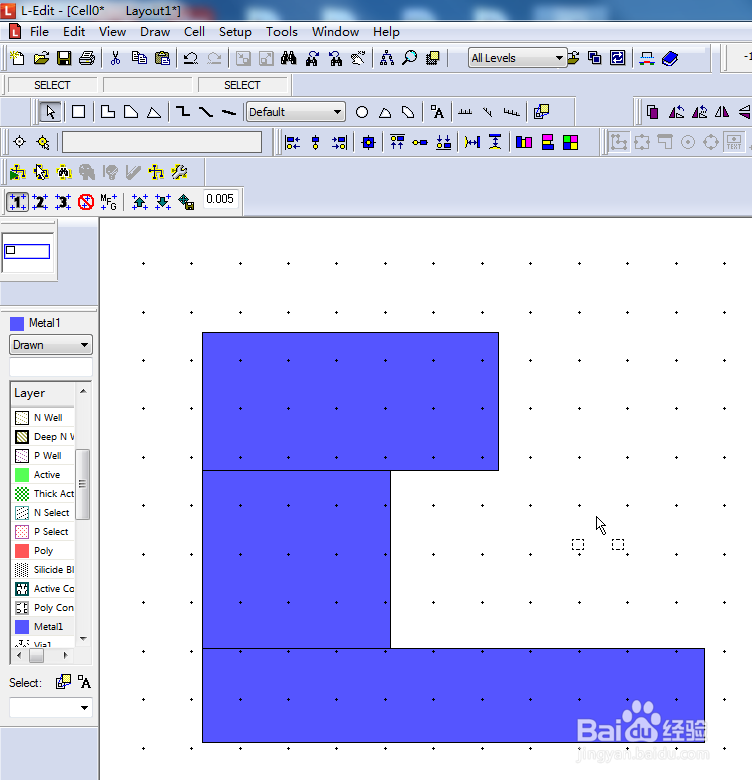
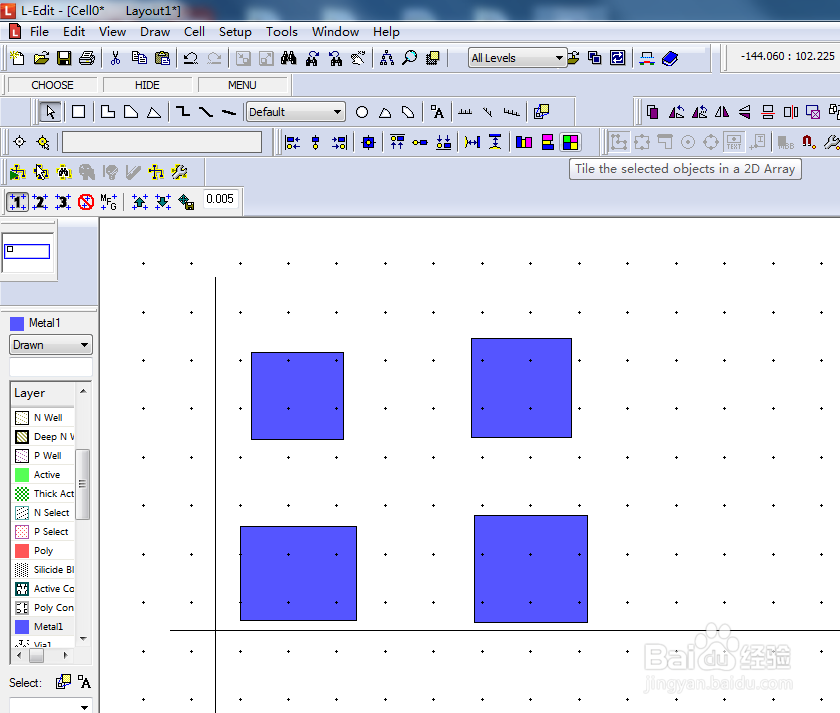
6、框选所有图案,点击【Tile the selected objects in a 2D Array】。
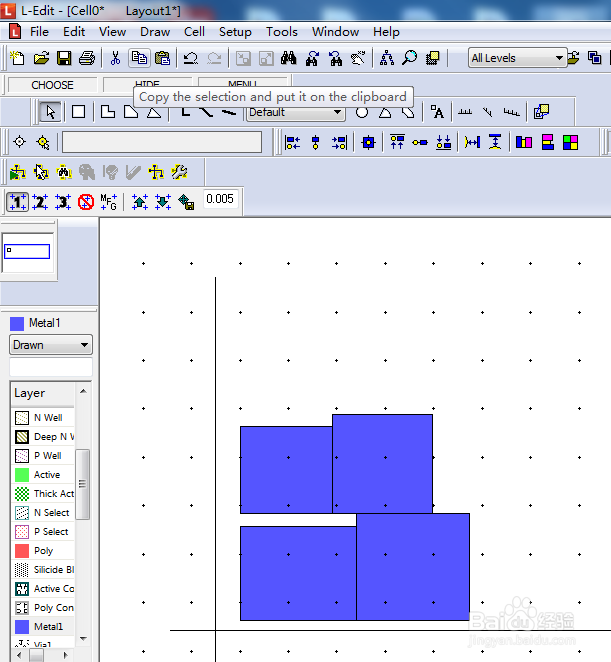
7、可以看到图案都被拼贴排布在一起。
以左下角的图案为基准进行拼贴。
时间:2026-04-25 02:40:20
1、画出需要的图案,不用在意位置。
2、框选所有图案,点击【Tile the selected objects horizontally】。
3、可以看到图案都被拼贴排布在一起。
4、框选所有图案,点击【Tile the selected objects vertically】。
5、可以看到图案都被拼贴排布在一起。
6、框选所有图案,点击【Tile the selected objects in a 2D Array】。
7、可以看到图案都被拼贴排布在一起。
以左下角的图案为基准进行拼贴。
