1、仅套用表格样式
套用表格样式快速美化工作表,既美观又不会影响表格结构
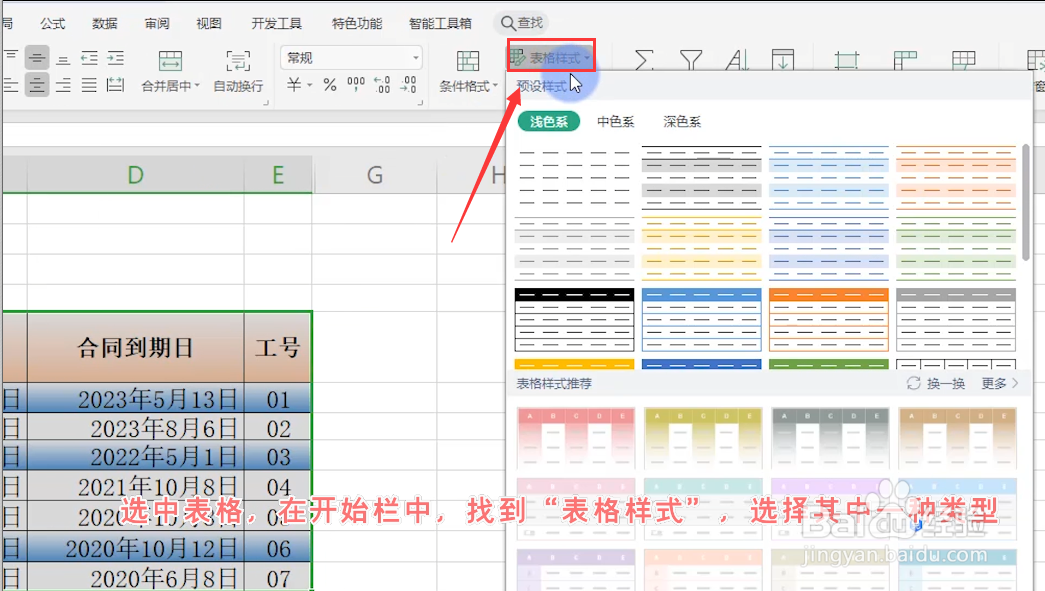
2、选中表格,在开始栏中,找到“表格样式”,选择其中一种类型
3、默认仅套用样式,可以选择标题行数,点击“确定”
此时,工作表格美化成功!


4、裁剪形状图片
选中一张图片,单击裁剪,在下拉菜单下选择其中一种形状

5、单击后显示如下效果,单击图片外的单元格就可成功裁剪
操作非常简单!

时间:2026-04-21 20:52:58
1、仅套用表格样式
套用表格样式快速美化工作表,既美观又不会影响表格结构
2、选中表格,在开始栏中,找到“表格样式”,选择其中一种类型
3、默认仅套用样式,可以选择标题行数,点击“确定”
此时,工作表格美化成功!
4、裁剪形状图片
选中一张图片,单击裁剪,在下拉菜单下选择其中一种形状
5、单击后显示如下效果,单击图片外的单元格就可成功裁剪
操作非常简单!
