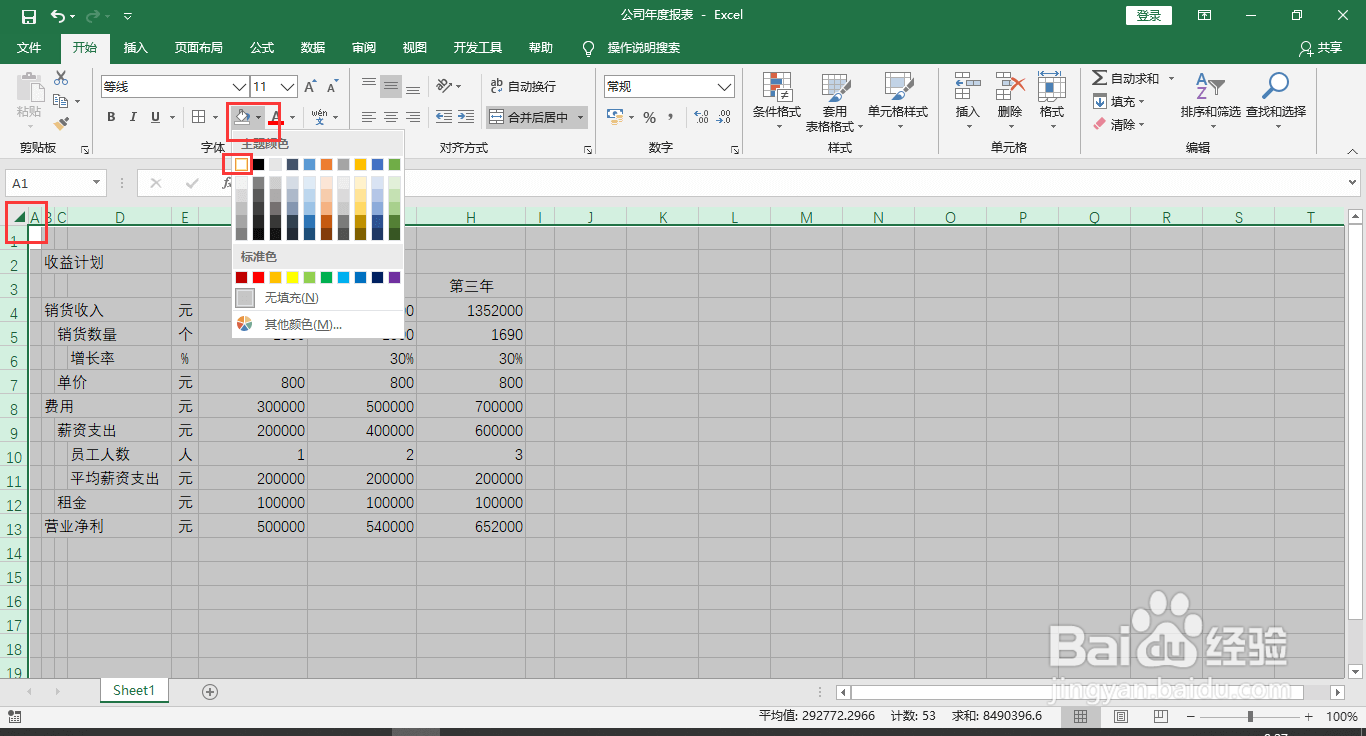
1、Ctrl+A全选表格,填充白色,去掉所有表格边线;
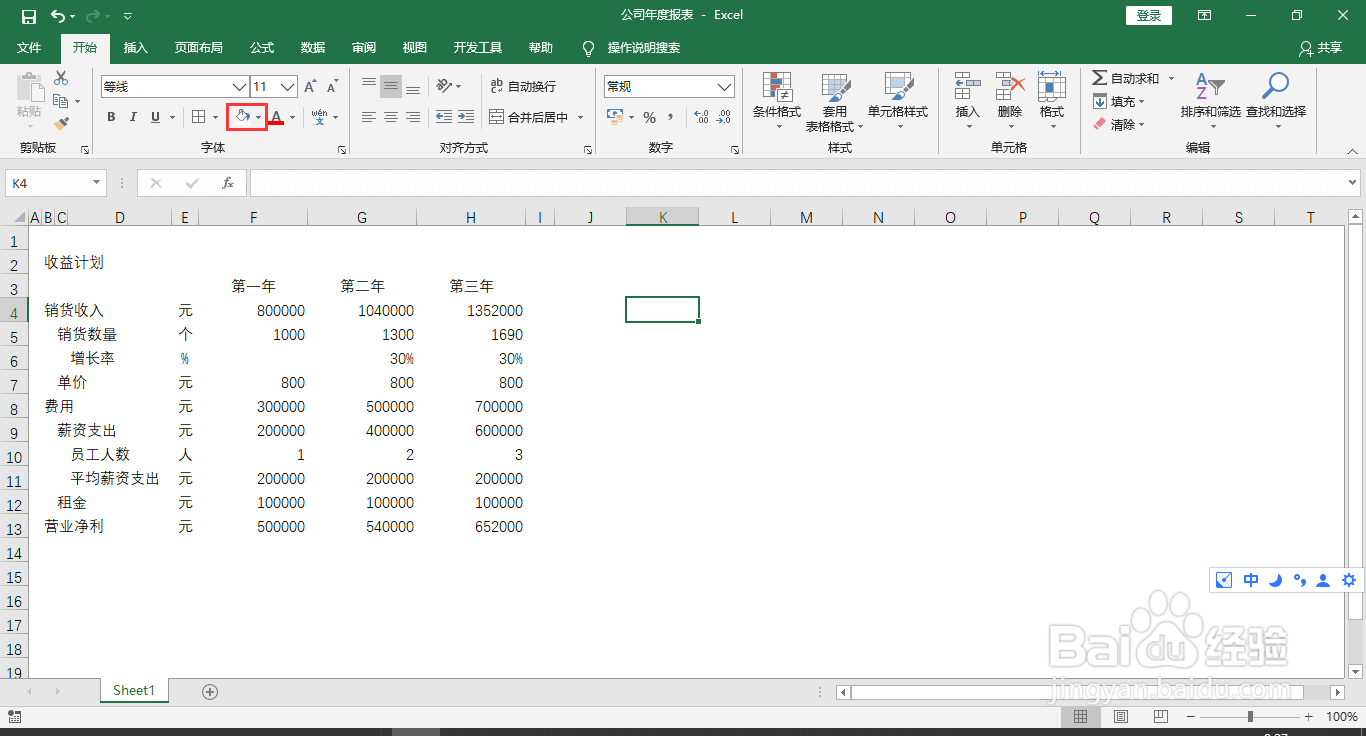
2、选中内容,鼠标右键,选择‘设置单元格格式’;

3、选择‘边框’,鼠标点击,选择虚线,点击表格中间位置,为表格加一个底边虚线;

4、选择,粗线,点击表格顶部和底部,分别给顶部和底部添加一个粗线;
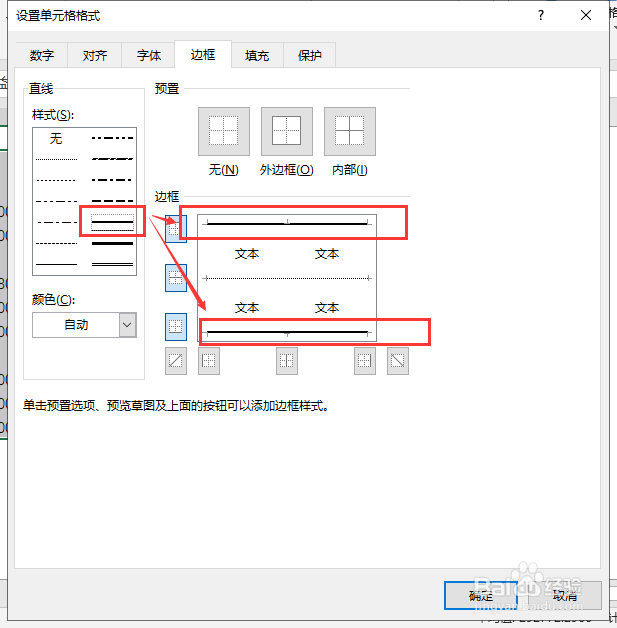
5、选中标题行,右键‘设置单元格格式’‘边框’;

6、鼠标点击要去除的虚线,可以去掉虚线;

7、选中一级标题,填充颜色;
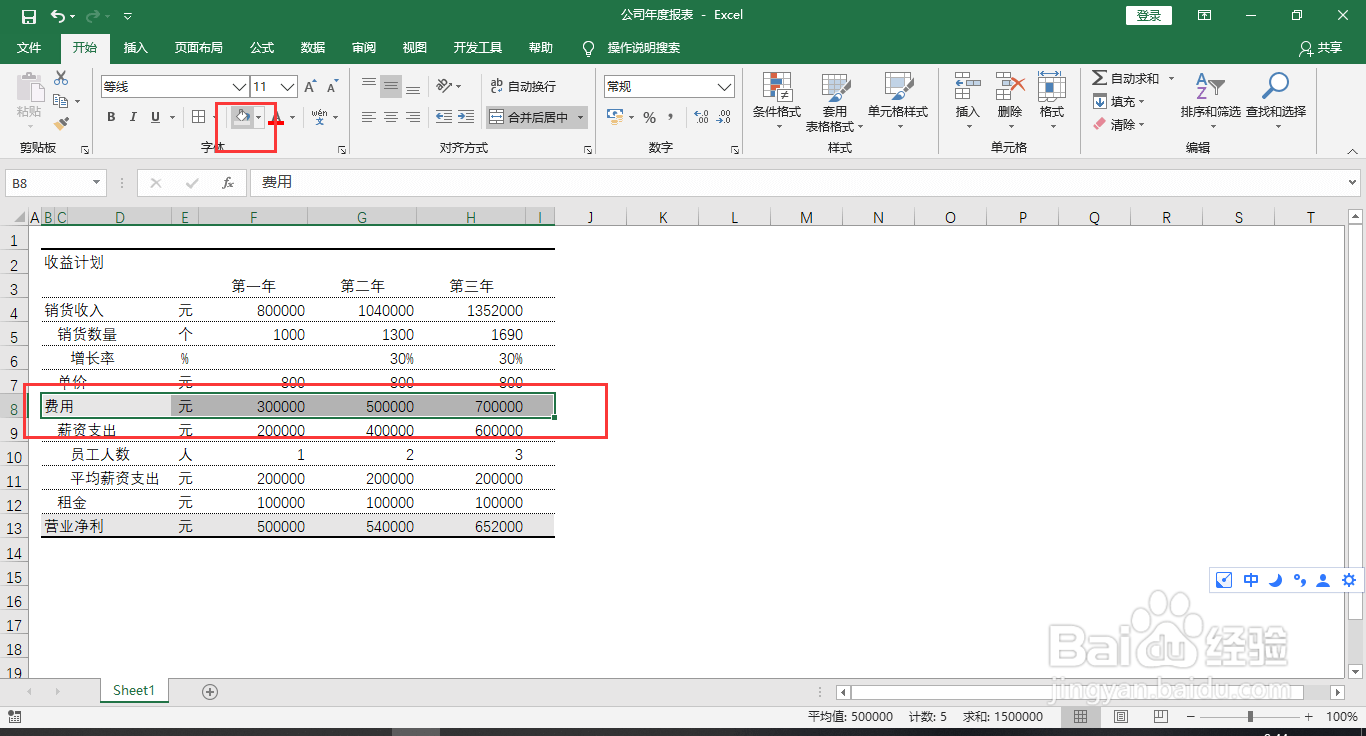
8、整体效果看起来会非常舒服。

时间:2026-04-25 10:06:44
1、Ctrl+A全选表格,填充白色,去掉所有表格边线;
2、选中内容,鼠标右键,选择‘设置单元格格式’;
3、选择‘边框’,鼠标点击,选择虚线,点击表格中间位置,为表格加一个底边虚线;
4、选择,粗线,点击表格顶部和底部,分别给顶部和底部添加一个粗线;
5、选中标题行,右键‘设置单元格格式’‘边框’;
6、鼠标点击要去除的虚线,可以去掉虚线;
7、选中一级标题,填充颜色;
8、整体效果看起来会非常舒服。
