如何利用Vlookup函数高效查找数值?

 时间:2026-02-14 11:38:41

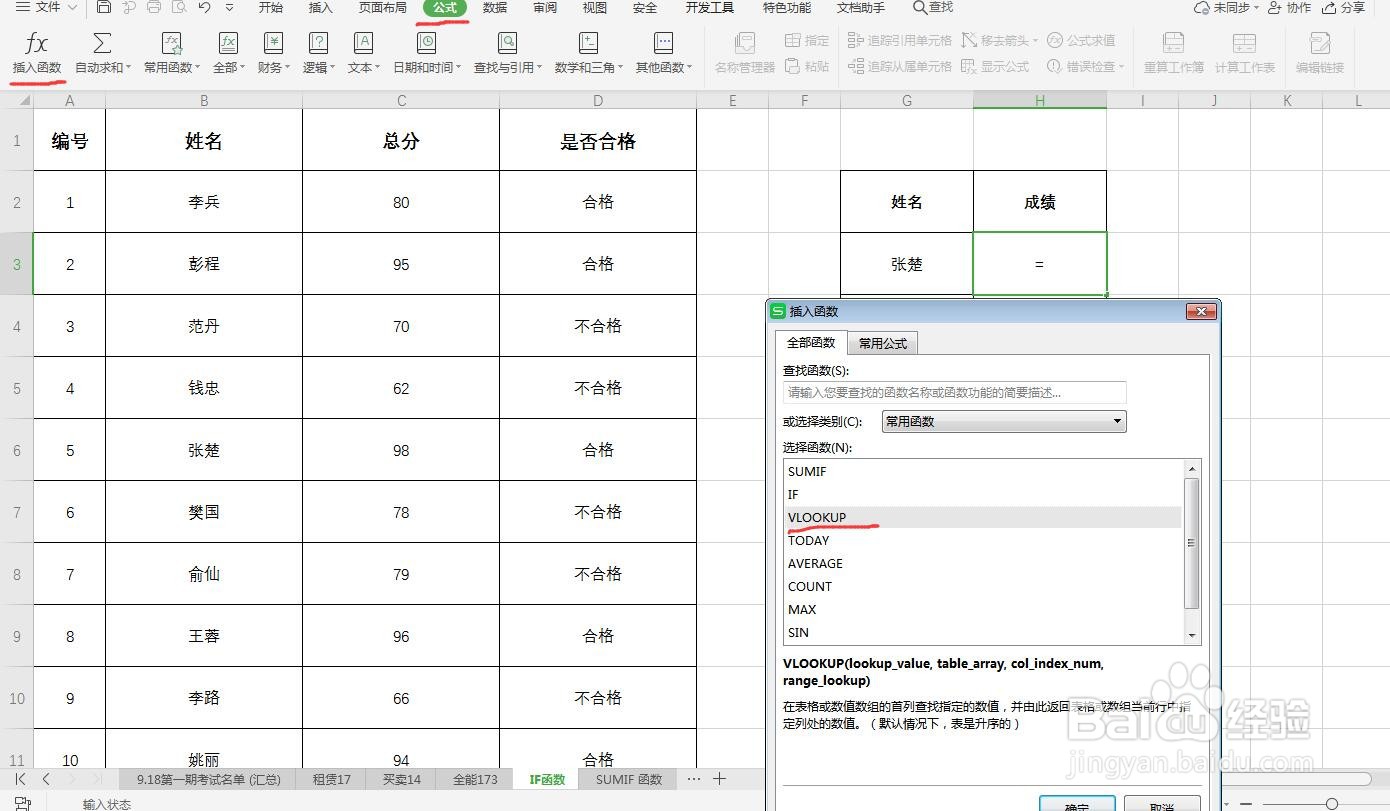
1、第一步、打开表格,在空白单元格中输入=号,然后依次点击公式——插入函数,找到Vlookup 函数,点击确定。
如何利用Vlookup函数高效查找数值?

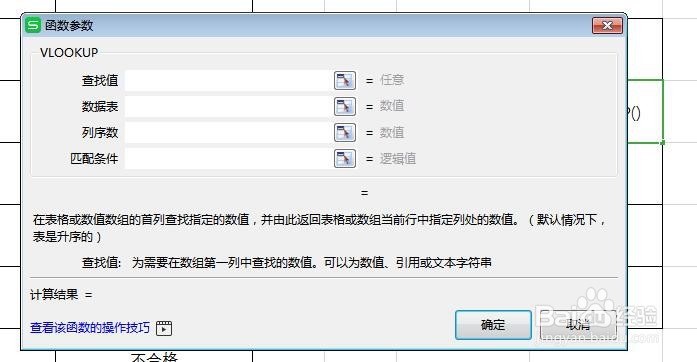
2、第二步、确定后得到一个弹窗窗口,如下图。

如何利用Vlookup函数高效查找数值?

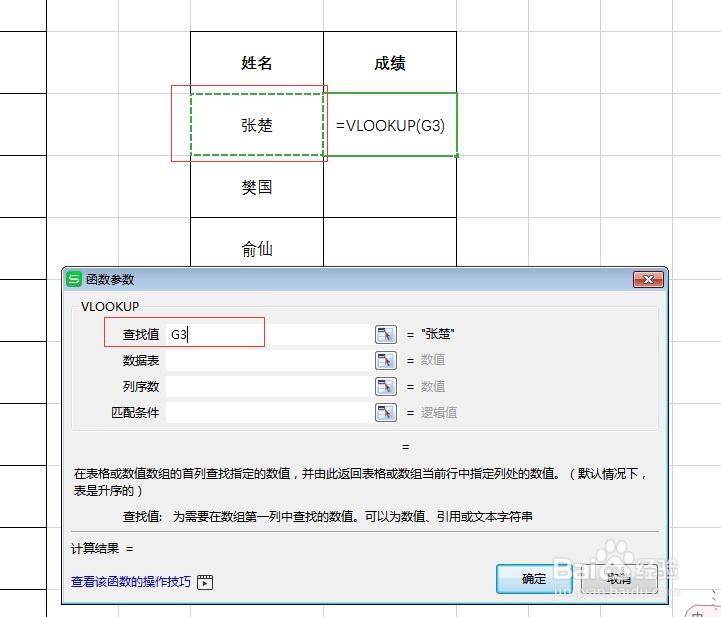
3、第三步、我们想要查张楚的成绩,那么“查找值”就选择“张楚”,如下图。

如何利用Vlookup函数高效查找数值?

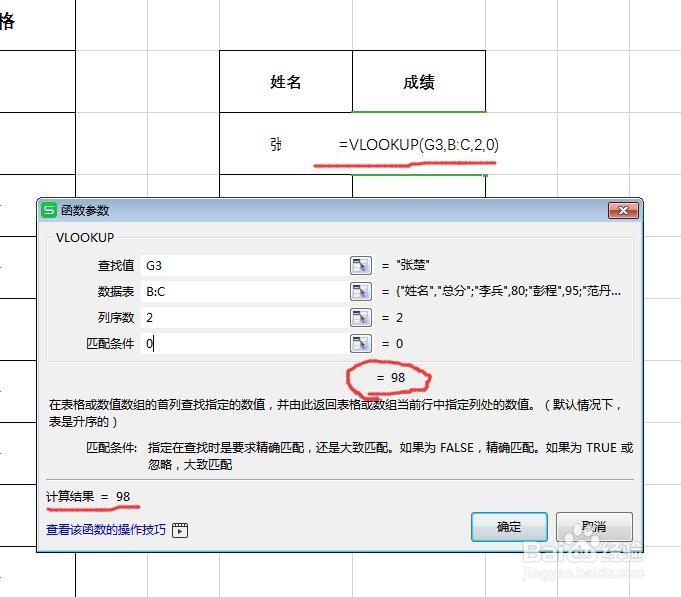
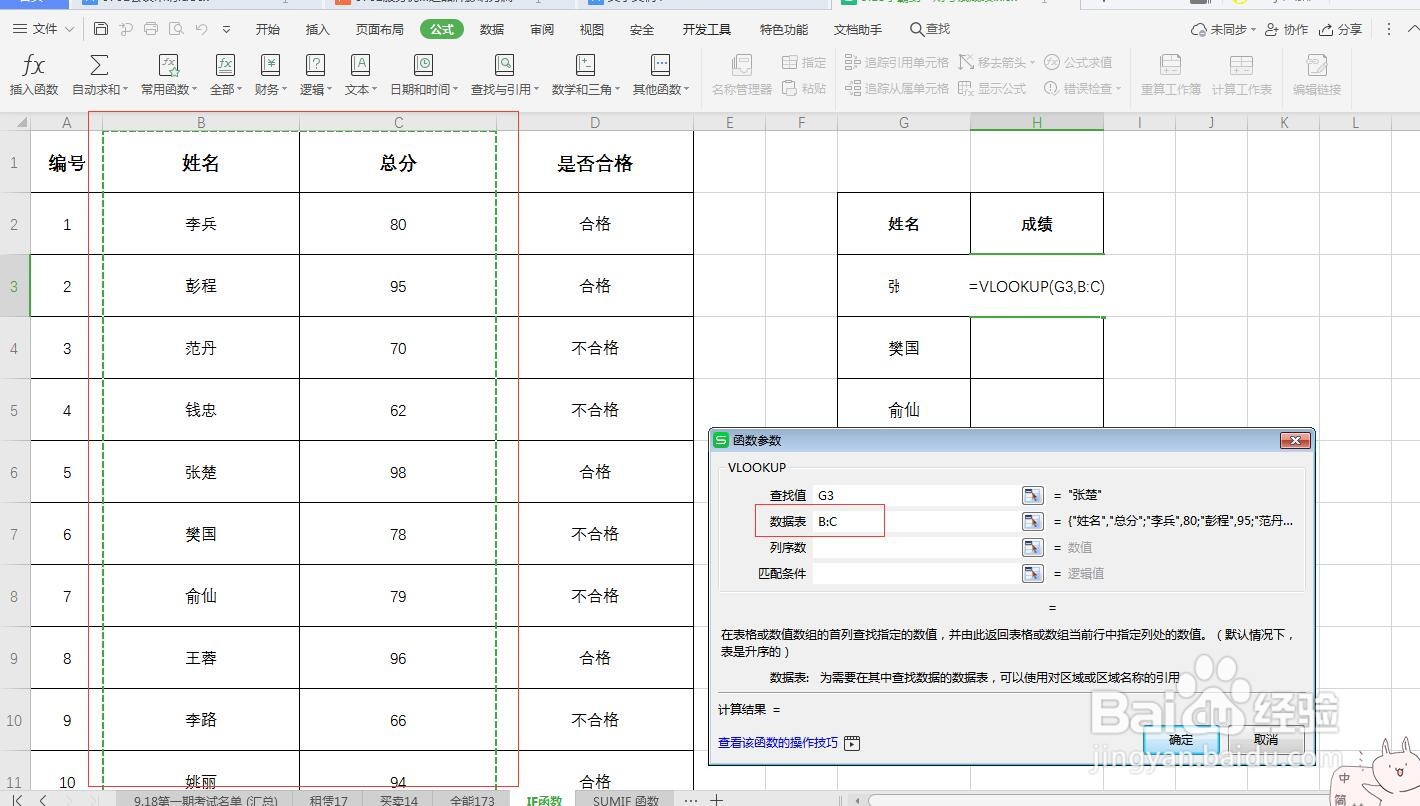
4、第四步、“数据表”就选择原始数据表,这里需要注意的是,数据表的第一列必须是查找值所在的列。
如何利用Vlookup函数高效查找数值?

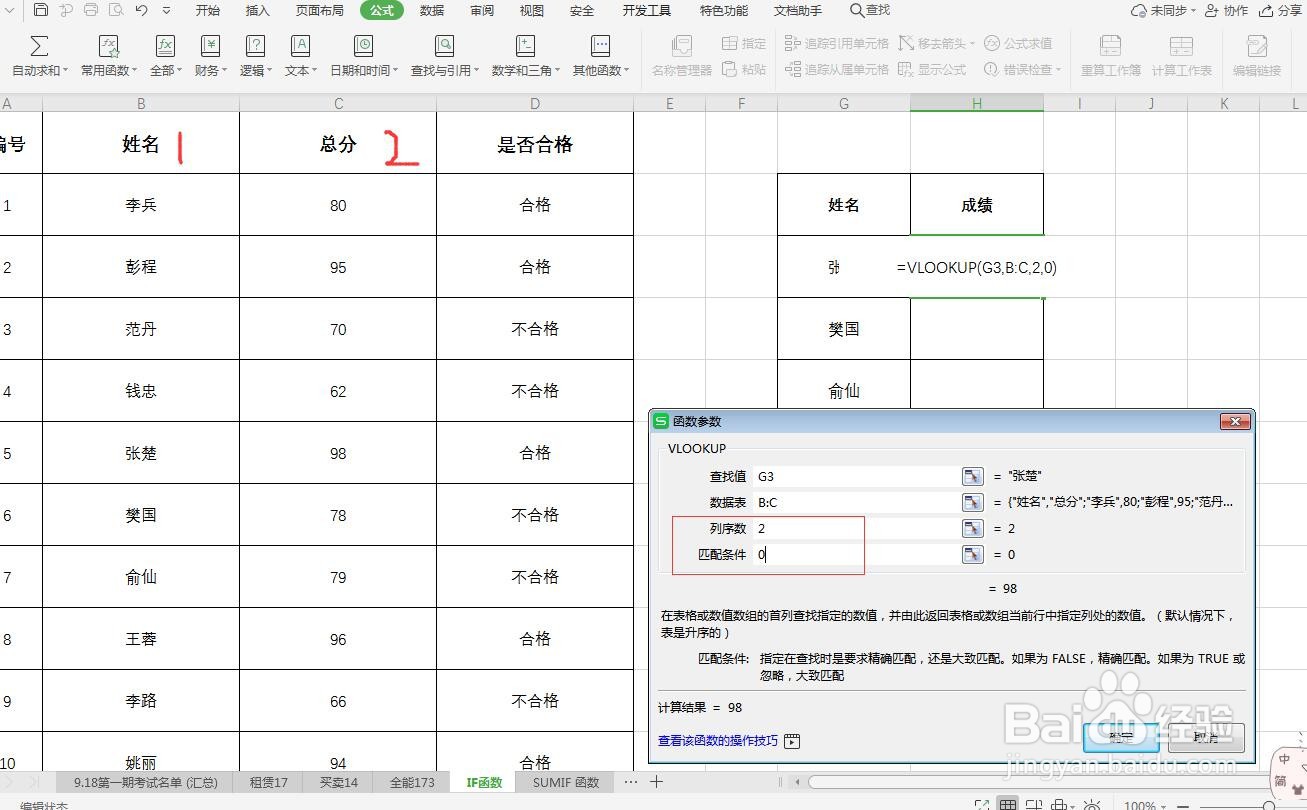
5、第五步、“列序数”就是原始表格中,从有查找值的那一列还是数,第几类,就填那个数字,这里是第二列,就填2,匹配条件就是固定值0.
如何利用Vlookup函数高效查找数值?

6、第六步、点击“确定”,即可得到你需要查找的数值。

如何利用Vlookup函数高效查找数值?

  • 两张表格vlookup怎么用详细步骤
  • Excel如何使用vlookup函数精确查找数据?
  • excel表格vlookup怎么匹配数据
  • vlookup公式里F4的几种锁定分别是什么作用
  • 用vlookup如何将一个表数据引入另一表
  • 热门搜索
    新婚之夜怎么做 牛奶可以美白吗 银川旅游景点大全 凉拌秋葵 产妇可以吃的水果 持续发烧怎么办 花都旅游 庐山西海景区 香格里拉旅游 春风150nk怎么样