PS中的修补工具如何使用

 时间:2026-02-13 03:40:55

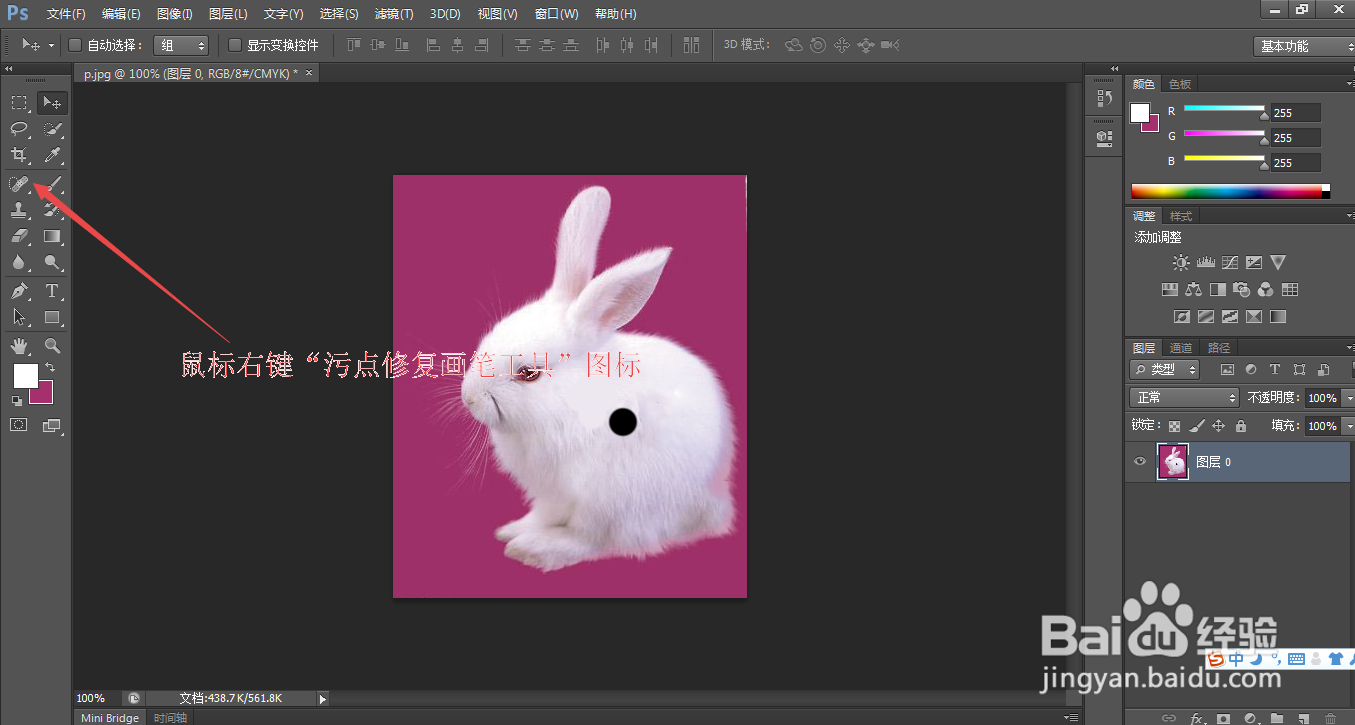
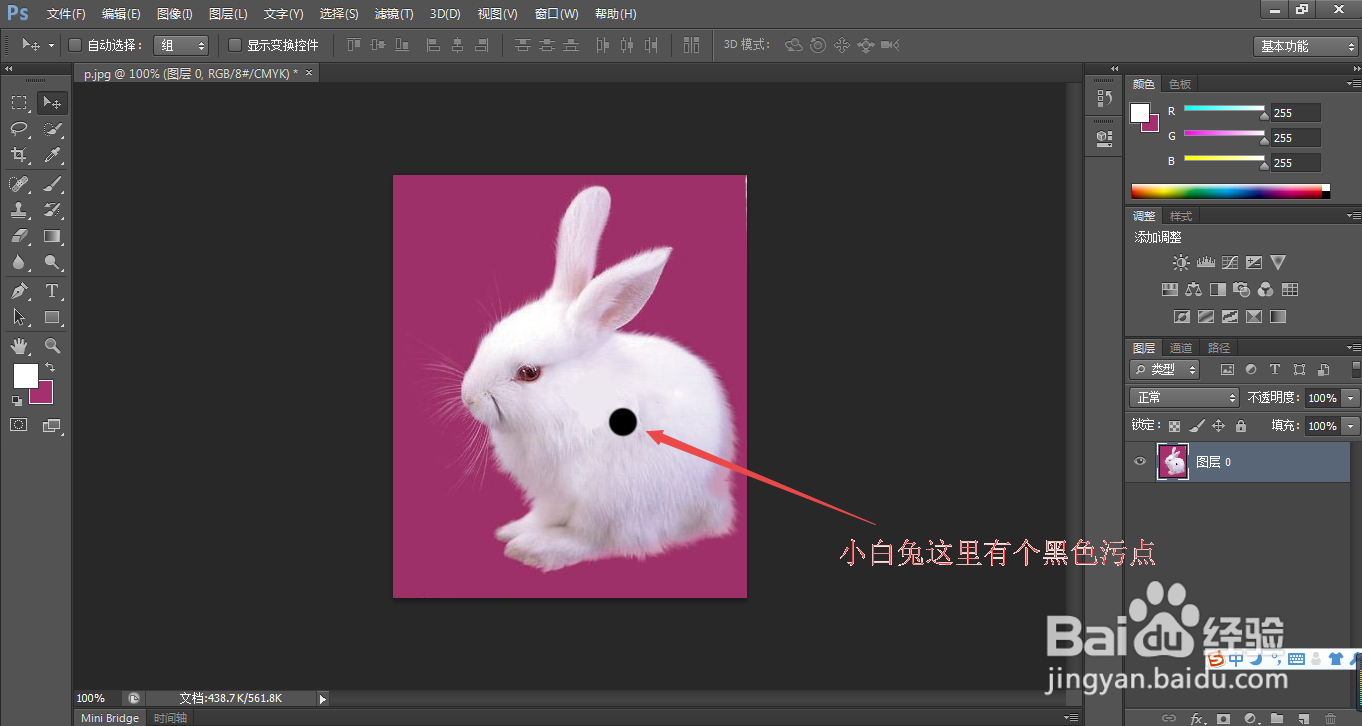
1、1.如图所示,我们看到箭头所指的小白兔身上就有一个黑色的污点,下面我们就使用“修补工具”将这个污点消除。
PS中的修补工具如何使用

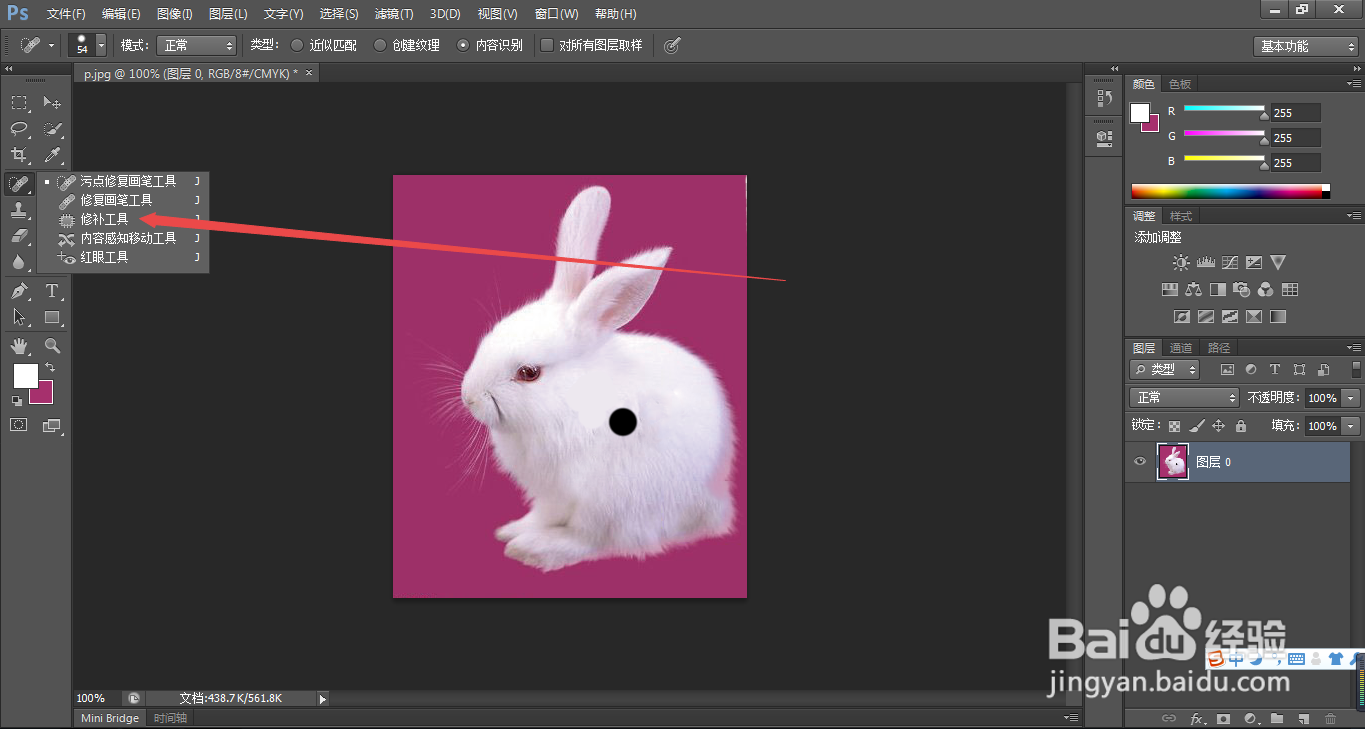
2、2.如图所示,我们鼠标右击这个箭头所指的“污点修复画笔工具”图标。

PS中的修补工具如何使用

3、3.如图所示,在弹出的下拉列表菜单中,我们点击箭头所指的“修补工具”选项。
PS中的修补工具如何使用

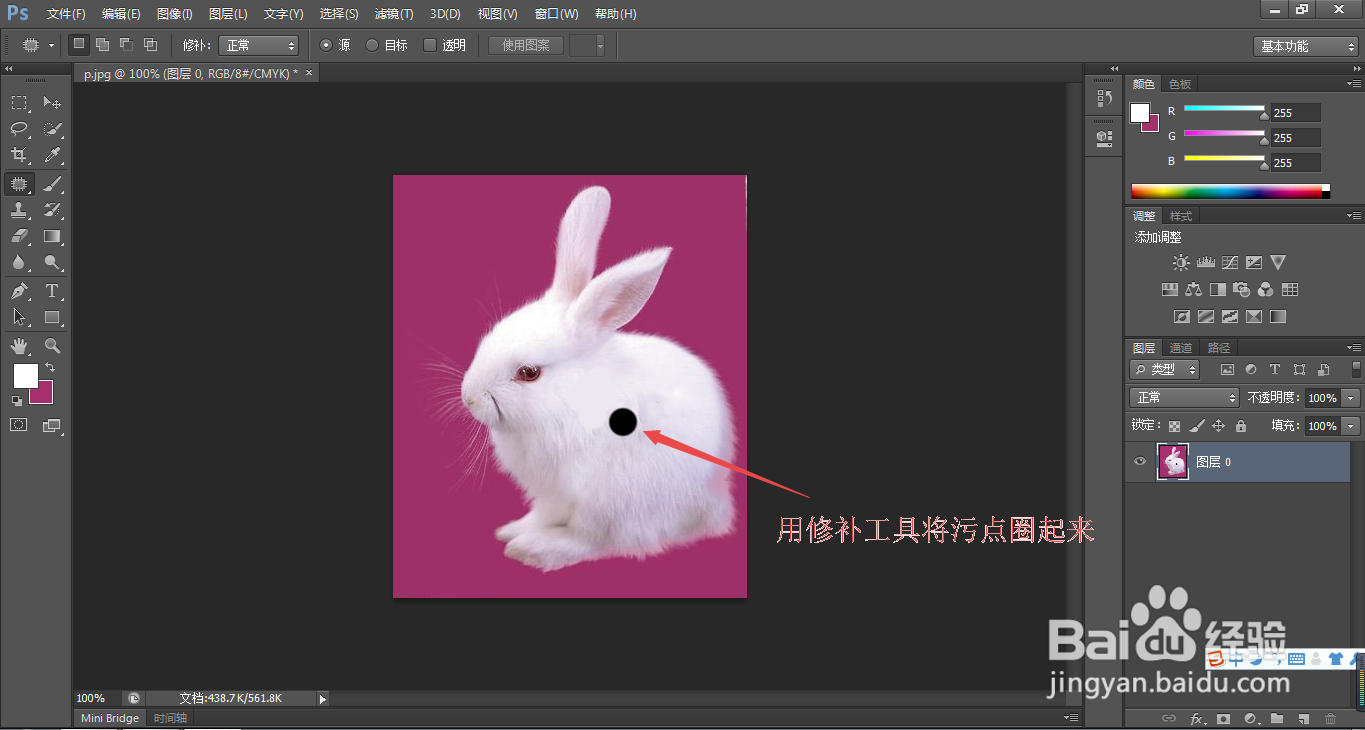
4、4.如图所示,我们使用“修补工具”将这个污点圈起来。

PS中的修补工具如何使用

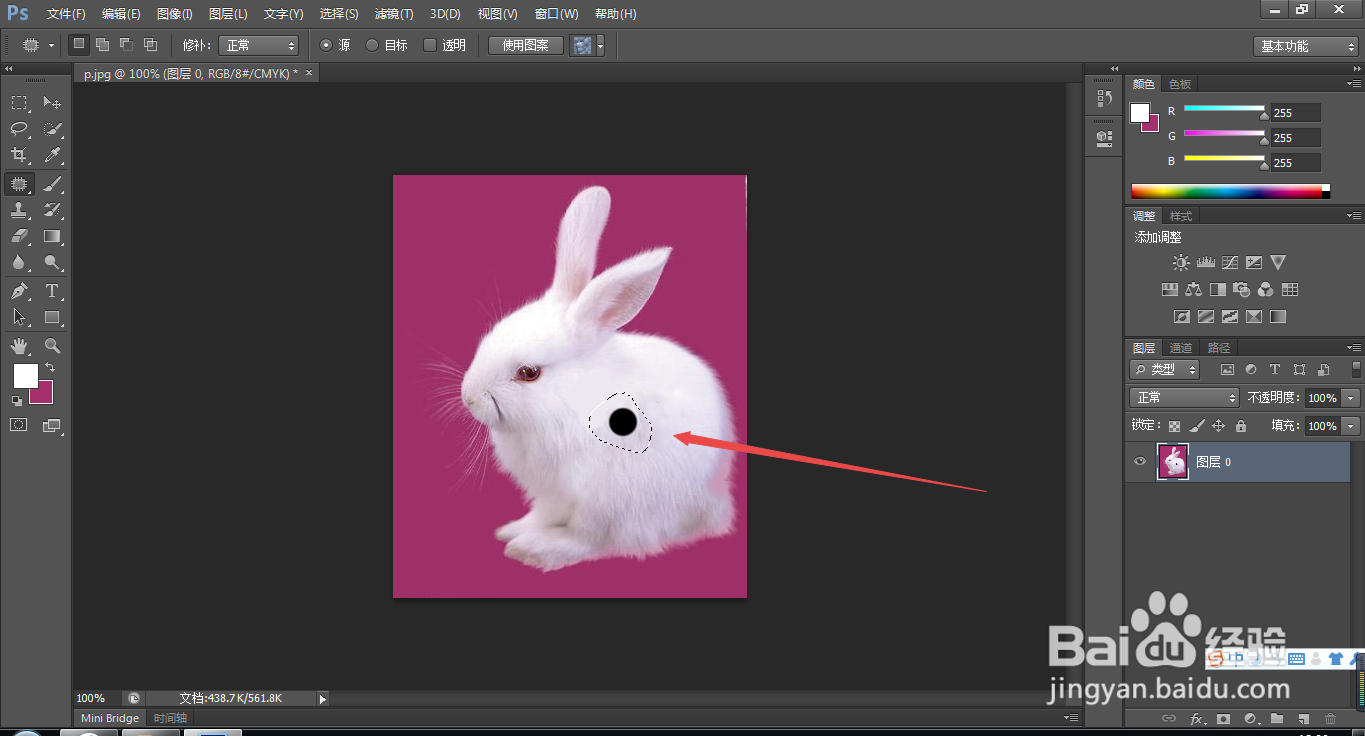
5、5.如图所示,我们已经使用“修补工具”将这个污点圈起来了。

PS中的修补工具如何使用

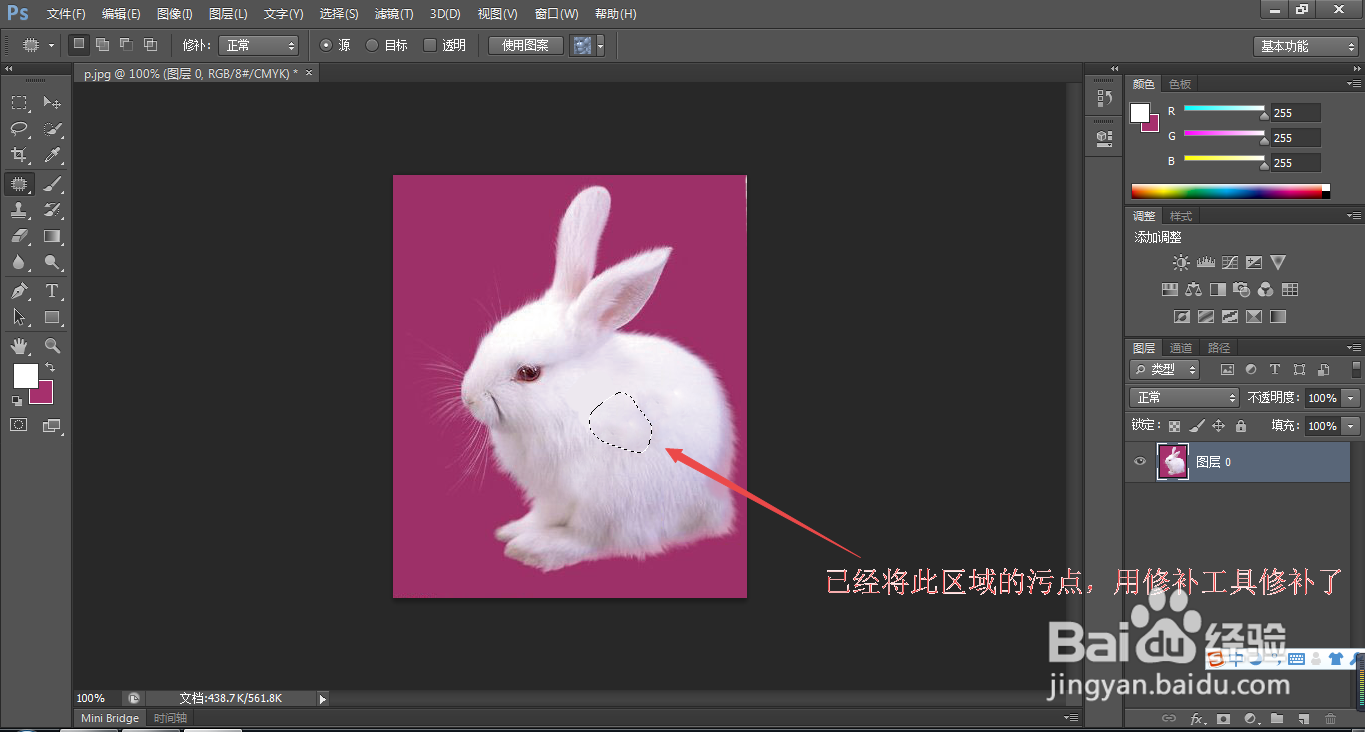
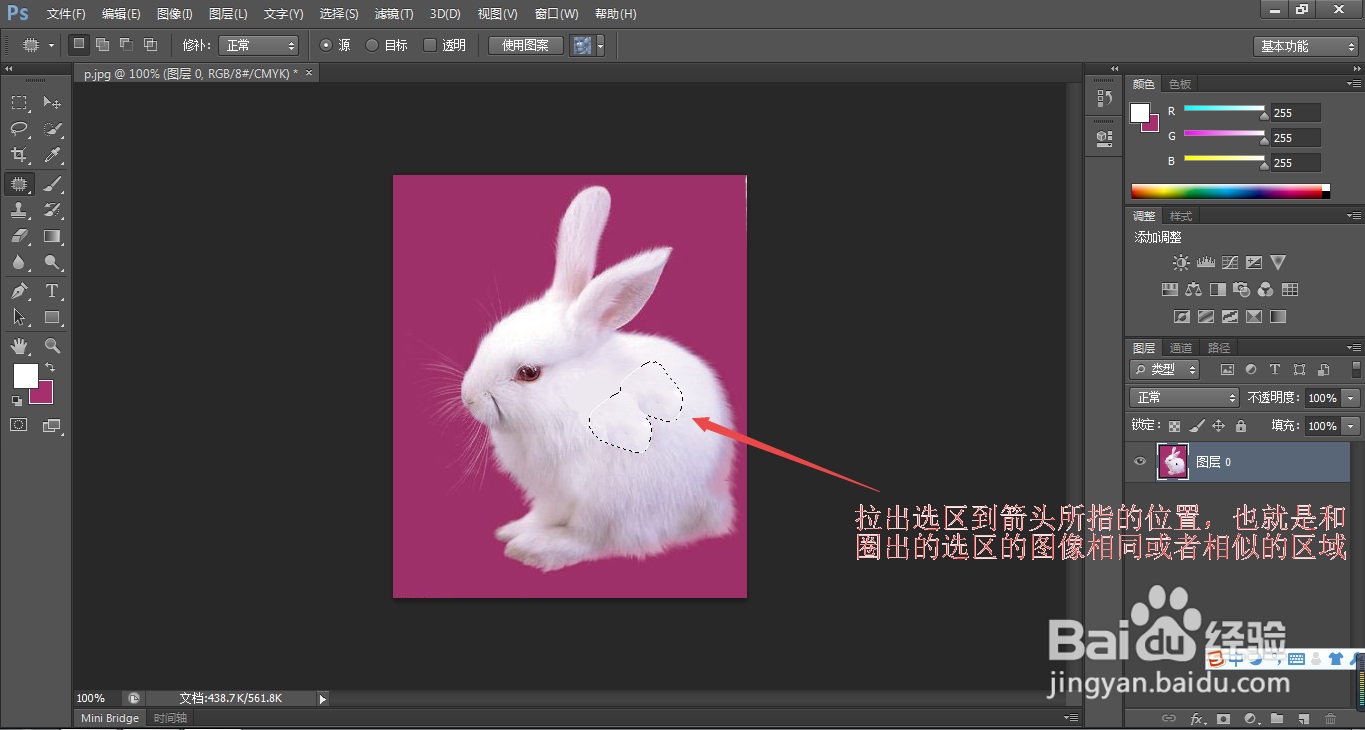
6、6.如图所示,我们将圈起来的这个选区,直接用“修补工具”拖拉到一个没有污点且和污点区域相似的地方,松开鼠标左键就可以用此区域覆盖污点,而且自动融合周围的环境了。
PS中的修补工具如何使用

7、7.如图所示,我们已经用修补工具将这个污点完美的消除掉了。

PS中的修补工具如何使用

  • PS2020怎么快速改变图片颜色
  • photoshop制作小红包
  • PS图层样式中怎样使用光泽样式?
  • PS教程——画笔预设结合曼陀罗设计图案的方法
  • PS抠纯白色背景玻璃瓶
  • 热门搜索
    ipad怎么截图 羊肉卷的做法 富贵包怎么形成的有什么危害 亲人去世怎么安慰 莴苣怎么做好吃又简单 炸丸子的家常做法 鱼皮花生的做法 挂霜花生米的做法 菠菜汤的做法 牛肉咖喱饭的做法