VirtualBox设置物理机与虚拟机之间的共享文件夹

 时间:2026-02-13 01:44:22

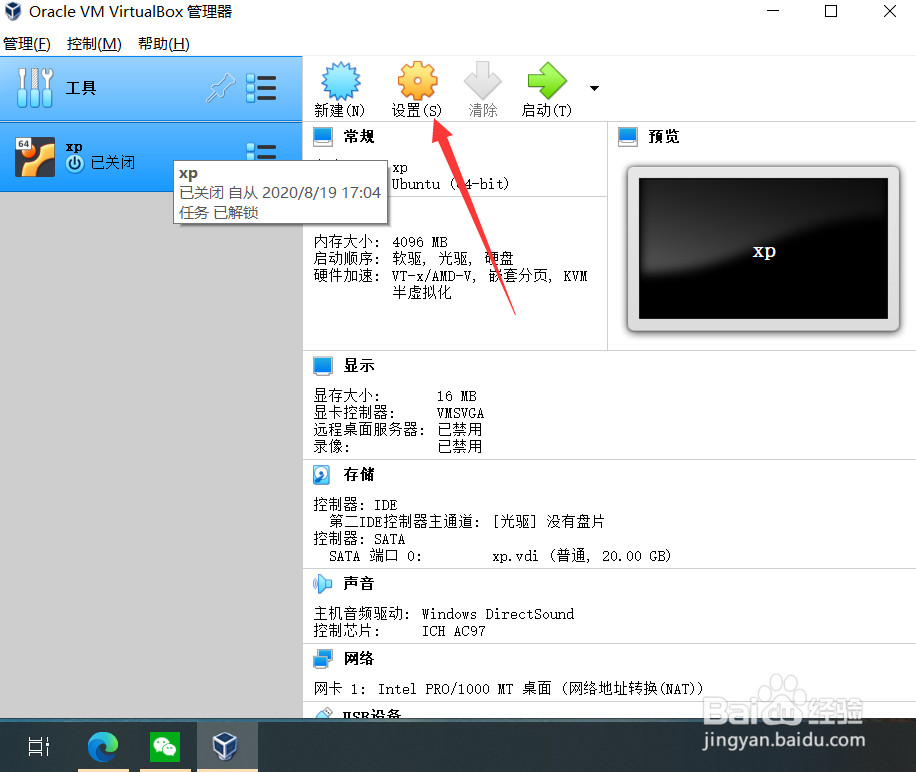
1、在电脑上运行VirtualBox客户端后,选择虚拟机并点击“设置”。
VirtualBox设置物理机与虚拟机之间的共享文件夹

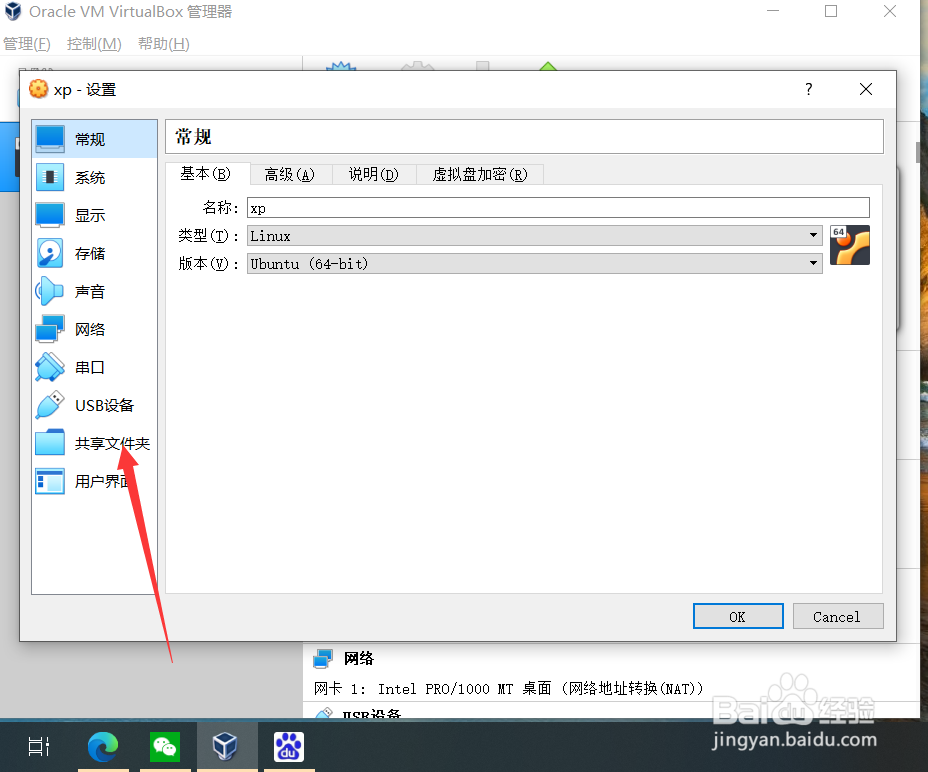
2、进入设置界面后,点击“共享文件夹”。

VirtualBox设置物理机与虚拟机之间的共享文件夹

3、进入共享文件夹界面后,点击“添加共享文件夹”。

VirtualBox设置物理机与虚拟机之间的共享文件夹

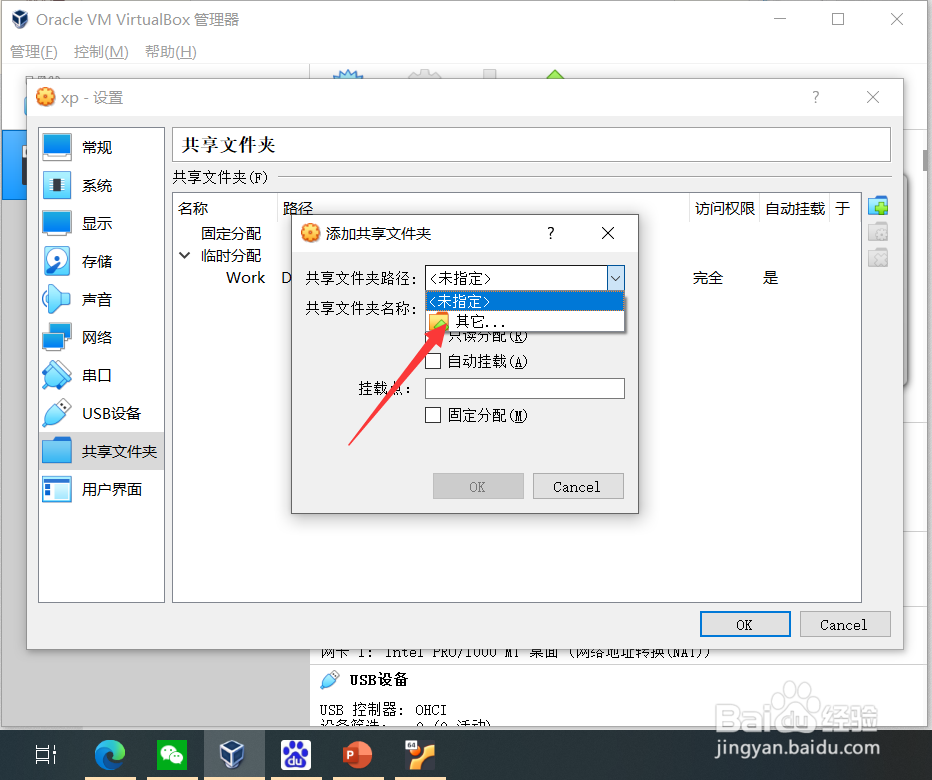
4、进入添加共享文件夹界面后,然后选择共享文件夹路径。

VirtualBox设置物理机与虚拟机之间的共享文件夹

VirtualBox设置物理机与虚拟机之间的共享文件夹

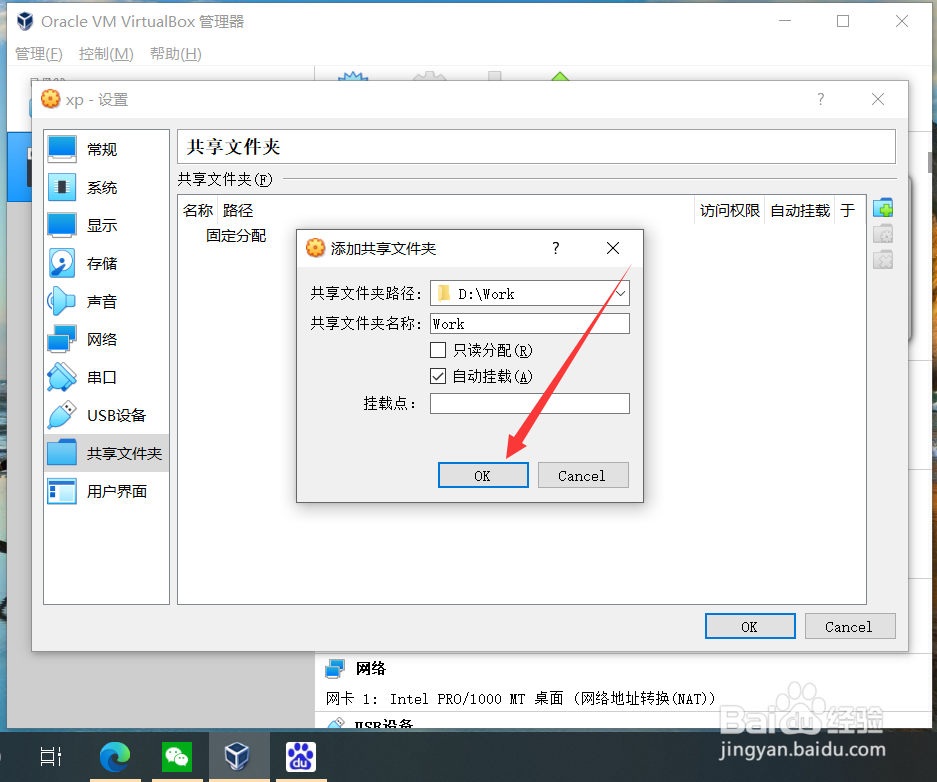
5、共享文件夹路径选择完成后,勾选自动挂载并点击“OK”。

VirtualBox设置物理机与虚拟机之间的共享文件夹

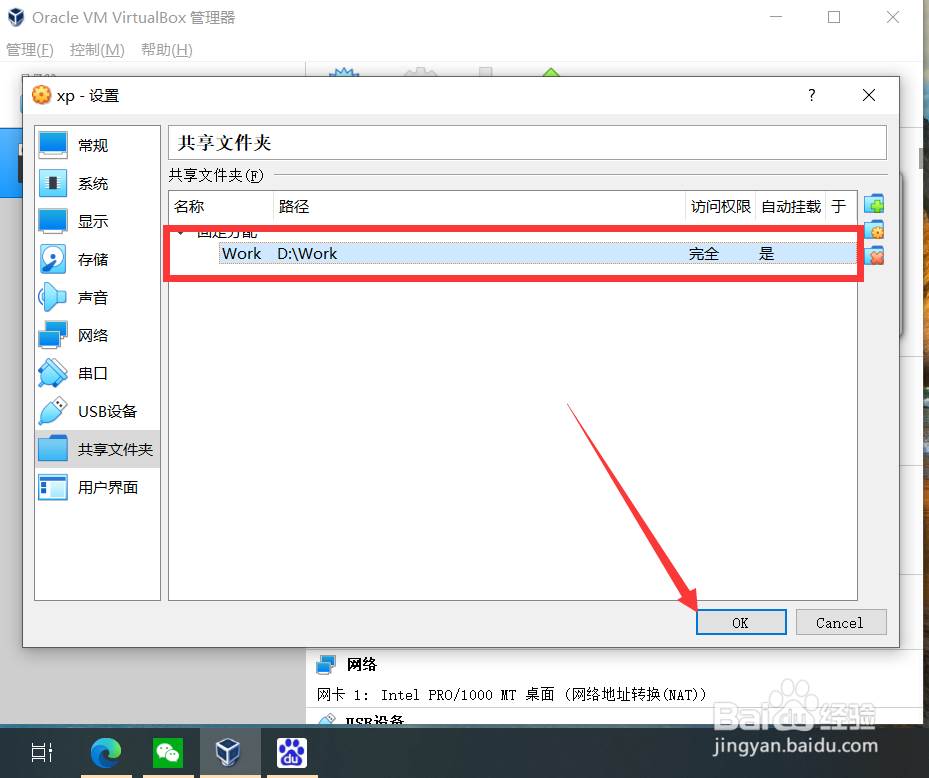
6、共享文件夹设置完成后,点击“OK”关闭设置界面即可。

VirtualBox设置物理机与虚拟机之间的共享文件夹

1、VirtualBox设置物理机与虚拟机共享文件夹的方法步骤:

1、打开VirtualBox点击设置

2、点击共享文件夹

3、点击添加共享文件夹

4、选择共享文件夹路径

5、设置自动挂载并退出

VirtualBox设置物理机与虚拟机之间的共享文件夹

  • UltraEdit怎么设置当重新加载已打开文件
  • Windows Server 2012 R2操作系统查看系统信息
  • 图解在Windows Server2008上安装Oracle
  • Linux定时任务crontab使用指南
  • Linux gcc版本如何升级
  • 热门搜索
    病人祝福语 雨刷什么牌子好 京东众筹什么意思 做网站需要什么 婚宴用什么酒 专业学位什么意思 云南现在穿什么衣服 竭力的意思 mips是什么意思 以上是什么意思