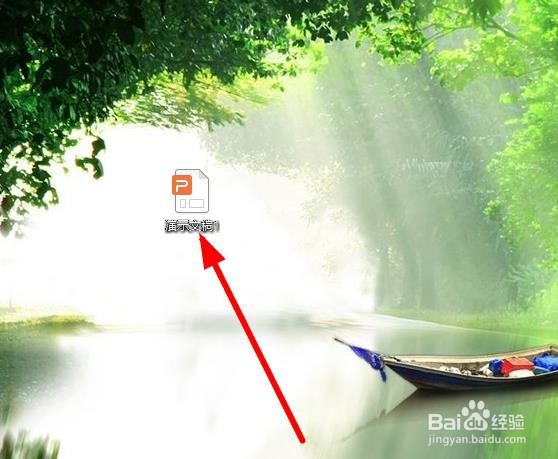
1、打开【ppt文档】,进入到软件的主页面。
2、点击上方的【插入】,选择【图片】选项。

3、在弹出的对话框里面,插入图片,按住【ctrl】移动复制图片,排成【11*9阵列】。

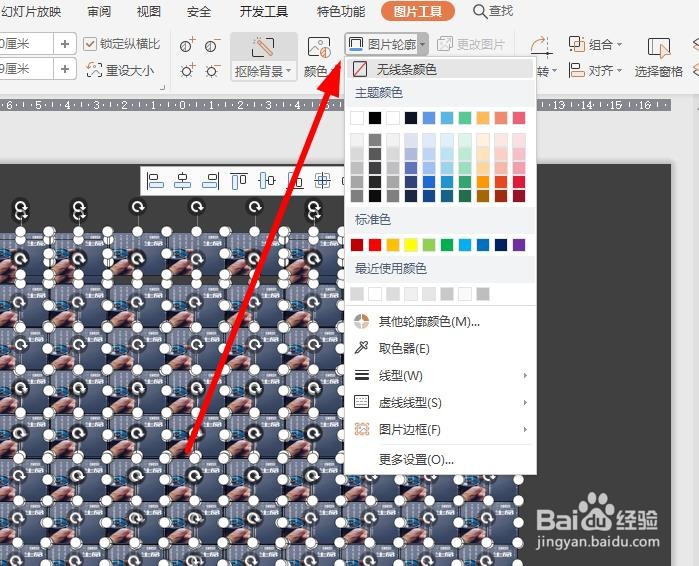
4、然后点击上方的【图片边框】,设置要使用的颜色。
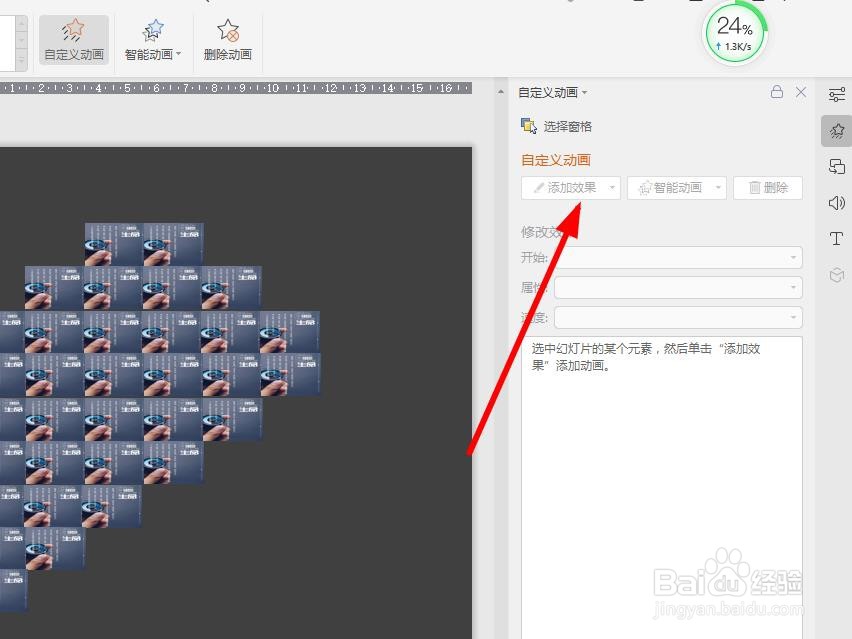
5、接下来将多余的图片删除,就会有一个【心形】,点击选择【自定义动画】。
6、选择需要替换的图片,右键点击【替换图片】,设置完以后选择右下方的【播放】。

7、预览设置的心形效果,点击左上方的【保存】就可以了。

时间:2026-04-22 18:48:21
1、打开【ppt文档】,进入到软件的主页面。
2、点击上方的【插入】,选择【图片】选项。
3、在弹出的对话框里面,插入图片,按住【ctrl】移动复制图片,排成【11*9阵列】。
4、然后点击上方的【图片边框】,设置要使用的颜色。
5、接下来将多余的图片删除,就会有一个【心形】,点击选择【自定义动画】。
6、选择需要替换的图片,右键点击【替换图片】,设置完以后选择右下方的【播放】。
7、预览设置的心形效果,点击左上方的【保存】就可以了。
