word中图片如何添加“水平图片列表“版式

 时间:2026-05-04 07:14:52

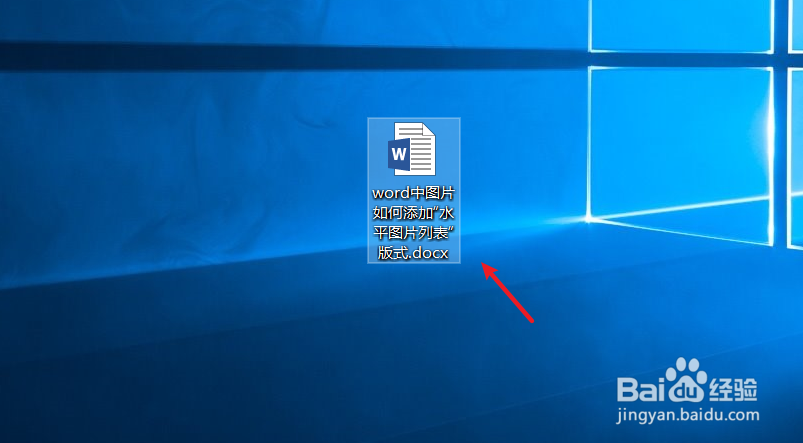
1、打开一篇word。如下图:

word中图片如何添加“水平图片列表“版式

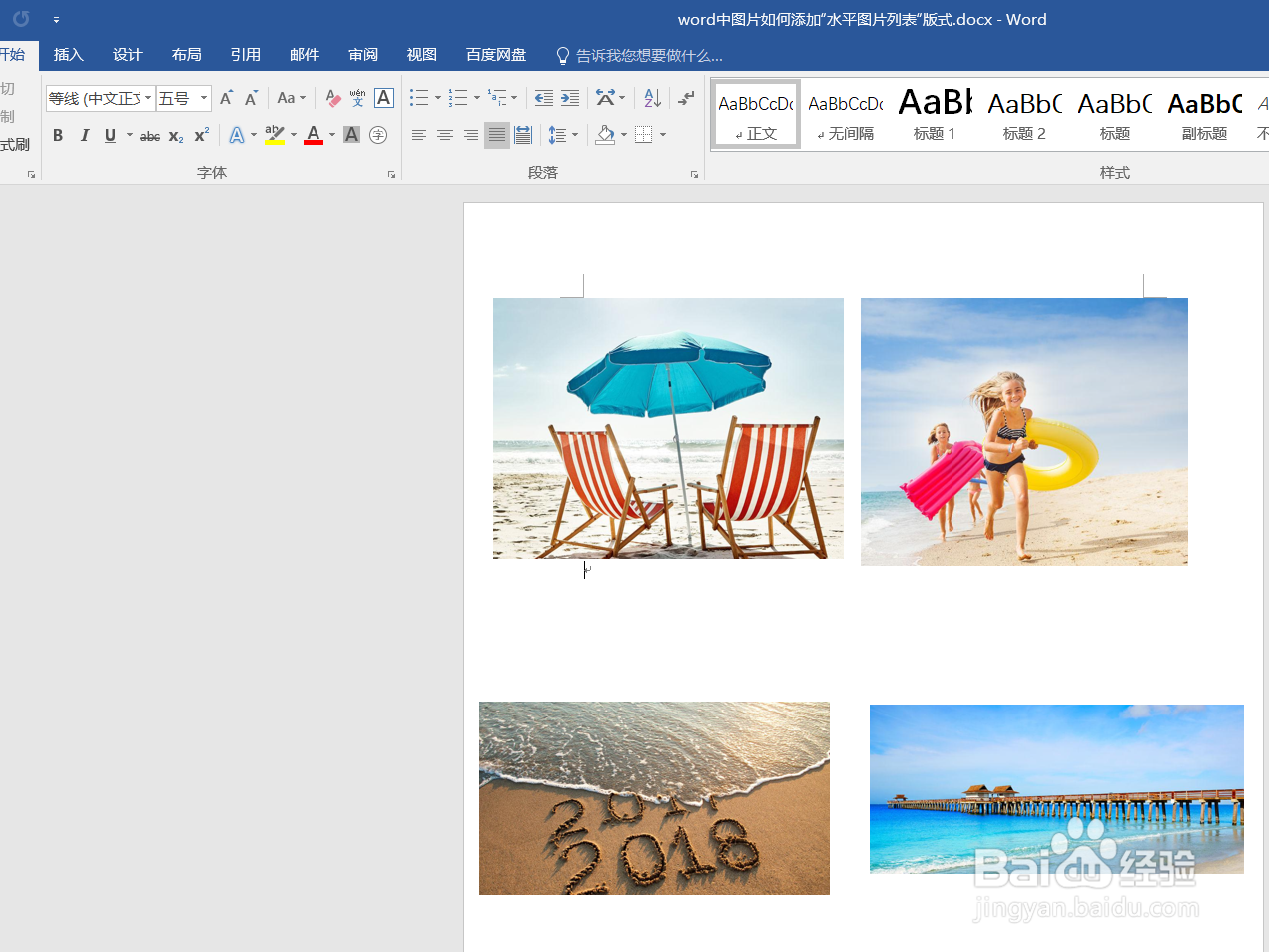
2、在word中插入4张图片作为示例。如下图:

word中图片如何添加“水平图片列表“版式

3、点击word功能区中的“图片工具”。如下图:

word中图片如何添加“水平图片列表“版式

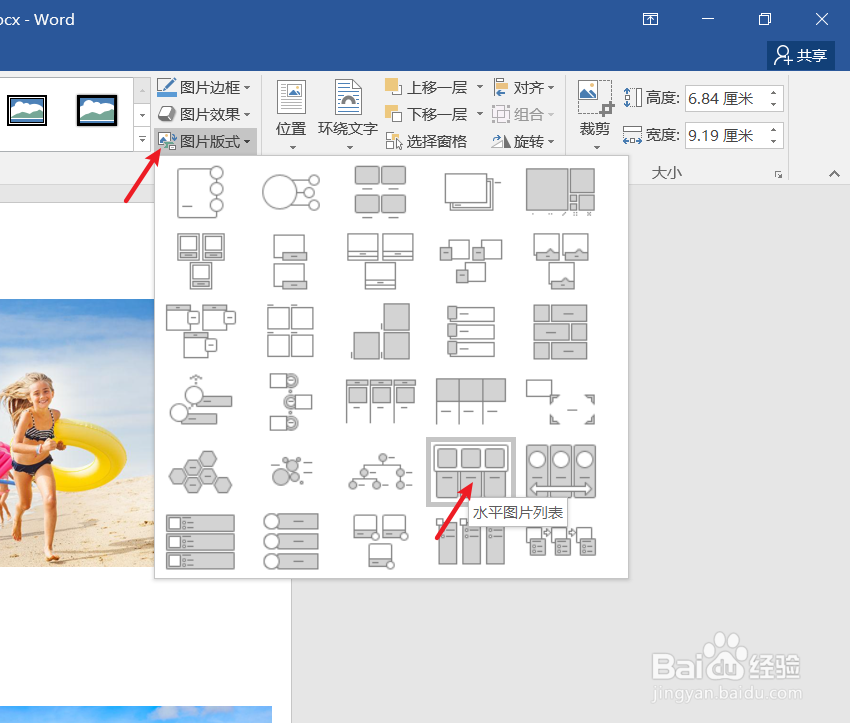
4、在word“图片工具”-“图片版式”中选择“水平图片列表”版式。如下图:
word中图片如何添加“水平图片列表“版式

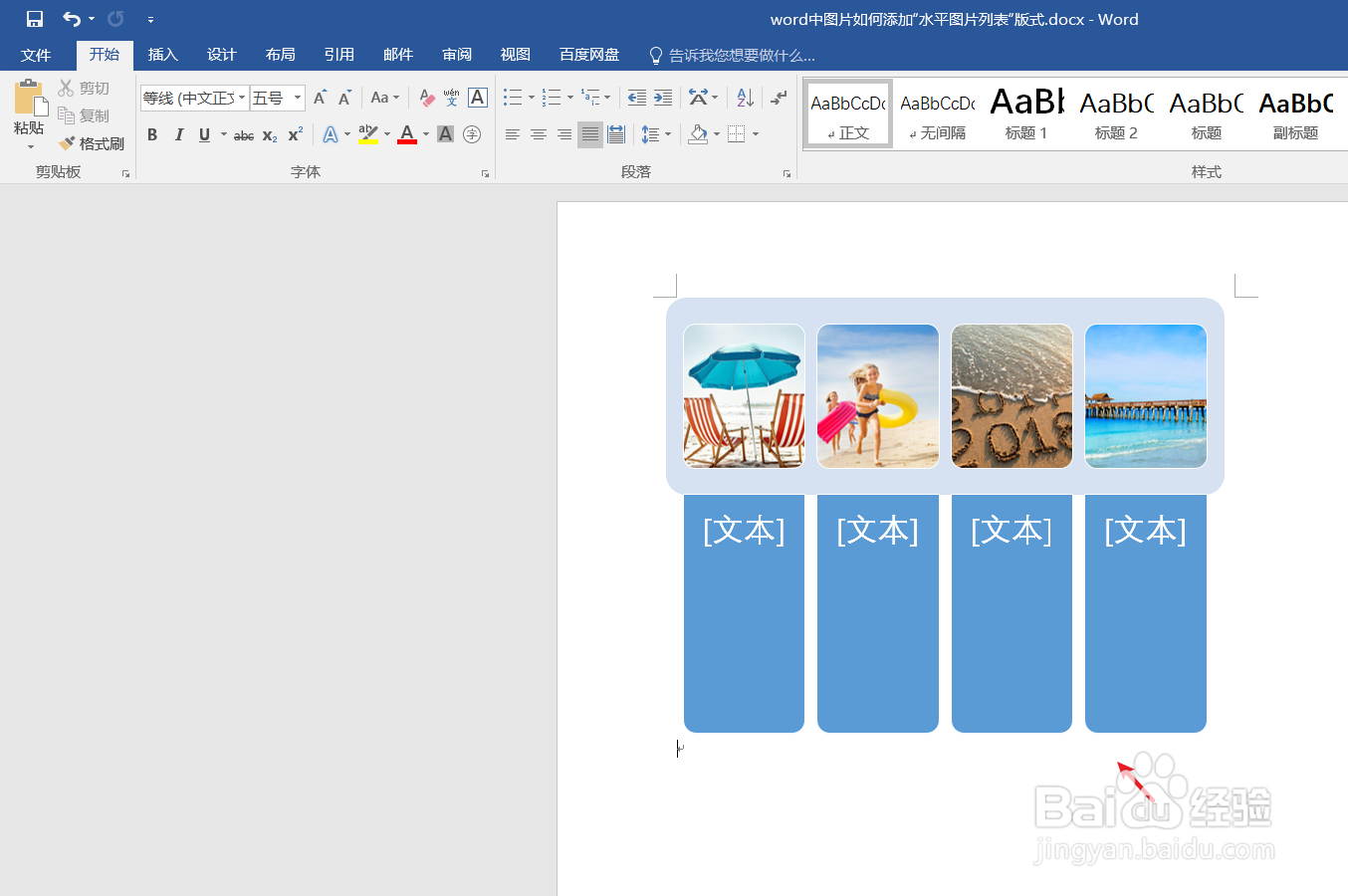
5、最后我们查看word中“水平图片列表”版式效果。如下图:

word中图片如何添加“水平图片列表“版式

6、总结:word中图片如何添加“水平图片列表“版式

(1)打开一篇word

(2)在word中插入4张图片作为示例

(3)点击word功能区中的“图片工具”

(4)在word“图片工具”-“图片版式”中选择“水平图片列表”版式

(5)查看word中“水平图片列表”版式效果

  • word设置茶色背景如何操作
  • word的艺术字怎么成倒V型
  • 艺术字暖色粗糙棱台怎么设置
  • word文档如何全部替换给某个词加着重号
  • word图片怎样设置缩放比例为50%
  • 热门搜索
    鲜海参怎么处理 怎么让鼻子变挺 乳酪蛋糕的做法大全 魔方大全 小学反义词大全 海绵宝宝图片大全可爱 先兆性流产怎么办 花卉名称大全 悲惨世界简介 符号网名大全