PPT中如何制作太极八卦图?

 时间:2026-04-26 04:25:53

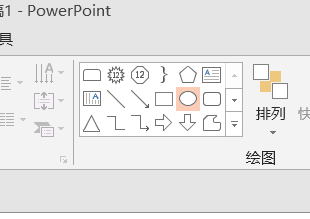
1、点击“插入”选项卡,选择“形状”下的“椭圆”,如图所示。
PPT中如何制作太极八卦图?

2、我们将刚刚绘制的圆形设置成8CM大小。如图所示。

PPT中如何制作太极八卦图?

3、再绘制两个圆形为4CM大小的圆形。如图所示。

PPT中如何制作太极八卦图?

4、利用参考线,将这三个圆形,按如图布置。

PPT中如何制作太极八卦图?

5、这时候再使用矩形,这个矩形大小无所谓,但正好遮住圆形的一半。

PPT中如何制作太极八卦图?

6、点击“绘图工具”下的格式选项卡,如图所示。

PPT中如何制作太极八卦图?

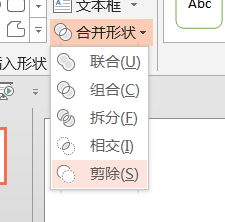
7、选择矩形和这个大圆形,使用“剪除”算法。

PPT中如何制作太极八卦图?

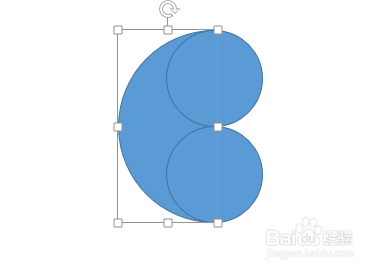
8、这个时候我们可以得到如图所示的图形。

PPT中如何制作太极八卦图?

9、选择上面的小圆形,再选择半圆,进行联合运算。

PPT中如何制作太极八卦图?

10、再选择所有的对象。如图所示。

PPT中如何制作太极八卦图?

11、使用剪除算法可以得到如图所示的图形。

PPT中如何制作太极八卦图?

12、这个时候再绘制一个小圆形,如图所示。太极八卦图已经完成了一半

PPT中如何制作太极八卦图?

13、选择这个太极八卦图一半,进行组合。

PPT中如何制作太极八卦图?

14、再复制一个相同的对象。如图所示,

PPT中如何制作太极八卦图?

15、选择刚刚复制的对象进行水平翻转和垂直翻转。

PPT中如何制作太极八卦图?

16、太极八卦图已经基本完成,你再利用参考线进行组合。

PPT中如何制作太极八卦图?

17、最后修改一下颜色,就可以得到我们想要的太极八卦图

PPT中如何制作太极八卦图?

  • excel实用技巧 在同一单元格重复录入数据
  • WPS表格如何计算公休假不休补助
  • 如何隐藏excel表格功能区?
  • 工作表中如何返回错误值单元格个数?
  • Excel如何自动录入时间
  • 热门搜索
    流鼻血怎么处理 苹果圆点怎么设置 华帝抽油烟机怎么样 乌龟怎么吃 怎么自动生成目录 淘宝视频怎么下载 海马床垫怎么样 冰箱结冰怎么办 方程式怎么解 灯带怎么安装