1、 打开一个新的Word空白文档,如图所示。

2、 单击菜单栏“插入”——对象,单击对象旁边的小箭头。

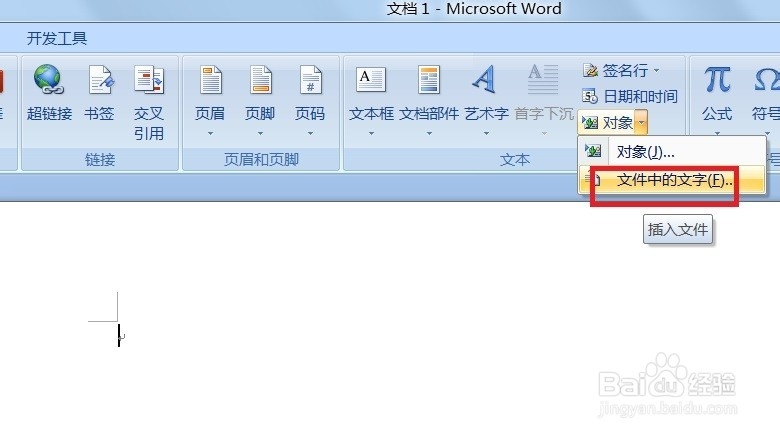
3、 现在在下拉箭头中找到“文件中的文字”,并单击。
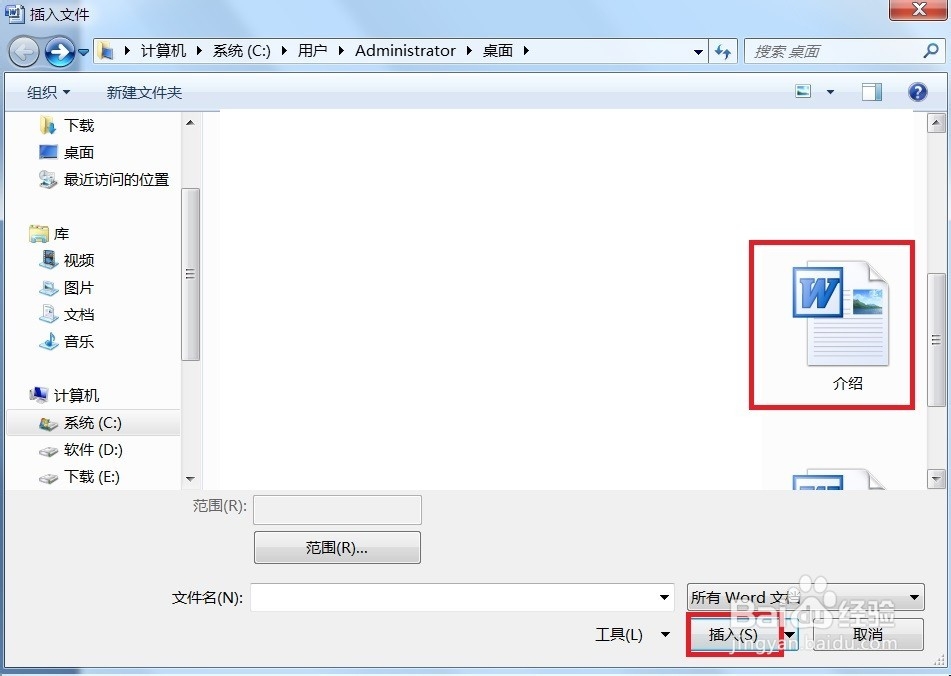
4、 在打开的“插入文件”对话框中选择好要插入文字的文件,单击“插入”按钮。
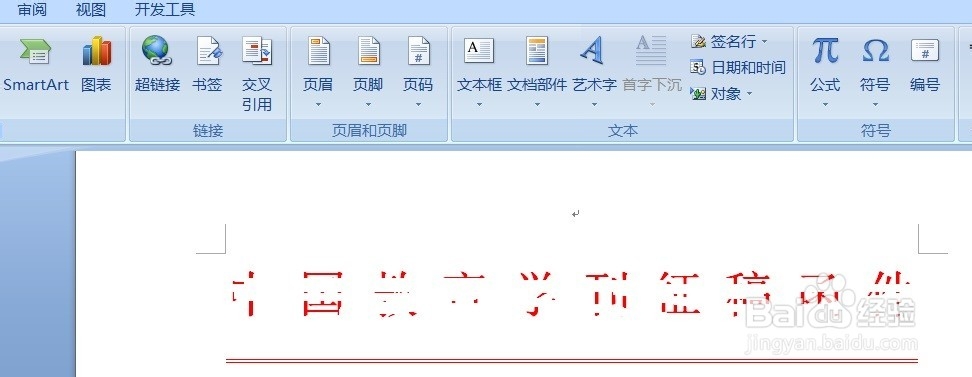
5、 现在文字就全部插入了,如图所示。
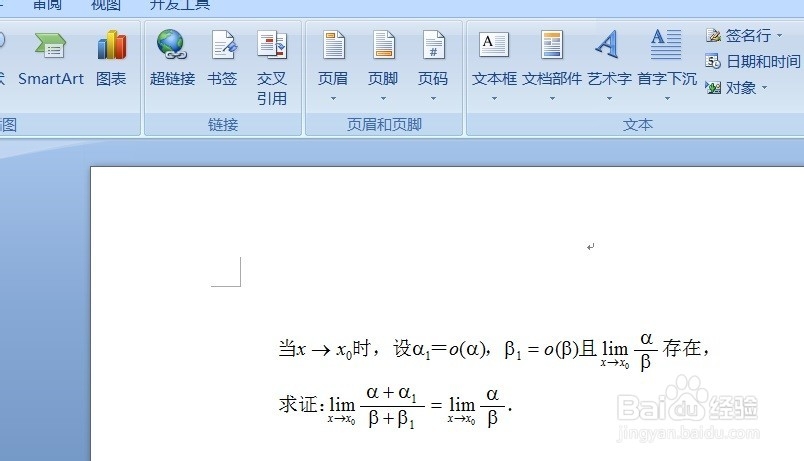
6、 如果要在插入一片新的文档。我们还可以按照刚才的方法继续插入。
时间:2026-05-03 00:42:07
1、 打开一个新的Word空白文档,如图所示。
2、 单击菜单栏“插入”——对象,单击对象旁边的小箭头。
3、 现在在下拉箭头中找到“文件中的文字”,并单击。
4、 在打开的“插入文件”对话框中选择好要插入文字的文件,单击“插入”按钮。
5、 现在文字就全部插入了,如图所示。
6、 如果要在插入一片新的文档。我们还可以按照刚才的方法继续插入。
