Word 文档中怎样编辑图片?

 时间:2026-02-15 04:30:59

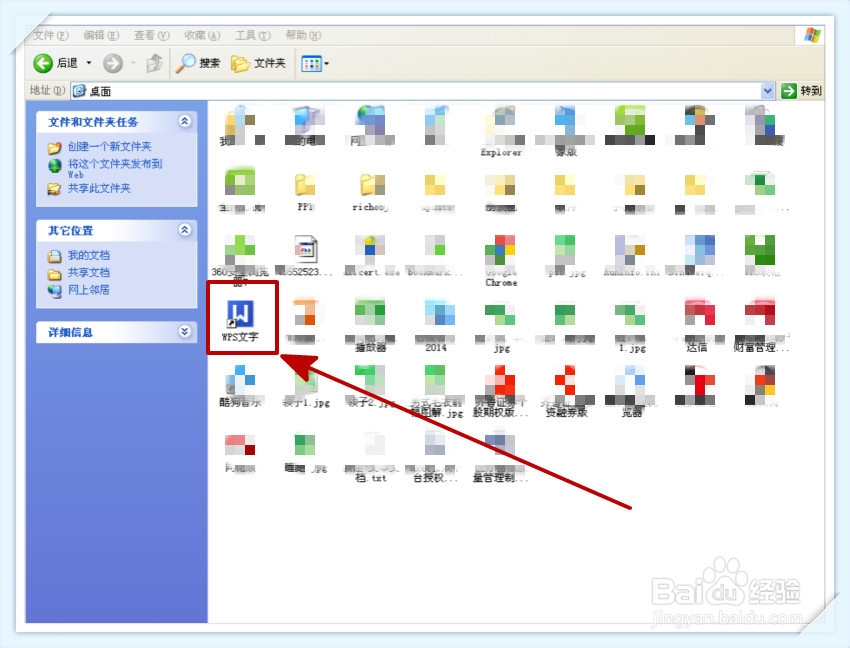
1、    第一步:电脑中安装Word 办公软件。

   这是先期就可以完成的步骤。办公软件安装后,在桌面放置快捷方式。如下图示中的红色方框。
Word 文档中怎样编辑图片?

2、   第二步:点击打开文档。

   可以在桌面快捷方式中先打开Word 办公软件,再在该软件中找到需要编辑图片的文档并打开。如下图。


Word 文档中怎样编辑图片?

3、    第三步:确定图片插入页面。

   找到并打开需要插入图片的页面,在电脑屏幕上,如下图。

Word 文档中怎样编辑图片?

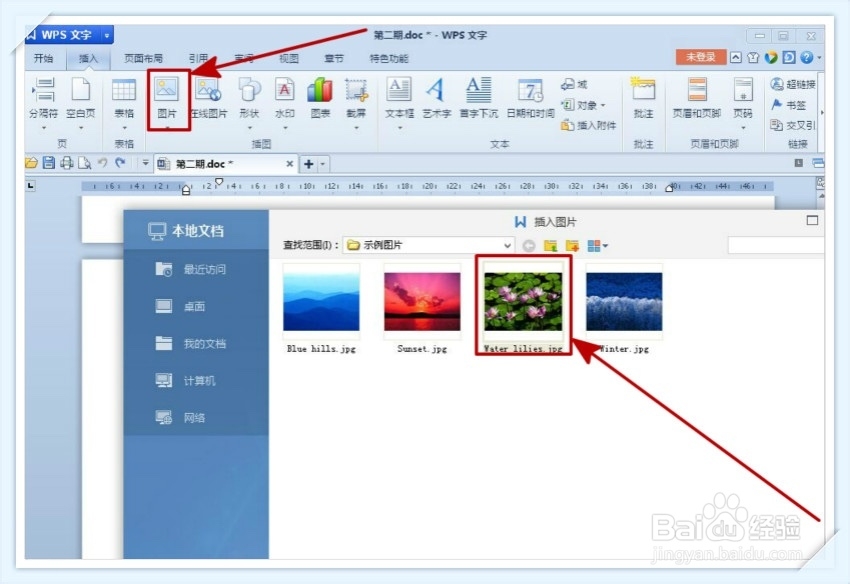
4、   第四步:确定需要插入的图片。

   点击办公软件菜单栏上方的“图片”,在电脑硬盘中找到需要插入的图片,如下图。
Word 文档中怎样编辑图片?

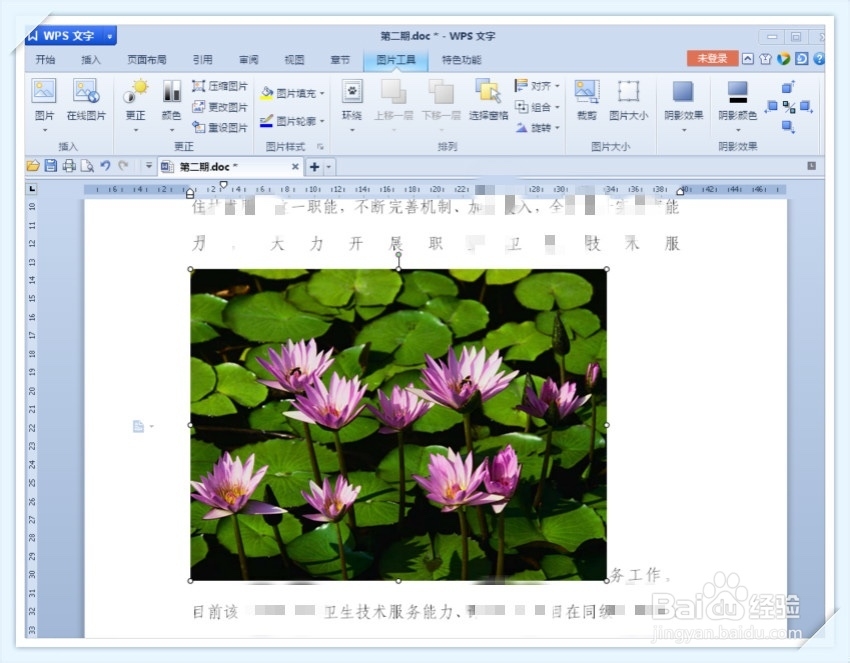
5、   第五步:将图片先放在文档中。

  在电脑硬盘中找到图片,鼠标双击,图片便到了文档中了,如下图。
Word 文档中怎样编辑图片?

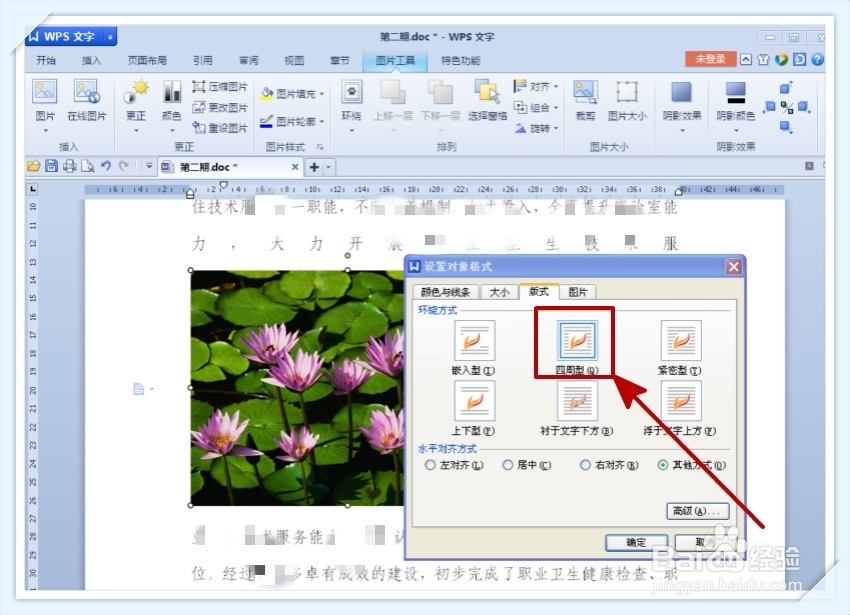
6、   第六步:根据页面调整图片的位置。

  在图片上双击鼠标右键,出现图片编辑栏。选择编辑栏中的“环绕型”格式,点击确定。
Word 文档中怎样编辑图片?

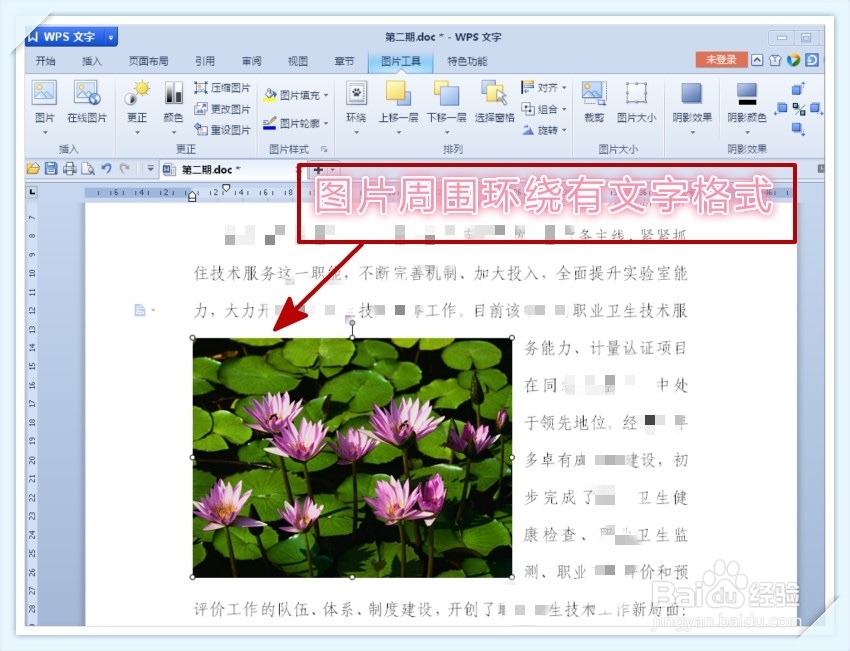
7、   第七步:调整完成后保存。

  图片周围环绕有文字后,如下图,保存。

Word 文档中怎样编辑图片?

8、   第八步:插入图片完成。

  插入图片并编辑完成后,最后别忘了点击“保存”。

  图片插入文档全部完成。

Word 文档中怎样编辑图片?

  • Word文档如何编辑图片
  • 怎么编辑word文档中的图片
  • word文档的图片编辑
  • 编辑图片的操作方法
  • 怎么编辑2016 word文档中已插入的图片
  • 热门搜索
    p2p是什么意思 戴眼镜适合什么发型 富士康是干什么的 老南瓜的功效与作用 骄阳似火的意思 什么叫对冲基金 乐山有什么好玩的地方 做外贸需要什么条件 炯炯有神的意思 西洋参的功效与作用及食用方法