如何卸载电脑多余驱动

 时间:2026-05-07 11:33:30

1、鼠标右键桌面【计算机】,选择【属性】。

如何卸载电脑多余驱动

2、在窗口左侧点击【高级系统设置】。

如何卸载电脑多余驱动

3、点击【高级】中的【环境变量】。

如何卸载电脑多余驱动

4、在【administrator的用户变量】下点击【新建】

如何卸载电脑多余驱动

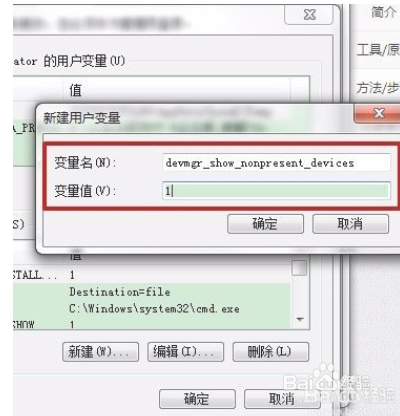
5、变量名输入:devmgr_show_nonpresent_devices

变量值输入:1
如何卸载电脑多余驱动

6、点击【确定】。

如何卸载电脑多余驱动

7、返回桌面,鼠标右键【计算机】,选择【管理】。

如何卸载电脑多余驱动

8、打开【设备管理器】。

如何卸载电脑多余驱动

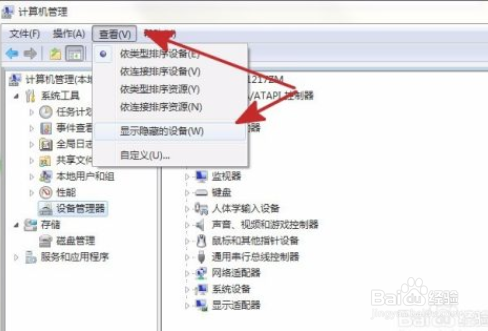
9、在【设备管理器】中的菜单栏,选择【查看】-【显示隐藏的设备】。

如何卸载电脑多余驱动

10、在【设备管理器】右边窗口,找到其他设备。右键不使用的设备,卸载。

如何卸载电脑多余驱动

  • Windows11怎么新建磁盘卷
  • 怎么卸载驱动
  • 怎么删除虚拟内存?
  • 联想主板lnvnb161216
  • 如何查看显卡资源占用情况
  • 热门搜索
    上海外滩旅游攻略 这个季节去哪里旅游最好 如何修改ip地址 如何删除脚注 电信如何查话费 如何挽回前男友 如何格式化 怎么转换mp4格式 卡丹路男鞋怎么样 雅芳化妆品怎么样