1、当然是打开我们的专业版工具,然后点击插入--图片,将背景图片插入进来。然后再插入个最下方的文字图片

2、如案例插入四个文本框,依次输入“我们来看精彩客户案例”“彩生院”“学”“习”文字的大小颜色都可以根据您场景的需要自己去设置

3、插入两张一样尺寸的红色幕布图片,尺寸是场景尺寸的一半,这样正好可以覆盖住整个场景

4、接下来就可以为所有的元素添加相应的动画啦,动画顺序及动画方式可以参照下图。为了方便选中元素,我们可以先将两张帷幕图片影响起来(PS:点击选择窗格相应元素后面的小眼睛就可以隐藏了,当然等要为幕布设置动画的时候,再点下相应的小眼睛就显示出来啦)

5、接下来当然就是通过动画的效果选项,为每个元素设定飞入的方向和速度啦
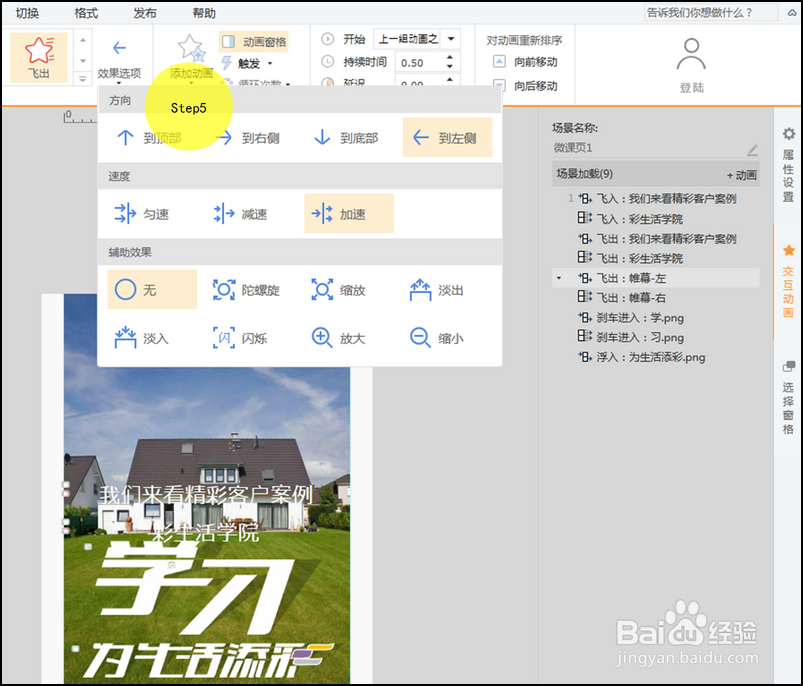
6、最后我们通过选择窗格--选中元素--点击元素的层叠按钮,将最先出来的元素放在最上面,设置完层叠后,这个拉开帷幕的动作就完成了,点击预览就可以观看效果啦!

