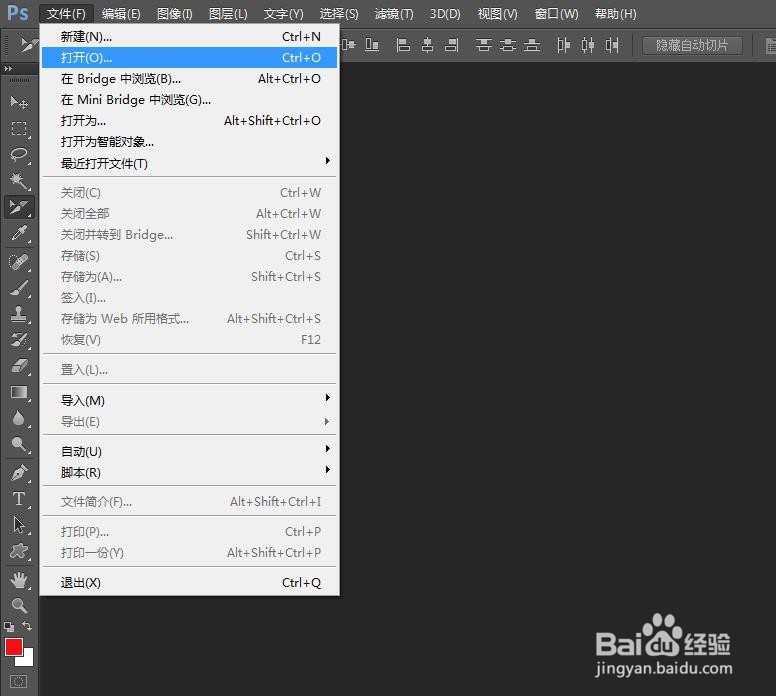
1、第一步:打开ps软件,选择菜单栏中的“文件--打开”选项。
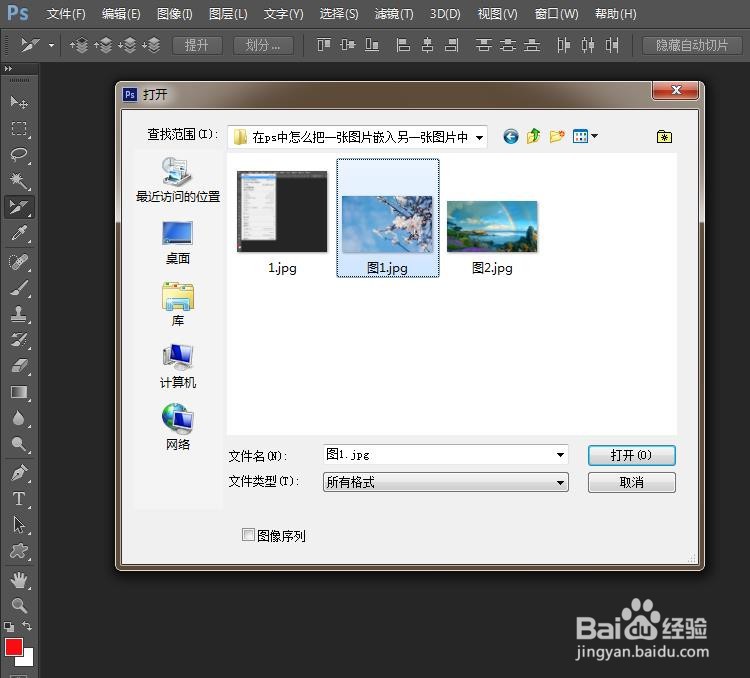
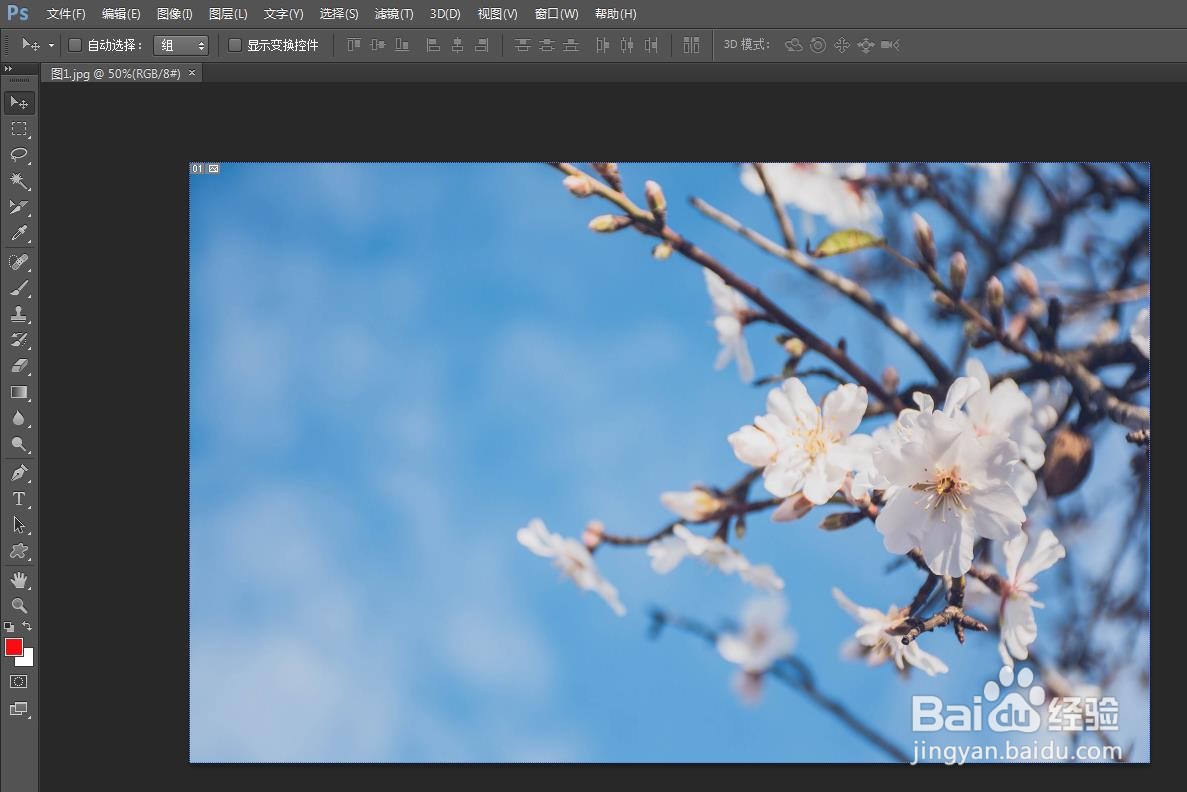
2、第二步:在“打开”对话框中,选择一张图片,单击“打开”按钮。
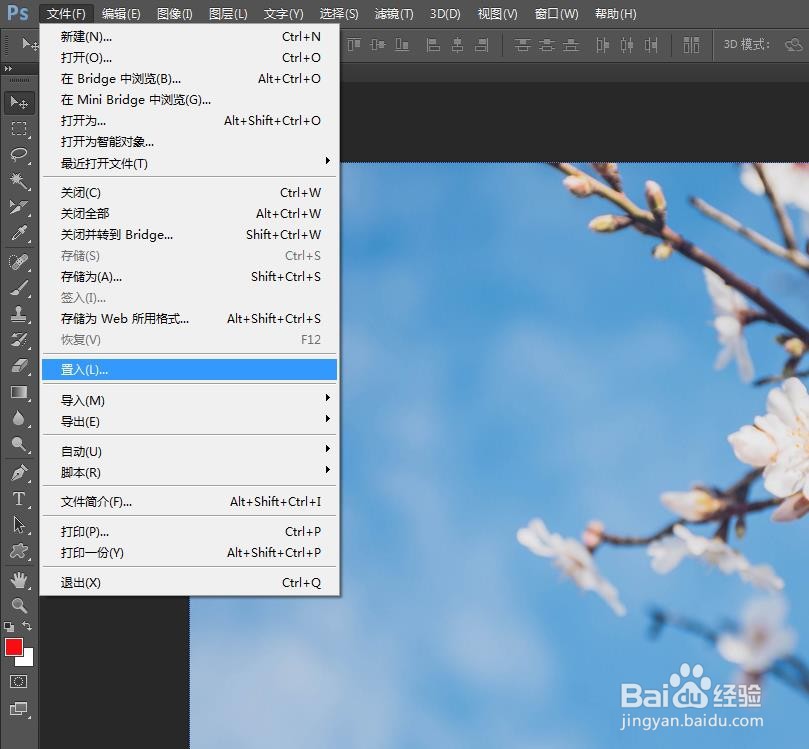
3、第三步:在菜单栏“文件”中,选择“置入”选项。
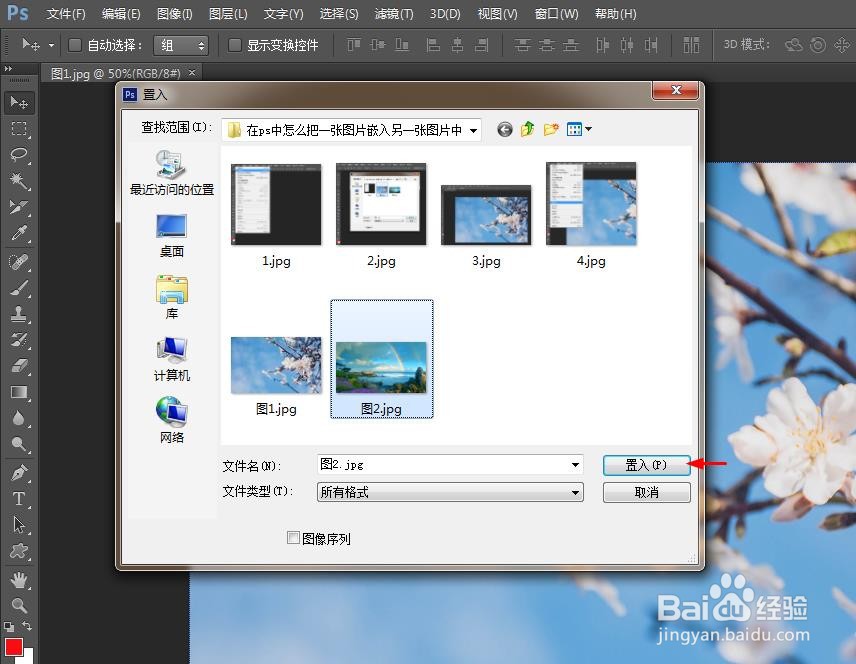
4、第四步:在弹出的“置入”对话框中,选择另一张图片,单击“置入”按钮。
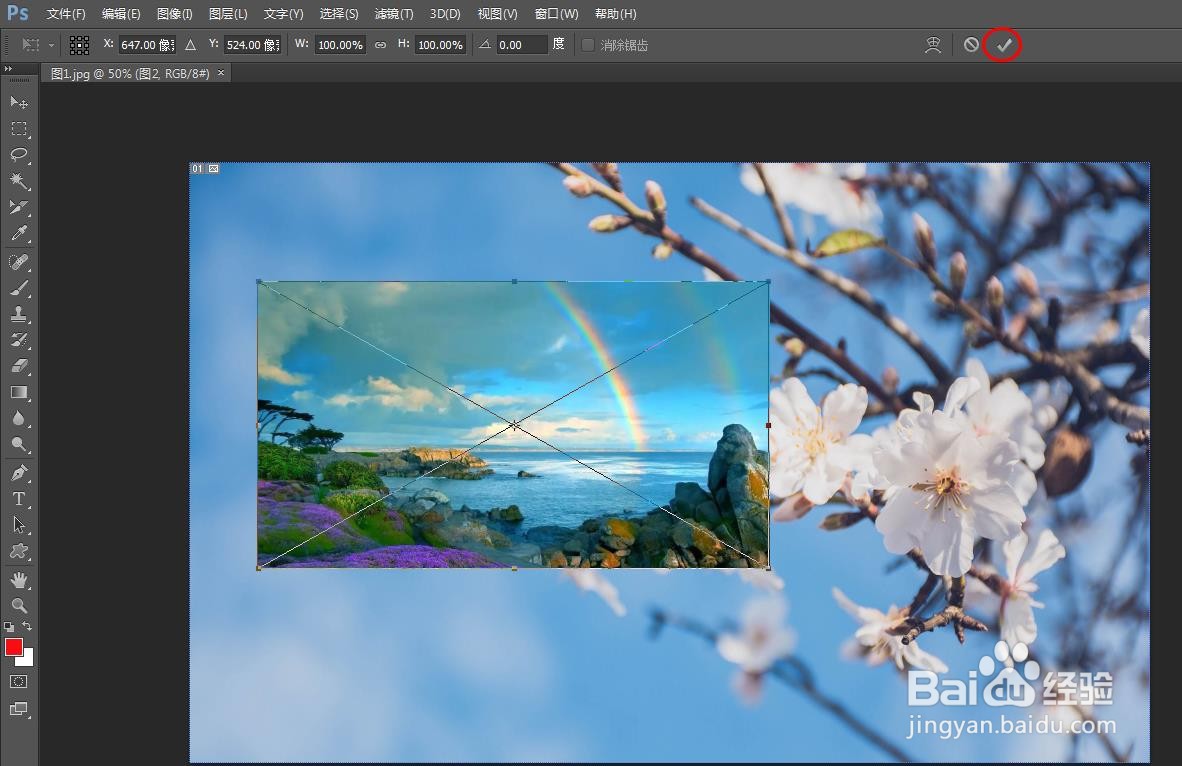
5、第五步:将置入的图片,调整至合适的位置,单击上方工具栏中的“√”按钮。
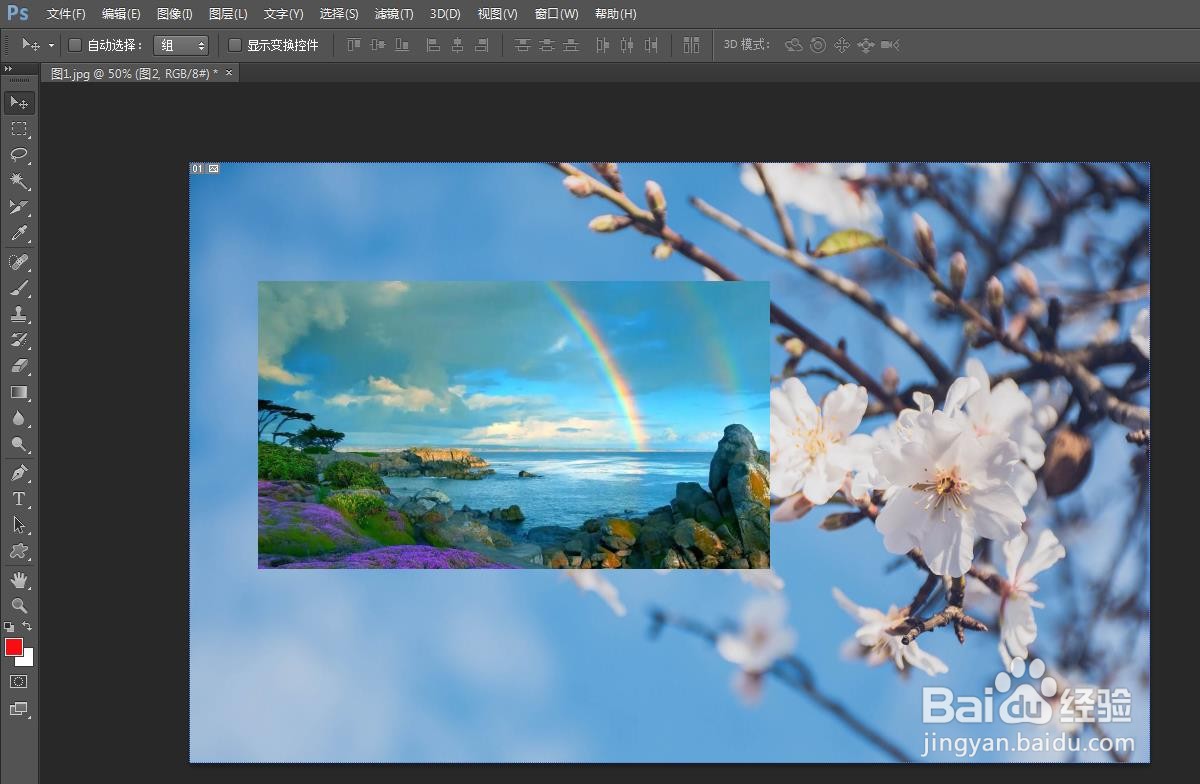
6、如下图所示,完成操作,一张图片嵌入到另一张图片中。
时间:2026-04-22 01:27:50
1、第一步:打开ps软件,选择菜单栏中的“文件--打开”选项。
2、第二步:在“打开”对话框中,选择一张图片,单击“打开”按钮。
3、第三步:在菜单栏“文件”中,选择“置入”选项。
4、第四步:在弹出的“置入”对话框中,选择另一张图片,单击“置入”按钮。
5、第五步:将置入的图片,调整至合适的位置,单击上方工具栏中的“√”按钮。
6、如下图所示,完成操作,一张图片嵌入到另一张图片中。
