win10怎么连接局域网打印机

 时间:2026-02-15 09:56:45

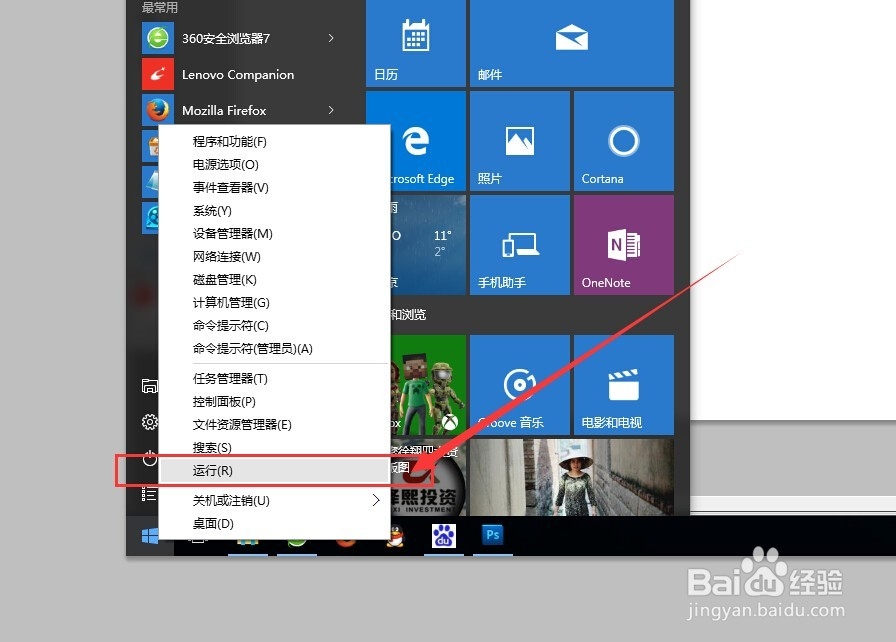
1、在win10电脑左下角的开始处,点击右键选择打开“运行”命令。
win10怎么连接局域网打印机

2、在运行命令窗口,输入:\\+打印机所在电脑的IP地址。

win10怎么连接局域网打印机

3、点击确定之后,就可以链接到打印机所在的电脑,找到打印机,点击右键找到“连接”,并点击。

win10怎么连接局域网打印机

4、如果链接不成功的话,我们要安装此打印机的驱动程序

win10怎么连接局域网打印机

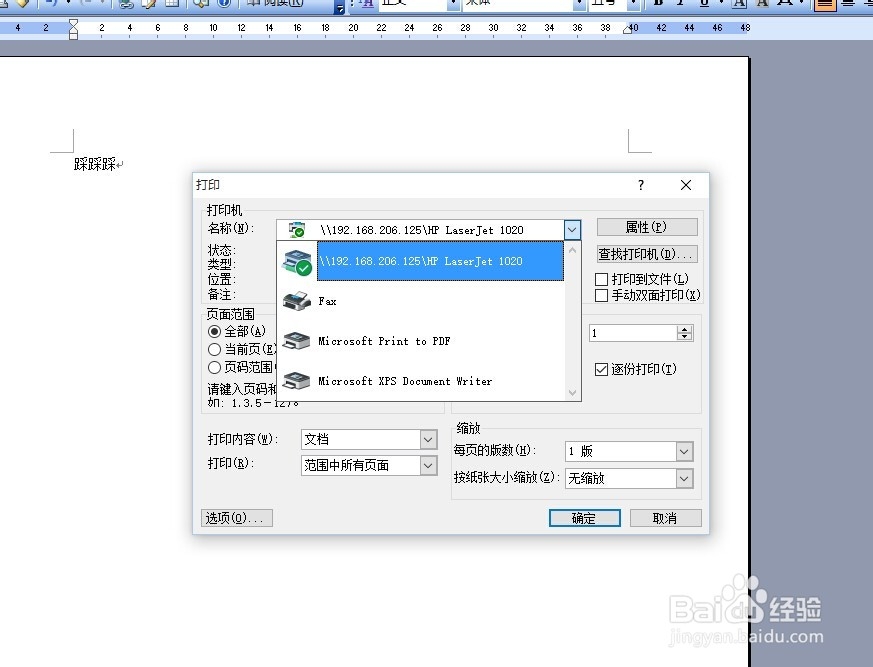
5、安装成功后,再次点击“连接”即可成功链接打印机,在WORD里面进行打印的时候,就可以选择我们的局域网打印机了。
win10怎么连接局域网打印机

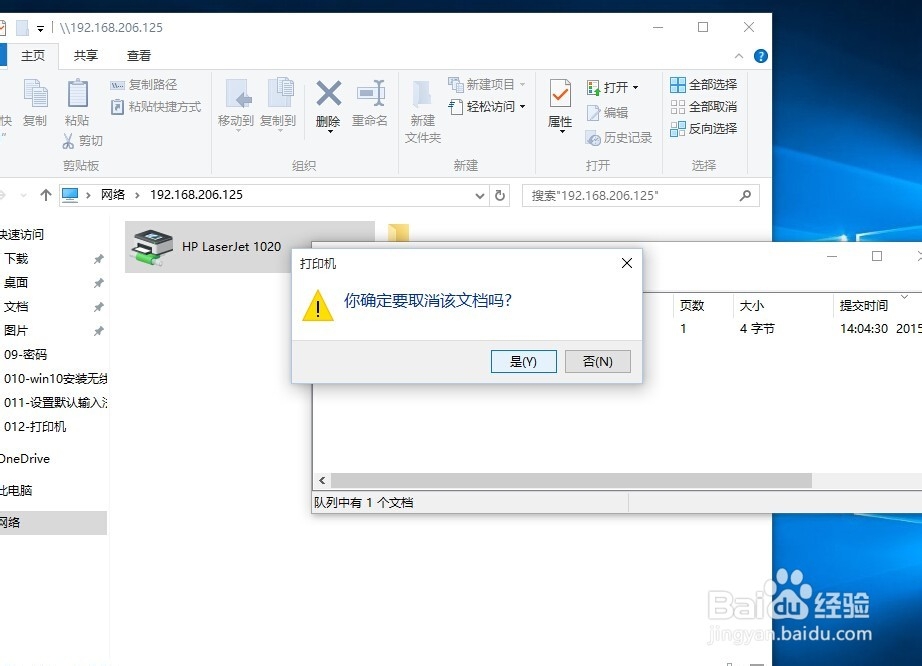
6、打印的时候,对于不想打印的项目,我们可以进行手动删除,在链接成功的打印机页面,点击右键即可看到正在打印的项目,右键删除就即可。
win10怎么连接局域网打印机

  • 电脑怎么连接局域网中的共享打印机
  • Win10共享打印机无法连接怎么办
  • win10连接win7共享打印机
  • win7系统怎么连接win10家庭版的共享打印机
  • Win10如何共享打印机
  • 热门搜索
    刺五加茶的功效与作用 菩提子的作用 动物的尾巴有什么作用 判决书什么时候生效 什么叫夫妻相 十八般武艺最初指什么 地球知识能量站 什么的自述 运动员稿件 知识就是力量的理解